
条件筛选求和公式
- 格式:xlsx
- 大小:12.93 KB
- 文档页数:2
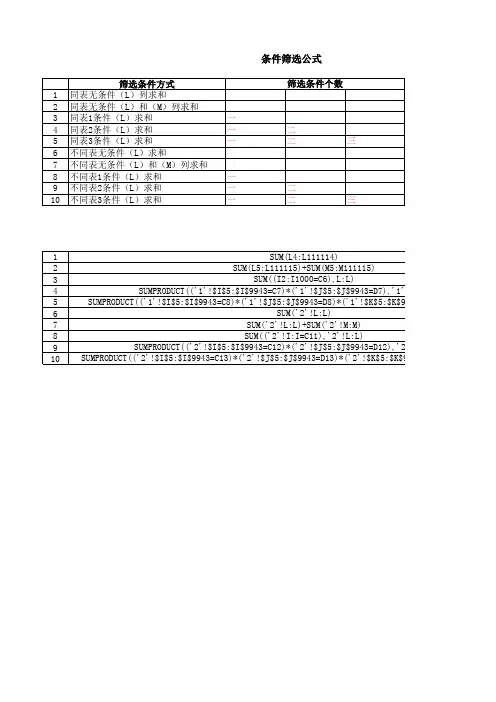

筛选的公式本文将介绍筛选的公式,即在Excel中进行筛选操作时所使用的各种函数和运算符。
首先,我们需要了解Excel中的“筛选”功能。
筛选即通过设定一定的条件,从数据中筛选出符合条件的数据,以进行数据分析和处理。
在Excel中,我们可以通过在“数据”选项卡中的“筛选”功能来实现筛选。
接下来,我们将介绍常用的筛选公式:1. SUMIF函数:用于在指定的区域内,根据特定的条件进行求和。
例如,可以使用SUMIF函数计算在某个时间段内销售额的总和。
2. COUNTIF函数:用于在指定的区域内,根据特定的条件进行计数。
例如,可以使用COUNTIF函数计算在某个时间段内订单的数量。
3. AVERAGEIF函数:用于在指定的区域内,根据特定的条件进行平均值计算。
例如,可以使用AVERAGEIF函数计算在某个时间段内销售额的平均值。
4. COUNTIFS函数:用于在指定的多个区域内,根据多个条件进行计数。
例如,可以使用COUNTIFS函数计算在某个时间段内,某个地区的订单数量。
5. SUMIFS函数:用于在指定的多个区域内,根据多个条件进行求和。
例如,可以使用SUMIFS函数计算在某个时间段内,某个地区的销售额总和。
除了上述函数外,我们还可以使用运算符进行筛选,例如:6. 等于(=)运算符:用于筛选与指定值相等的数据。
7. 大于(>)运算符:用于筛选大于指定值的数据。
8. 小于(<)运算符:用于筛选小于指定值的数据。
9. 不等于(<>)运算符:用于筛选与指定值不相等的数据。
以上就是常用的筛选公式和运算符,希望能对大家在Excel中进行数据筛选有所帮助。

count筛选求和公式使用1.引言在数据分析和统计学中,co un t筛选求和公式是一种常见的统计方法,用于对数据集合中满足某些条件的元素进行计数并求和。
本文将介绍c o un t筛选求和公式的基本概念、使用方法以及示例应用。
2.基本概念2.1c o u n t函数在Ex cel和其他数据分析工具中,c oun t函数是一种常用的统计函数,用于计算某一范围内值不为空的单元格个数。
可以使用co unt函数进行条件筛选并求和操作。
2.2筛选条件筛选条件是指根据特定要求对数据集合进行筛选的条件。
可以是数值、文本、日期等。
2.3求和公式求和公式是通过将满足筛选条件的元素进行求和从而得到结果的数学公式。
在c ou nt筛选求和中,求和操作是在筛选后的数据基础上进行的。
3.使用方法3.1筛选条件设置在使用c ou nt筛选求和公式之前,需要先设置筛选条件。
可以通过以下步骤进行设置:1.确定需要筛选的数据范围;2.根据需求,设置筛选条件,如大于、小于、等于等;3.将筛选条件应用于数据范围。
3.2c o u n t筛选求和公式使用co un t筛选求和公式可以按照以下步骤进行操作:1.将数据集合按照筛选条件进行筛选,得到满足条件的数据子集;2.使用co un t函数计算满足条件的数据个数;3.将满足条件的数据子集进行求和操作。
3.3示例应用假设有一个销售数据表格,包含产品名称、销售额和销售时间等信息。
现在我们需要计算某个月份内销售额大于1000的产品销售额总和。
可以使用co un t筛选求和公式进行计算:=S UM IF(销售时间,">=某月起始日期",IF(销售时间,"<=某月结束日期",销售额))在公式中,">=某月起始日期"和"<=某月结束日期"是筛选条件,销售时间表示销售时间范围,销售额表示待求和的数据范围。

sumif区域条件求和区域辪if函数是Excel中非常常用的函数之一,它可以根据特定的条件,对指定的区域中的数值进行求和。
而在Sumif函数中,区域条件和求和区域是非常重要的两个参数,下面我们就来详细地了解一下这两个参数的作用和使用方法。
一、区域条件区域条件是指在进行Sumif函数计算时,需要对哪个区域中的数值进行条件筛选。
在Sumif函数中,这个区域条件是通过第一个参数来指定的,也就是说,我们需要在第一个参数中指定需要进行条件筛选的区域。
例如,如果我们需要对A1:A10这个区域中的数值进行条件筛选,那么我们可以在Sumif函数中将A1:A10这个区域作为第一个参数进行指定,具体的函数公式如下:=SUMIF(A1:A10,条件,求和区域)在这个公式中,A1:A10就是我们需要进行条件筛选的区域,而“条件”则是我们需要指定的筛选条件,比如“>10”、“=‘apple’”等等。
需要注意的是,在进行条件筛选时,我们需要根据实际情况来选择合适的条件,否则可能会得到错误的结果。
二、求和区域求和区域是指在进行Sumif函数计算时,需要对哪个区域中的数值进行求和。
在Sumif函数中,这个求和区域是通过第三个参数来指定的,也就是说,我们需要在第三个参数中指定需要进行求和的区域。
例如,如果我们需要对B1:B10这个区域中的数值进行求和,那么我们可以在Sumif函数中将B1:B10这个区域作为第三个参数进行指定,具体的函数公式如下:=SUMIF(A1:A10,条件,B1:B10)在这个公式中,A1:A10就是我们需要进行条件筛选的区域,而“条件”则是我们需要指定的筛选条件,而B1:B10则是我们需要进行求和的区域。
三、区域条件求和区域在实际的使用中,我们通常需要对一个区域中满足特定条件的数值进行求和。
在这种情况下,我们就需要同时使用区域条件和求和区域两个参数了。
具体的使用方法如下:1、指定区域条件首先,我们需要在Sumif函数中指定需要进行条件筛选的区域和筛选条件,具体的函数公式如下:=SUMIF(A1:A10,条件,求和区域)在这个公式中,A1:A10就是我们需要进行条件筛选的区域,而“条件”则是我们需要指定的筛选条件,而“求和区域”则是我们需要进行求和的区域。

excel中统计求和加筛选条件Excel是一款功能强大的电子表格软件,可以帮助我们进行数据的统计、求和以及加筛选条件。
本文将介绍如何在Excel中实现这些功能,并给出一些实际应用案例。
一、统计数据在Excel中,我们可以使用SUM函数来求和统计数据。
该函数的使用方法是在需要统计的单元格中输入"=SUM(数据范围)",其中数据范围可以是单个单元格、一行、一列或者多个单元格的范围。
例如,如果要统计A1到A10这10个单元格的和,可以在另一个单元格中输入"=SUM(A1:A10)",按下回车键即可得到结果。
二、加筛选条件在Excel中,我们可以使用筛选功能对数据进行筛选,只显示满足条件的数据。
筛选的步骤如下:1. 选中需要筛选的数据范围。
2. 在Excel菜单栏中选择"数据",然后点击"筛选"。
3. 在数据范围的上方会出现一个筛选的下拉箭头,点击箭头可以选择筛选条件。
4. 选择完筛选条件后,Excel会自动将不满足条件的数据隐藏起来,只显示满足条件的数据。
三、案例分析下面我们通过一个案例来演示如何在Excel中进行统计求和和加筛选条件。
假设我们有一个销售数据表格,其中包含了销售人员的姓名、销售金额和销售日期。
我们需要统计每个销售人员的总销售金额,并筛选出销售日期在某个范围内的数据。
我们在Excel中创建一个表格,表格的第一行是标题,第二行开始是数据。
我们将销售人员的姓名放在A列,销售金额放在B列,销售日期放在C列。
接下来,我们在D列中使用SUM函数来求每个销售人员的总销售金额。
在D2单元格中输入"=SUMIF(A2:A10,A2,B2:B10)",按下回车键即可得到第一个销售人员的总销售金额。
然后,将D2单元格的公式拖动到D3:D10单元格,即可得到每个销售人员的总销售金额。
接着,我们需要筛选出销售日期在某个范围内的数据。