acronis disk director suite使用说明
- 格式:doc
- 大小:2.96 MB
- 文档页数:36
ADDS下载地址:/driver/Acronis_Disk_Director_Suite.ht m
ADDS的安装和破解:
下载解压后可可看到如图所示的一些文件,双击“安装”即可运行安装程序!
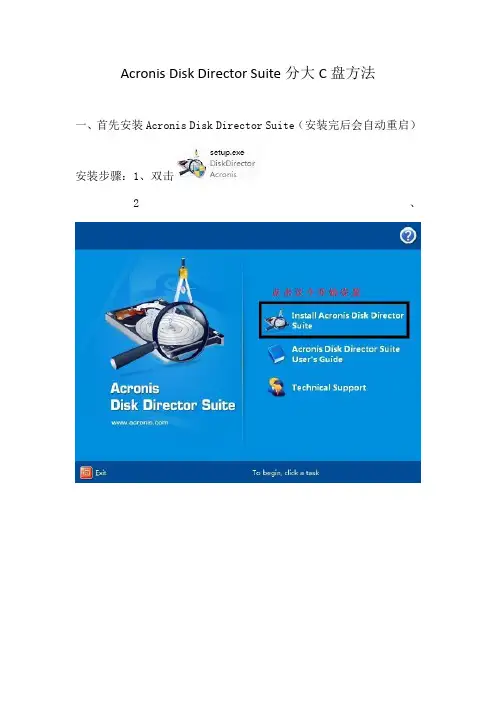
选择第一个“install acronis disk……”如下图所示!
安装过程会提示输入注册码,打开“注册机和汉化”文件夹,双击注册机,在“product”里选择“acronis disk director suite v10”就会自动生成注册码!把注册码复制到安装界面里即可。
此处步骤没有抓图,不过也没什么技术含量,大家应该能懂!!
安装完成后,桌面会自动成生一个ADDS的快键方式!鼠标右键单击这个快捷方式,再点“属性”如下图
再点“打开文件位置”,如下图!
把“注册机和汉化”文件夹里的“diskdirector”文件复制到这里,覆盖原文件。
如下图。
至此,安装以及破解和汉化完成。
======分割线======分割线======分割线=======分割线=====
用ADDS分区:
分区前抓:此时系统4个分区。
如下图!
①运行ADDS后,ADDS显示的分区信息!!如下图
从分区列表中可以看到,我的所有分区可用空间已经不足13G了。
C 盘只有不到1G的可用空间。
所以此处以可用空间最大的F盘为例讲解如何分区,针对C盘的分区操作步骤一样。
以此类推而以!
鼠标右键选择要划分的分区,此如选F盘,再点选择“重新调整”,如下图所示。
②此时可以看到如下图所示的对话框。
“分区大小”即这个要重新划分的分区总容量。
以我的F盘为例,有62.87G的空间。
“未分配空间之后于”,此处的汉化一踏糊涂,这句的意思通俗的说是,要分的这个区你想分多大?
③由于我的F盘可用空间一共只有4G多,所以此处只划分出1G给大家示范。
如果分区量很小,可点击下图中红色箭头所示的向下的小按
键,你就可以看到“未分配空间之后于”处在变动,这就是你新分区的空间。
如果要划分的分区较大,可以把鼠标悬停在如下图中蓝色箭头所示处的,然后可以看到鼠标变化,左右托动鼠标即可调整要划分的分区容量!确定好要划分的分区容量后,点击“确定”!(如下图,此处是1G为新分区的容量!)
④如下图所示,可以看到,列表中多出一个新的分区,这个分区就是
从F盘中划分出的,但请注意:这个分区以绿色为标识,表示这是一个未分配的新分区,也就是说,分区虽然划分出来了,但是在“计算机”中并不显示,而是隐藏的分区。
⑤如下图所示,鼠票标右键单击这个未分配分区,再点“创建分区”!
⑥如下图所示,直接点确定,至此,一个新分区划分出来了。
如下图红色箭头所示,一个1G的新分区已经分出来了。
如果还要划分更多分区,重复上述①……⑥步骤!如下图所示,再次划分出一个1.5G的分区。
再次提醒大家,千万要留意新分区的颜色,如果显示为绿色,就表示为未分配的分区,如果不按程序⑤中创建这个分区,那么在系统中,这个分区是不显示的,也就是所谓的“分区丢失”,这种事我在群里见过很多次。
大家一定要留意!如下图~!!
如下图,再划分出一个1.2G的分区。
每次划分完分区,都要把绿色的分区重新“创建分区”!否则该分区会丢失。
如下图所示,已分出K、J、H,3个分区。
分别是。
1G、1.5G、1.2G。
娱乐一下,再分出一个7.8M的分区,7.8M,HOHO~~放两道MP3都放不下去。
宇宙最小分区~~
至此,分区的全部流程结束,最后一步,点示下图中红色箭头所扣指的图标!
如下图,点继续——
ADDS自动设置分区。
数分钟也可结束,如下图。
全部结束!如下图。
一直以来我有个疑问始终没搞清楚,在分区过程结束以后,也就是下图提示“操作成功完成”以后,点“确定”以后系统会重启,并进入DOS 界面进行一些操作,这个操作会持续数分钟时间。
(在DOS下完成的步骤,系统会反复重启2次,这是正常的,大家不用担心)!
但的时候,点“确定”以后,系统并不重启,分区也可在“计算机”中直接显示,并且也可以直接使用。
这种情况在我给朋友的电脑分区中遇到过多次,写这个贴时,完成分区后系统就没有重启。
迷糊中……
未重启,计算机中分区显示了所有从F盘划分出的4个区。
当然,包括那个7.8M的小小小小小小小……分区~哈哈
========分割线========分割线========分割线=========分割线=======
合并分区:
合并分区其实更简单,接上面的说,上面我已经分出4个区。
以这4个区重新合并回F盘为例。
注意一点:合并分区,首先鼠标右键选择的是要删除的那个分区,如下图所示,点击要删除的那个分区,再点“合并”!
出现如下图的对话框,此处选择要合并的分区,上图中选择要删除的分区为L盘,L盘要合并到F盘,所以此处选择F盘,并点“下一步”
这里说明一下。
ADDS是无损分区,即分区过程中不丢失任何数据,如下图所示的这一步,因为要删除L盘,并把L盘合并到F盘,所以此处让你在F盘选择一个文件夹,存放L盘中的数据。
大家一定要注意,选择的这个保存L盘数据的文件夹,一定不能有数据存在,否则会被被删除的分区中的数据覆盖,并丢失。
切记!
如下图所示,4个分区,已经删除并合并掉了一个分区,至于合并其它分区,按上述步骤按步就搬的操作,万无一失!!
其他主题:
【Vista、Windows7无损分区、合并教程】----续〖预装正版win7的分区〗
【Vista、Windows7无损分区、合并教程】〖30张图片深入讲解〗
【4411S使用3个月,拆机除尘,及使用感想!】〖大量详细拆机照片〗
【实测4411S功耗】--笔记本用电量到底多大?!答一些机友提问!
购机没发票的,可以买这样的发票。
50块钱左右即可!
1分钟,教你辨别Kingston内存真伪!
1年升级2年保修最快捷的升级方式,以及保修升级的查询电话
4411S机友高级群,欢迎大家!(开放中……)
T系列和P系列CPU在购机方面的选择,及内存和系统方面的安装、选择的意见(附4411S XP、VIST A驱动)
性能卓越、视觉出众、以人为本----4411安装Windows7使用有感。
【实战4411S--046添加2G内存!】续----〖破解VIST A、WIN7对4G内存的限制〗
【实战4411S添加2G内存!】〖目前最详细的拆机图解,21张照片详角拆机过程,确保万无一失〗
古人不曾见今月,今月曾经照古人-- 个性影像记录:046实战光雕刻录
【怎样验机?如何验机?不得不说,不吐不快】〖实物图片教你验机〗
【备份系统,短……平……快……】--〖29张照片细致入微的教你如何备份系统〗。