
数据的拆分与合并
- 格式:xls
- 大小:24.50 KB
- 文档页数:4
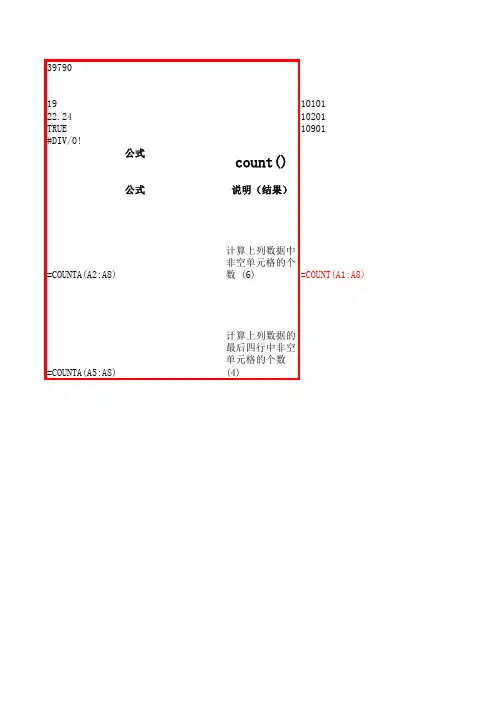

Excel使用技巧如何进行数据合并和拆分以便更好地处理和分析在日常的数据处理和分析工作中,Excel是一个极其强大的工具。
学会使用Excel的数据合并和拆分技巧,可以帮助我们更高效地处理和分析数据,提升工作效率。
本文将介绍一些常用的Excel技巧,帮助读者掌握数据合并和拆分的方法。
一、数据合并数据合并是将多个表格或数据源中的数据整合在一起,方便进行分析。
在Excel中,有多种方法可以实现数据合并,下面将介绍两种常用的方法。
1. 使用合并单元格功能合并单元格功能可以将相邻的单元格合并成一个单元格,方便我们对合并后的单元格进行整合操作。
具体步骤如下:a. 选中要合并的单元格区域;b. 点击工具栏上的“合并与居中”按钮,或者使用快捷键“Alt + H + M”进行合并;c. 合并后的单元格将显示为一个大的单元格,如果需要对合并后的单元格进行数据整合或格式设置,可以直接在新的单元格中进行操作。
2. 使用函数进行数据合并除了合并单元格功能外,我们还可以使用Excel中的函数实现数据合并,常用的函数有 CONCATENATE、&、TEXTJOIN 等。
下面以CONCATENATE 函数为例进行介绍:a. 在合并后的单元格中输入函数 CONCATENATE,然后在括号中逐个输入想要合并的单元格;b. 使用引号或引号加空格将单元格内容分隔开,例如:“A1”&" "&"B1";c. 按下回车键,合并后的结果将显示在合并后的单元格中。
二、数据拆分数据拆分是将一个单元格中的内容按照特定规则拆分为多个单元格或按行拆分成多行,方便我们对数据进行单独处理和分析。
下面将介绍两种常用的数据拆分方法。
1. 使用文本到列功能文本到列功能可以将一个单元格中的内容按照特定的分隔符拆分为多个单元格。
具体步骤如下:a. 选中要拆分的单元格区域;b. 点击工具栏上的“数据”选项卡,然后点击“文本到列”按钮;c. 在弹出的对话框中,选择“分隔符”选项,并输入相应的分隔符,然后点击“下一步”;d. 在下一步中,可以设置每个拆分后的列的数据格式,然后点击“完成”,拆分后的结果将显示在对应的单元格中。

数据处理是现代社会中不可或缺的一环,其中数据合并与拆分是数据处理过程中重要的方法之一。
在进行数据处理中,数据合并用于将多个数据集合并成一个,而数据拆分则是将一个数据集划分成多个子集。
本文将简要介绍数据合并与拆分的方法。
一、数据合并数据合并是将多个数据集按照一定的规则合并成一个数据集的过程。
常用的数据合并方法有以下几种:1. 合并方式:合并数据时,我们可以选择不同的合并方式,常见的有内连接、外连接、左连接和右连接。
内连接是只保留两个数据集中都有的数据;外连接是保留所有的数据,并用缺失值填充没有匹配的数据;左连接和右连接分别是以左侧和右侧数据集为基准进行合并。
2. 主键合并:在数据合并中,我们需要指定一个或多个主键进行数据匹配。
主键是数据集中用于唯一标识每条数据的列,通过主键的匹配,可以将两个数据集中相应的数据进行合并。
3. 重复值处理:在进行数据合并时,需要考虑数据集中是否存在重复的记录。
如果存在重复记录,我们可以选择保留一条或者删除重复的记录。
4. 合并列:在数据合并中,还可以选择合并列。
合并列是指将不同数据集中的相同列进行合并,可以根据需要对相同列进行重命名或者重新排序。
二、数据拆分数据拆分是将一个数据集按照一定的规则分割成多个子集的过程。
常用的数据拆分方法有以下几种:1. 随机抽样:随机抽样是常用的数据拆分方法之一。
通过随机抽样,可以将一个数据集按照一定比例分成训练集和测试集,用于模型训练和验证。
2. 分层抽样:分层抽样是基于数据集的某一特征,将数据集按照该特征分成多个子集。
例如,可以根据不同地区、不同年龄段等将数据集分层,以获取更具代表性的子集。
3. 时间窗口:对于时间序列数据,可以采用时间窗口的方法进行数据拆分。
通过将时间序列数据按照一定的间隔进行拆分,可以得到多个子集,每个子集包含连续的一段时间数据。
4. 分组拆分:对于有分组属性的数据集,可以根据分组属性进行拆分。
例如,可以根据某一列的取值进行拆分,将数据集划分成多个子集。

Excel中的数据合并和拆分有哪些创新用法在当今数字化办公的时代,Excel 无疑是处理数据的得力工具。
其中,数据的合并和拆分是我们经常会用到的操作。
熟练掌握这些技巧,并探索其创新用法,能够大大提高工作效率,让数据分析和处理变得更加轻松高效。
数据合并,通常是将多个数据区域或多个工作表中的数据整合到一起。
常见的合并方式有按列合并、按行合并以及多表合并。
按列合并,比如我们有两张表,一张表记录了员工的基本信息,如姓名、性别、年龄;另一张表记录了员工的工作业绩,如销售额、订单数量。
若要全面了解员工的情况,就可以将这两张表按列合并,将工作业绩信息添加到基本信息表中。
这在制作综合报表时非常实用,能让数据更加完整和集中。
按行合并,则适用于将具有相同字段结构但不同记录的数据表进行整合。
例如,不同月份的销售数据表格,我们可以将它们按行合并,得到全年的销售数据,从而便于进行年度销售分析。
多表合并是一种更复杂但也更强大的合并方式。
当我们需要整合来自多个工作表甚至多个工作簿的数据时,就可以利用 Excel 的相关功能或插件来实现。
比如,一个公司有多个部门,每个部门都有自己的销售数据表,通过多表合并,能够快速汇总出整个公司的销售情况。
除了上述常见的合并方式,还有一些创新的用法。
在项目管理中,可以将不同阶段的任务进度表合并,从而直观地看到整个项目的推进情况。
通过合并不同阶段的资源分配表,还能有效地评估资源的利用效率,及时做出调整和优化。
在市场调研中,将从不同渠道收集到的调查问卷数据合并。
这样,就能更全面、深入地分析市场需求和消费者反馈,为产品改进和营销策略制定提供有力依据。
数据拆分与合并相反,是将一个数据区域按照特定的规则拆分成多个部分。
常见的拆分方式有基于固定宽度拆分、基于特定字符拆分以及按条件拆分。
基于固定宽度拆分,适用于数据排列整齐、字段宽度固定的情况。
例如,一个包含姓名和电话号码的列,若电话号码的位数固定,就可以按照固定宽度将其拆分成姓名列和电话列。

Excel中的数据合并和拆分技巧在日常工作和生活中,我们经常会使用 Excel 来处理各种数据。
其中,数据的合并和拆分是比较常见且重要的操作。
掌握好这些技巧,能够大大提高我们的数据处理效率,让工作变得更加轻松和高效。
一、数据合并技巧1、使用“&”符号合并文本在 Excel 中,如果要将多个单元格中的文本内容合并到一个单元格中,可以使用“&”符号。
例如,我们有单元格 A1 中的内容为“张三”,单元格 B1 中的内容为“李四”,要将它们合并到单元格 C1 中,可以在C1 中输入“=A1&B1”,按下回车键,就得到了“张三李四”。
2、 CONCATENATE 函数合并文本除了使用“&”符号,还可以使用 CONCATENATE 函数来实现文本的合并。
仍以上述例子为例,在单元格 C1 中输入“=CONCATENATE(A1,B1)”,同样可以得到合并后的文本“张三李四”。
3、合并多个单元格区域的文本如果要合并多个单元格区域的文本,可以先选中要合并的单元格区域,然后在“开始”选项卡中的“编辑”组中,点击“填充”,选择“两端对齐”,这样就可以将多个单元格区域的文本合并到一起。
但需要注意的是,这种方法只适用于文本内容,如果单元格中包含数值,可能会出现错误。
4、合并列数据假设我们有两列数据,分别是姓名和年龄,要将它们合并到一列中,可以在新的一列中使用公式。
例如,在 C 列中输入“=A1&","&B1”,这样就可以将 A 列的姓名和 B 列的年龄以“姓名,年龄”的格式合并到 C 列中。
二、数据拆分技巧1、按固定宽度拆分如果数据具有固定的宽度,我们可以使用“数据”选项卡中的“分列”功能来进行拆分。
例如,有一列电话号码“138****5678”,我们想要将其拆分为区号“138”和号码“12345678”,可以选中这列数据,然后点击“数据”选项卡中的“分列”,在弹出的向导中选择“固定宽度”,然后在数据预览中通过点击建立分列线,将数据拆分成两部分。