
如何用美图秀秀快速制作电子签名,透明签名
- 格式:docx
- 大小:1.05 MB
- 文档页数:2

制作电子签名在PDF或者图片上电子签名
制作电子签名在PDF或者图片上电子签名1、首先在白纸上签上自已的名字,用手机拍照传到自已的电脑上,或者扫描件都可以。
2、打开福昕阅读器,该软件功能较为强大,可以打开多种文件并转换为PDF。
3、点打开文档,打开自已要添加的图片,图纸,或者文档文件。
文件已经变为PDF格式。
4、点工具栏上方的PDF签名,如果没有,点创建签名,开始创建自已的电子签名。
5、用鼠标点击选择下拉,有三个选择。
因为我们之前已经有准备好的电子签名图片,所以我们选择导入文件,,点下济览。
6、选择好自已之前保存好的电脑上的签名图片,点打开,设置完成后,点保存可以保存自已的成果了。
7、点完保存后,鼠标上面就会显示自已的签名名字,这个名字是可以移动的,把它移到自已要签的地方。
还可以设置签名的大小。
8、这样就可以在一份PDF上面添加上自已的签名了。
PDF(Portable Document Format的简称,意为“便携式文档格式”)会忠实地再现原稿的每一个字符、颜色以及图象。
可以逼真地展现原书的原貌,而显示大小可任意调节。

自制电子签名
电子签名,是利用数字化形式来表示签名者身份及签名意思,并能保持签名者原貌的一种替代性的数据表达。
其特点为不可伪造、不易仿制、可验证,能确认签名者身份以及签名内容与传统书写相同。
它通常被应用于商务活动中,如合同订立、发票开具、货物运送单据、银行转账凭条、报关单据、保险单据和各类法律文书等。
目前国际上流行的电子签名技术主要分为两大类:一类是基于密码学理论的电子签名技术,另外一类则是基于公钥理论的电子签名技术。
这里我们所说的自己制作电子签名就属于第二类。
那么怎样才能做好呢?下面小编给你介绍几个步骤吧!首先需要准备工具:1.一台电脑,最低配置是 windowsxp 系统,当然越高级越好了。
2.一张空白纸,当然也可以找别人帮忙,但必须得到对方的允许哦!3.一支笔,一根网线,还有一些简单的软件。
4.还有一个很重要的东西——就是你的手指头
啦!5.当然还少不了我们的鼠标啦!6.还有一把剪刀,一块橡皮擦,再加上一盒胶水(没错,就是502)。
- 1 -。

签名图教程签名是人们在书籍、文件、邮件等各种场合下,标示和表示自己身份、姓名、职务、联系方式等信息的一种方式。
它不同于一般的个性签名,更注重对个人或组织的有效展示。
在签名中,除了文字,还可以运用各种图形、图标和装饰物等元素,以增加个性化和艺术美感。
下面是一个简单的签名图教程,让我们一起来了解如何制作一个精美的签名图。
一、准备工作1.选择合适的软件签名图的制作可以使用各种设计软件,如Adobe Photoshop、CorelDRAW、GIMP等。
选择一个你熟悉且能够操作的软件是很重要的。
2.确定签名内容签名图的内容可以包括姓名、职务、联系方式等。
要根据需要确定需要展示的信息,以便于设计。
二、字体选择1.选择适合的字体签名图的字体选择至关重要,可根据个人或组织的风格和氛围进行选择。
如果是正式场合,建议选择简洁、稳重的字体;如果是个性展示,可以选择独特、有特色的字体。
2.调整字体大小和间距根据需要,可以调整字体的大小和间距,以达到美观和易读的效果。
一般来说,字体大小不能太小,字体间距要适中,避免过于拥挤或稀疏。
三、图形和装饰1.选择合适的图形和装饰物签名图中加入一些图形和装饰物能够增加美感和个性化。
可以选择一些符合个人或组织意义的图标、图形,也可以使用一些简单的装饰线条、花纹等增加装饰性。
2.调整图形和装饰的位置和大小将选择的图形和装饰物放置在适当的位置,并根据需求调整其大小,以保持整体的平衡和美感。
四、配色和背景1.选择合适的配色方案签名图的配色方案要与个人或组织的形象和氛围相呼应。
可以选择一些搭配和谐、相互衬托的颜色,避免使用过于刺眼或冲突的颜色。
2.调整背景色或图片根据需要,可以调整签名图的背景色或图片。
背景不要过于花哨,以免分散视觉注意力,最好选择简洁大方的背景。
五、保存和应用1.保存签名图制作完签名图后,选择合适的格式和分辨率进行保存。
常见的格式有JPEG、PNG等,分辨率建议选择300dpi以保证清晰度。

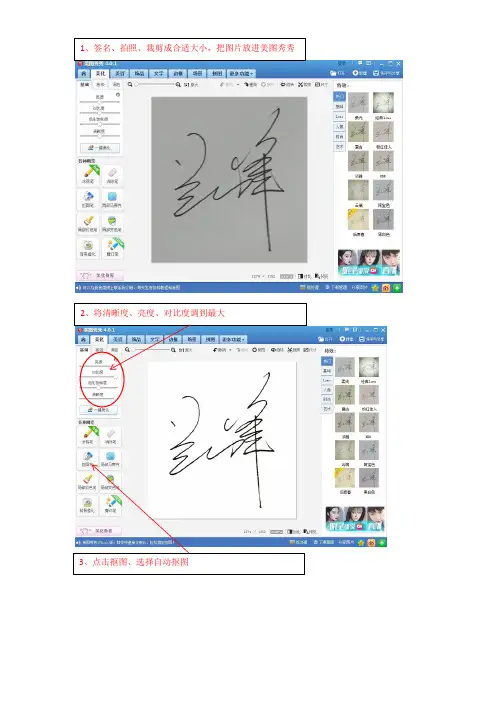
保持自己笔迹的个性化签名在美图秀秀程序中完成打开“美图秀秀”,打开“美化”标签(下图左侧顶部圈定地方),找到“涂鸦笔”(下图左侧下部圈定地方)。
然后点开右上角的“新建”钮。
界面表现如下下图。
[说明]上图中“宽度”、“高度”都按默认。
“背景色”选“白色”,接着按“应用”,界面表现如下图。
[说明]上图中空白部分就是画布。
按一下“涂鸦笔”在画布上写吧。
愿意写什么就写什么。
[说明]接着按上图下部的“应用”钮。
再按下图中右上角“保存与分享”钮,界面表现如下下图。
[说明]当把“保存路径”、“命名”选好,写好后,按上图中下部“保存”钮,程序将提示你“保存成功”就可以了。
最后在保存位置上看到的是下图的样子。
[分析说明]上图中圈定的对象是一个图片,当它插入某个程序后,就可以看到签名的原始笔迹了。
如果觉着不开心的话,可自己手写几个字,用手机拍个照片,传到电脑上,再传入美图秀秀程序,将其“美化”一下也可以。
如下图:
不管那种方式做的原始笔迹至于怎么应用,那就不是本文应提及的内容了。
希望对大家有所帮助。