Linux系统进程自动重启脚本
- 格式:docx
- 大小:37.42 KB
- 文档页数:4
Linux系统进程自动重启脚本
概述:
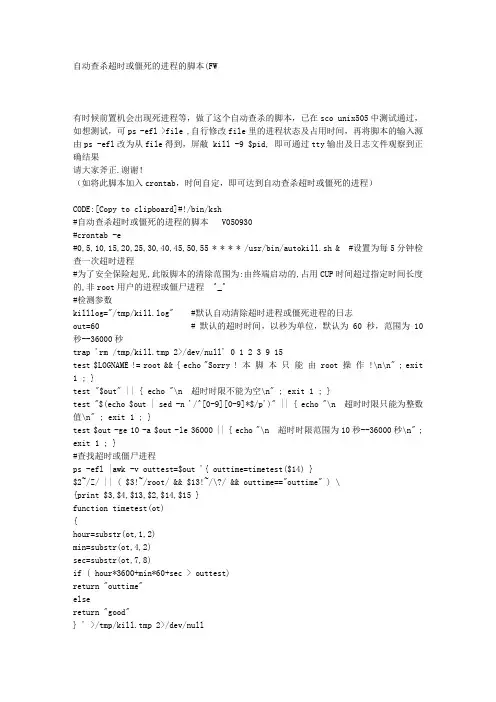
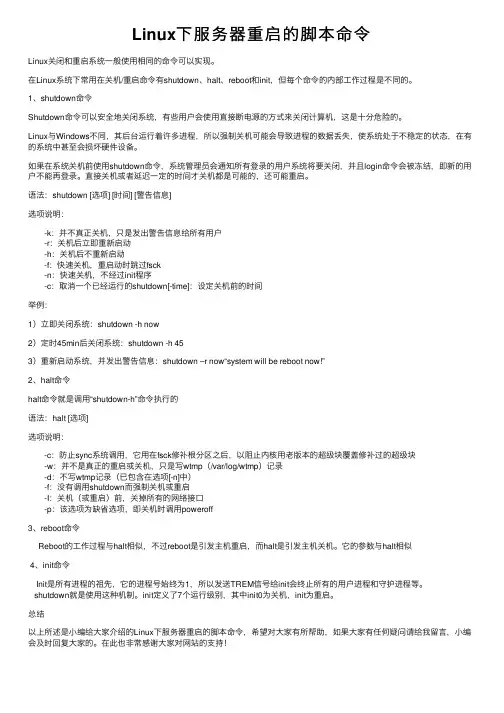
在Linux系统中,进程的异常退出是一个常见的问题。为了保证系统的稳定性,我们需要一种自动重启进程的方案。本文将介绍一种基于Shell脚本的自动重启脚本的实现方法,并附上具体的代码示例。该脚本可实现对指定进程的监控,一旦该进程异常退出,脚本将自动将其重启。
前提条件:
在实施自动重启脚本之前,我们需要确保以下条件已经满足:
1. 系统已经安装了所需的Shell环境,一般情况下,Linux系统默认都会安装Shell环境;
2. 了解待监控进程的名称或PID,以便正确配置脚本;
脚本实现思路:
1. 获取待监控进程的PID;
2. 判断PID对应的进程是否存在;
3. 若进程不存在,则执行重启操作;
4. 重启操作的具体实现可以根据需求进行配置;
5. 设定一定的时间间隔,循环执行上述步骤,实现定时监控和自动重启。 脚本代码示例:
```shell
#!/bin/bash
# 定义待监控进程的名称
process_name="target_process"
while true; do
pid=$(pgrep $process_name)
if [ -z "$pid" ]; then
echo "Process $process_name is not running. Start to restart..."
# 重启操作的具体实现
/path/to/restart_action.sh
echo "Process $process_name restarted."
fi
sleep 60 # 配置时间间隔,单位为秒
done
```
代码解释:
- 第3行:定义待监控进程的名称,即需要自动重启的进程的名称; - 第5行:使用pgrep命令获取进程的PID;
- 第6行:如果PID为空,表示进程不存在,需要进行重启操作;
- 第8行:根据需求,可以在此处编写具体的重启操作,比如调用其他脚本或执行命令;
- 第10行:输出重启完成的提示信息;
- 第12行:sleep命令用于设置脚本每次执行的时间间隔,这里设置为60秒,可以根据实际需要进行调整。
使用方法:
1. 将以上代码保存为脚本文件,比如"auto_restart.sh";
2. 在终端中使用chmod命令赋予脚本执行权限:chmod +x
auto_restart.sh;
3. 执行脚本文件:./auto_restart.sh;
4. 脚本将开始监控并自动重启指定的进程。
注意事项:
- 需要根据实际情况修改第3行的"target_process"为待监控进程的实际名称;
- 根据需要,可以修改第8行的重启操作,确保能够正确重启目标进程; - 建议根据实际需求调整时间间隔,避免频繁重启进程,以免影响系统性能。
总结:
通过编写Shell脚本实现Linux系统进程的自动重启功能,可以提高系统的稳定性和可用性。合理设置重启脚本的时间间隔,可以确保及时发现进程异常退出并进行恢复,保证系统的正常运行。以上提供的自动重启脚本代码仅作为参考,可以根据实际需求进行修改和完善。