x200拆机
- 格式:docx
- 大小:13.35 KB
- 文档页数:4
未知驱动探索,专注成就专业
1
X200拆机
概述
本文将为读者介绍如何拆解ThinkPad X200笔记本电脑。拆解笔记本电脑需要小心谨慎,以避免对设备造成损坏。在进行拆解之前,请确认已经备份好重要的数据,并断开电源。
准备工具
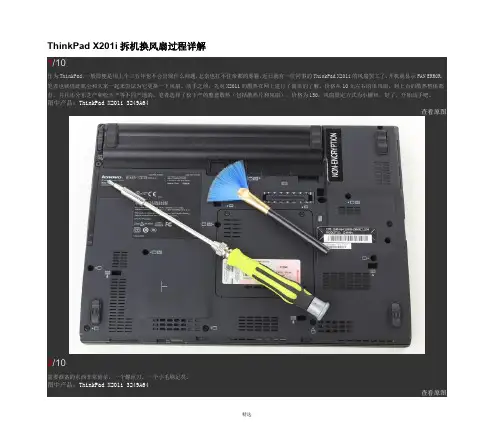
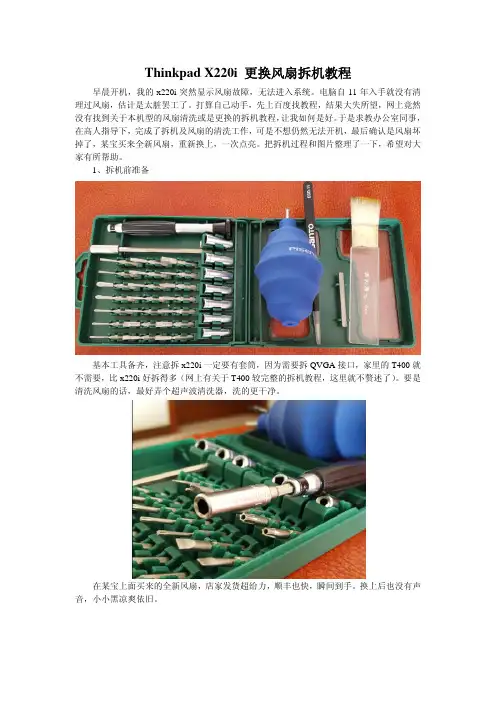
在开始拆解之前,您需要准备以下工具:
1. 螺丝刀(大小头)
2. 塑料刮板
3. 吸尘器
4. 静电防护手带
5. 可靠的工作台 未知驱动探索,专注成就专业
2
拆解步骤
1. 关闭电源并拆下电池
拆解之前,首先关闭电源,并拆下电池,确保设备处于安全状态。
2. 拆下键盘
使用小型螺丝刀拆下位于键盘下方的螺丝。然后,用塑料刮板轻轻解开键盘边缘,将键盘从笔记本电脑上拿下。
3. 拆下顶盖
拆下键盘后,您会看到隐藏在键盘下方的螺丝。用螺丝刀拧下这些螺丝,并将它们放在一个安全的地方。然后,使用塑料刮板小心地分离顶盖和底盖之间的连接。用手指轻轻地向上推动顶盖,使其从底盖上解开。
4. 拆下显示屏
在顶盖上方,有两个连接显示屏的线缆。使用塑料刮板小心地解开这些连接,并将它们拉出来。然后,注意背面有几个螺丝连接显示屏和顶盖,将它们拧下并保留好。 未知驱动探索,专注成就专业
3
5. 拆下主板
在显示屏下方,有几个连接主板和其他组件的线缆。使用塑料刮板小心地解开这些连接,并将它们拉出来。然后,解下主板上的螺丝,并小心地将主板从底盖上取出。
6. 清洁和维护
在拆解完主板后,您可以使用吸尘器和塑料刮板,清洁和维护各个组件。确保清洁过程中小心谨慎,以免对设备造成损害。
注意事项
在进行拆解过程中,请注意以下事项:
• 拆解过程需要小心谨慎,以避免对设备造成损坏。
• 确保拆解过程中环境干净整洁,以避免灰尘和污垢进入设备内部。
• 在开始拆解之前,请备份好重要的数据,并断开电源,以保证设备和数据的安全。
• 在拆解和组装过程中,使用适当的工具,并根据笔记本电脑的型号和拆解指南进行操作。 未知驱动探索,专注成就专业
4
结论
通过本文的指南,您应该已经了解到如何拆解ThinkPad
X200笔记本电脑。请注意,拆解笔记本电脑需要小心谨慎,并且对设备造成的任何损坏可能导致保修失效。如果您不确定如何正确进行拆解,请寻求专业人士的帮助。