
ACCESS实例教程(报表的操作)
- 格式:ppt
- 大小:362.00 KB
- 文档页数:30

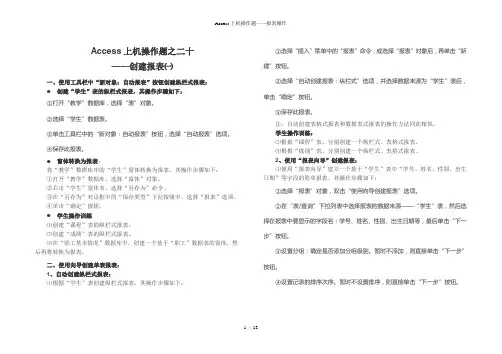
Access上机操作题之二十——创建报表㈠一、使用工具栏中“新对象:自动报表”按钮创建纵栏式报表:●创建“学生”表的纵栏式报表,其操作步骤如下:①打开“教学”数据库,选择“表”对象。
②选择“学生”数据表。
③单击工具栏中的“新对象:自动报表”按钮,选择“自动报表”选项。
④保存此报表。
●窗体转换为报表:将“教学”数据库中的“学生”窗体转换为报表。
其操作步骤如下:①打开“教学”数据库,选择“窗体”对象。
②右击“学生”窗体名,选择“另存为”命令。
③在“另存为”对话框中的“保存类型”下拉按钮中,选择“报表”选项。
④单击“确定”按钮。
●学生操作训练⑴创建“课程”表的纵栏式报表。
⑵创建“成绩”表的纵栏式报表。
⑶在“职工基本情况”数据库中,创建一个基于“职工”数据表的窗体,然后再将转换为报表。
二、使用向导创建单表报表:1、自动创建纵栏式报表:⑴根据“学生”表创建纵栏式报表,其操作步骤如下:①选择“插入”菜单中的“报表”命令,或选择“报表”对象后,再单击“新建”按钮。
②选择“自动创建报表:纵栏式”选项,并选择数据来源为“学生”表后,单击“确定”按钮。
③保存此报表。
注:自动创建表格式报表和数据表式报表的操作方法同此相似。
学生操作训练:⑵根据“课程”表,分别创建一个纵栏式、表格式报表。
⑶根据“成绩”表,分别创建一个纵栏式、表格式报表。
2、使用“报表向导”创建报表:⑴使用“报表向导”建立一个基于“学生”表中“学号、姓名、性别、出生日期”等字段的简单报表。
其操作步骤如下:①选择“报表”对象,双击“使用向导创建报表”选项。
②在“表/查询”下拉列表中选择报表的数据来源——“学生”表,然后选择在报表中要显示的字段名:学号、姓名、性别、出生日期等,最后单击“下一步”按钮。
③设置分组:确定是否添加分组级别。
暂时不添加,则直接单击“下一步”按钮。
④设置记录的排序次序。
暂时不设置排序,则直接单击“下一步”按钮。
⑤选择一种报表布局形式:纵栏表/ 表格/ 两端对齐;并选择一种页面方向:纵向/ 横向。
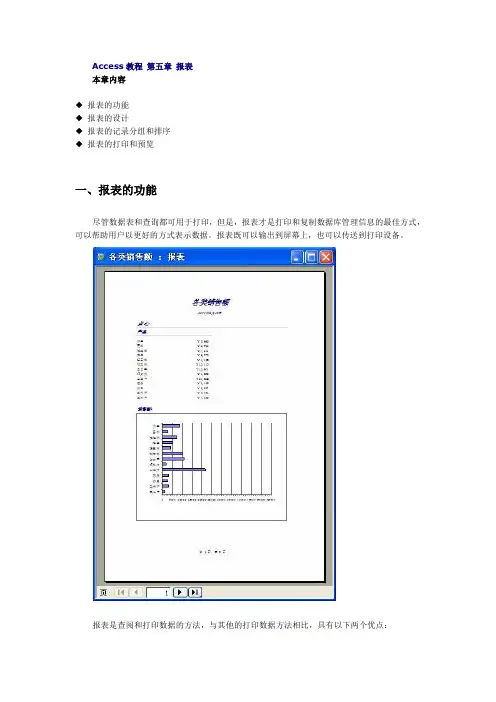
Access教程第五章报表本章内容◆报表的功能◆报表的设计◆报表的记录分组和排序◆报表的打印和预览一、报表的功能尽管数据表和查询都可用于打印,但是,报表才是打印和复制数据库管理信息的最佳方式,可以帮助用户以更好的方式表示数据。
报表既可以输出到屏幕上,也可以传送到打印设备。
报表是查阅和打印数据的方法,与其他的打印数据方法相比,具有以下两个优点:◆报表不仅可以执行简单的数据浏览和打印功能,还可以对大量原始数据进行比较、汇总和小计。
◆报表可生成清单、订单及其他所需的输出内容,从而可以方便有效地处理商务。
报表作为Access 2003数据库的一个重要组成部分,不仅可用于数据分组,单独提供各项数据和执行计算,还提供了以下功能:◆可以制成各种丰富的格式,从而使用户的报表更易于阅读和理解。
◆可以使用剪贴画、图片或者扫描图像来美化报表的外观。
◆通过页眉和页脚,可以在每页的顶部和底部打印标识信息◆可以利用图表和图形来帮助说明数据的含义。
二、报表设计如同数据库中创建的大多数对象一样,用户可以采用多种方式来创建所需的报表。
首先,打开数据库窗口,单击【对象】栏下的【报表】按钮,然后单击【报表设计】工具栏上的【新建】,则弹出【新建报表】对话框。
1. 报表设计工具⑴工具栏视图、对象、超链接、字段列表、工具箱、排序分组、自动套用格式、代码、属性、生成器、数据库窗口、新对象、线条/边框宽度、特殊效果⑵工具箱在报表设计过程中,工具箱是十分有用的,下面具体介绍【工具箱】中的各个控件。
◆选择对象用于选定操作的对象。
◆控件对象单击该按钮后,在使用其他控件时,即可在向导下完成。
◆标签显示标题、说明文字。
◆文本框用来在窗体、报表或数据访问页上显示输入或编辑数据,也可接受计算结果或用户输入。
◆选项组显示一组限制性的选项值。
◆切换按钮当表内数据具有逻辑性时,用来帮助数据的输入。
◆选项按钮与切换按钮类似,属单选。
◆复选框选中时,值为1,取消时,值为0。
access使用教程Access使用教程Access是一款由微软开发的关系型数据库管理系统。
它可以帮助您存储、管理和分析大量的数据。
下面是一个简单的Access使用教程,帮助您快速入门。
1. 创建一个数据库- 打开Access软件,并在新建数据库时选择一个合适的位置来保存数据库文件。
- 在弹出的对话框中,输入数据库的名称并点击“创建”。
2. 创建数据表- 在左侧的导航栏中选择“表格”选项卡。
- 点击“新建”按钮创建新表格。
- 在表格中输入字段的名称和数据类型,并逐行添加数据。
3. 设计表格关系- 在左侧导航栏中选择“数据库工具”选项卡,然后点击“关系”按钮。
- 在新建关系窗口中,选择要建立关系的表格,并将它们拖动到窗口中。
- 在对应的字段之间绘制关系线,并设置关系的类型。
4. 查询数据- 在左侧导航栏中选择“查询”选项卡。
- 点击“新建查询”按钮创建一个新的查询。
- 在查询设计器中选择要查询的字段和条件,并设置排序方式。
- 运行查询并查看结果。
5. 创建报表- 在左侧导航栏中选择“报表”选项卡。
- 点击“新建报表”按钮创建一个新的报表。
- 选择要包含在报表中的字段并设置布局和样式。
- 预览和打印报表。
6. 创建表单- 在左侧导航栏中选择“表单”选项卡。
- 点击“新建表单”按钮创建一个新的表单。
- 选择要包含在表单中的字段,并设置布局和样式。
- 输入数据并保存表单。
这是一个简单的Access使用教程,希望可以帮助您入门。
随着您的熟练程度提高,您可以探索更多高级的功能和技巧。
