
PDF文字识别软件应该怎么选择
- 格式:ppt
- 大小:1.17 MB
- 文档页数:7


如何将pdf中的文字提取出来编辑?
最近股市牛市很多人都日进斗金,可是我呢天天埋没在无限量的工作中,就算天上掉馅饼也没有时间去捡。
这样的工作状态真的是让人非常的窒息,怎么样才能提高工作效率,让工作轻松点呢。
我对自己的工作做了一个总结,对于那些必须消耗的时间是没有办法节省的,其中有一项工作是pdf中文字的提取,通常我采用手动输入,如果有什么方法可以将pdf 中文字提取出来编辑,那我的工作就会轻松很多。
为了能够减轻自己的工作压力,我在网上搜索了一下,发现网友有不少处理的方法,但是凭借着我自身的经验可以看出很多方法是不适用的,比如那些专业性强的方法,是行不通的因为我没有很强的专业只是,还有一些软件经过实用发现也是行不通的,软件技术太落后得到的结果会有大量乱码、空白等情况。
最后找到一个捷速pdf文字识别软件,是这些方法中最好的,可以自行使用,并且得到的结果也很好。
首先,我们先来了解一下软件的使用步骤:
1、文件添加:可以在任意位置,将pdf文件进行拖曳方式进行识别,也可以直接点击进行添加。
2、输出路径:在软件的右下角有一个“浏览”按钮选择识别结果的存放在什么位置,当然你也可以默认存放在原文件夹内。
3、识别过程:点击“开始转换”按钮,软件会自动识别,等识别完成系统会自动在桌面生成一个txt文件。
因为捷速pdf文字识别软件是经过20余年精心研究得出的成果,对于用户反应的一些问题都得到高新技术的支持,这样就大大简化了操作的步骤,只需要上述几个步骤就能轻松的完成pdf中文字的提取工作。
还因为软件使用的是最为先进的光学识别技术,该技术可以再短时间里对文字进行多层次深入的分析,这样成为了软件识别正确率的有限保证。

在pdf中字体的使用要求
“在PDF中字体的使用要求”是指在使用PDF文档时,对于字体选择、使用和呈现的一些规定和标准。
PDF是一种常用的文件格式,但它对于字体的处理方式和呈现效果受到很多因素的影响,因此对于字体的使用有一些特定的要求和规范。
以下是一些在PDF中字体使用的示例要求:
1.字体选择:在PDF中使用的字体应该是可识别的、清晰的,并且与文档的
整体风格和内容相匹配。
避免使用过于花哨或特殊的字体,以免影响阅读和理解。
2.字体大小:字体大小应适中,以便于阅读。
根据文档的长度和内容,可能
需要调整字体大小以保持视觉上的舒适感。
3.字体颜色:字体颜色应与背景颜色形成良好的对比度,以便于阅读。
避免
使用过于浅淡的颜色,以免影响可读性。
4.字体样式:根据需要选择合适的字体样式,如常规、斜体、粗体等。
保持
一致的字体样式有助于提高文档的可读性和专业性。
5.字体嵌入:确保嵌入PDF中的字体与原始文档中的字体完全一致,以保持
文本的一致性和可识别性。
否则,可能会导致在不同设备和软件上呈现的文本效果不一致。
总结:在PDF中字体的使用要求是指在使用PDF文档时,对于字体的选择、使用和呈现的一些规定和标准。
这些要求旨在确保PDF文档的可读性和专业性,提高用户体验。
遵守这些要求可以帮助确保PDF文档在不同设备和软件上的正确呈现和阅读效果。
如何识别PDF文件
识别PDF文件的方法有哪些?PDF文件怎么去编辑一直都困扰着大家,但还是有些人知道,我们只需要借助一些小工具便可以成功识别PDF文件,还可转换成想要的文档格式,下面小编就给大家分享一个PDF文件识别的方法,学会了这个方法,大家就可以随意的去编辑PDF文件了。
操作步骤:
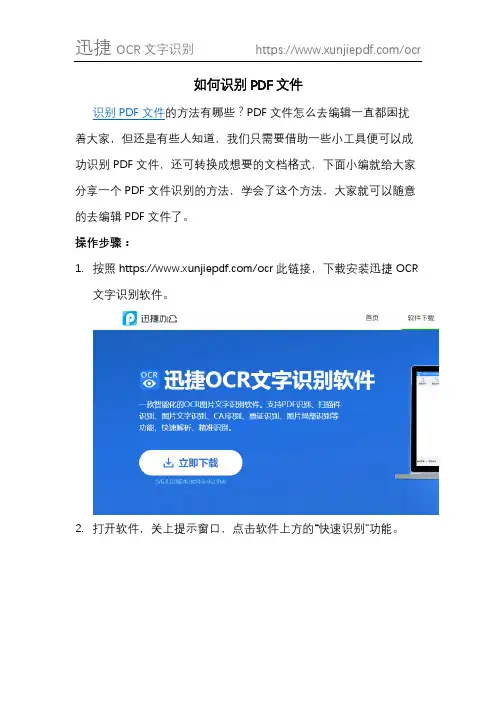
1.按照https:///ocr此链接,下载安装迅捷OCR
文字识别软件。
2.打开软件,关上提示窗口,点击软件上方的“快速识别”功能。
3.点击软件左上角的“添加文件”,把需要识别的PDF文件添加进去。
4.在软件的左下角可以修改文件的输出目录。
5.在软件的上方可以选择识别格式和识别效果。
6.点击软件右下角的“一键识别”,开始对PDF文件进行识别。
7.点击操作下方的“打开文件”,便可查到识别成功的PDF文件信息。
以上便是识别PDF文件的全部步骤了,该软件还有还多功能让你使用,希望可以帮助有需要的人。
迅捷OCR文字识别:https:///ocr。

PDF有哪些阅读软件,好用的手机阅读软件有哪些?PDF格式的文件我们现在是经常接触,对PDF文件的阅读查看也是经常需要的,PDF文件的阅读必定少不了PDF阅读软件,只是大家在手机上进行文件的阅读比较多,可能会选择一款手机上的阅读软件阅读文件。
那么PDF有哪些阅读软件,好用的手机阅读软件有哪些呢?
1、在手机上找到应用宝进行软件下载,点击搜索软件的关键词迅捷PDF阅读器进行查找,之后下载安装至手机上。
当然不同的手机操作界面会不一样,下面介绍一下苹果手机的阅读方法操作。
2、打开运行软件,界面下方有五个选项按钮提供选择,点击主页按钮,可看到需要阅读查看的PDF文件,点击右侧三点的按钮,可以出现一个选项框,可以实现文件的重命名、收藏、分享、删除。
点击收藏选项,即可将文件收藏起来。
3、在主页中收藏的PDF文件可在界面第二个按钮收藏中单击查看。
4、单击界面中第一个浏览记录按钮,即可查看过去浏览过的PDF文件。
5、界面中第四个按钮则是设置按钮,单击进入可以进行一些比较方便的设置,还可以设置该软件的肤色哦!
6、界面中第五个按钮,则是最重要的小功能按钮了,单击进入后,可以实现PDF文件的编辑制作,还可以实现OCR文字识别。
以上就是好用的手机阅读软件的操作过程,一些界面中的操作也就介绍完毕,希望可以帮助到大家!。