如何在Excel中使用SUM函数
- 格式:docx
- 大小:37.00 KB
- 文档页数:2
如何在Excel中使用SUM函数
Excel是一款广泛使用的电子表格软件,它提供了许多强大的函数来处理数据。其中,SUM函数是最常用的函数之一,它可以用来求和。在本文中,我们将探讨如何在Excel中使用SUM函数,并介绍一些SUM函数的高级用法。
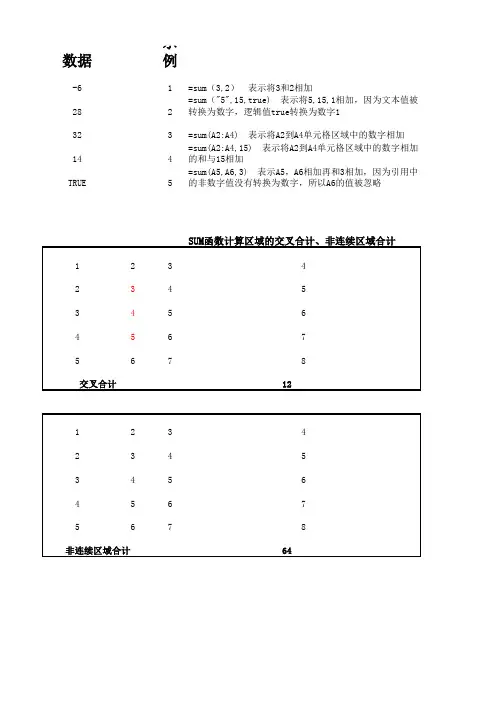
首先,让我们了解一下SUM函数的基本用法。在Excel中,SUM函数的语法是:SUM(范围),其中范围可以是单个单元格、多个单元格、行、列或区域。例如,如果要求和A1、A2和A3三个单元格的值,可以使用SUM(A1:A3)来实现。
除了基本的求和功能,SUM函数还可以用于处理一些特殊情况。下面是一些SUM函数的高级用法:
1. 条件求和:有时候我们只想对满足特定条件的单元格进行求和。在这种情况下,可以使用SUMIF函数。SUMIF函数的语法是:SUMIF(范围, 条件, 求和范围)。例如,如果要对A1到A10范围内大于10的单元格进行求和,可以使用SUMIF(A1:A10, ">10", A1:A10)。
2. 多条件求和:如果我们有多个条件,可以使用SUMIFS函数。SUMIFS函数的语法是:SUMIFS(求和范围, 条件1范围, 条件1, 条件2范围, 条件2, ...)。例如,如果要对A1到A10范围内大于10且小于20的单元格进行求和,可以使用SUMIFS(A1:A10, A1:A10, ">10", A1:A10, "<20")。
3. 跨工作表求和:有时候我们需要在不同的工作表中进行求和。在这种情况下,可以使用SUM函数的3D引用功能。例如,如果要对Sheet1、Sheet2和Sheet3中的A1单元格进行求和,可以使用SUM(Sheet1:Sheet3!A1)。
4. 动态求和:有时候我们需要根据条件的变化来求和。在这种情况下,可以使用SUM函数的动态范围功能。例如,如果要对A列中有值的单元格进行求和,可以使用SUM(A:A)。 除了上述高级用法,SUM函数还可以与其他函数结合使用,进一步扩展其功能。例如,可以使用SUM函数和IF函数来实现条件求和。例如,如果要对A1到A10范围内大于10的单元格进行求和,可以使用SUM(IF(A1:A10>10, A1:A10)),并按下Ctrl+Shift+Enter来将其作为数组公式输入。
此外,SUM函数还可以与其他数学函数(如AVERAGE、MAX和MIN)结合使用,以实现更复杂的计算。例如,可以使用SUM和AVERAGE函数来计算某个范围内的平均值。
总之,SUM函数是Excel中非常有用的函数之一,它可以帮助我们快速进行求和运算。通过掌握SUM函数的基本用法和一些高级用法,我们可以更高效地处理数据,并提高工作效率。希望本文对您在Excel中使用SUM函数有所帮助。