VMware10安装 XenServer6.2图文详解
- 格式:pdf
- 大小:6.02 MB
- 文档页数:23
变更清单
目录
1新建虚拟机 (4)
2安装XENSERVER (12)
1 新建虚拟机
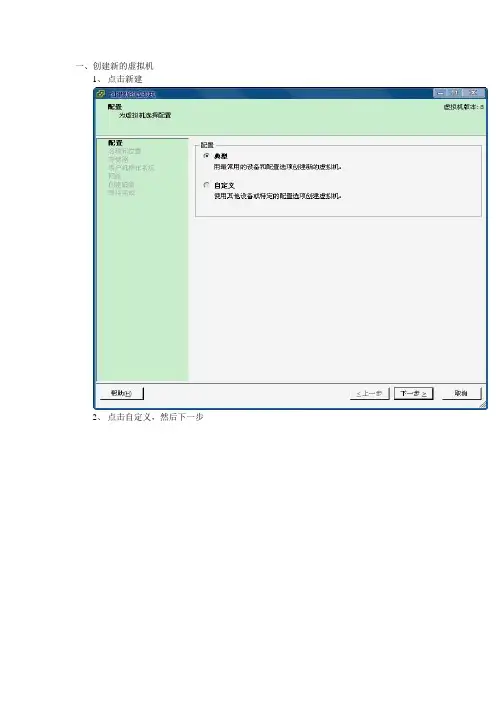
打开VMware workstation,点创建虚拟机:
这里选择自定义,然后下一步:
兼容性选默认,下一步:
选择默认的稍后安装操作系统,下一步:
客户端操作系统一定要选择linux的RHEL6版本(因为XenServer内核是红帽的),下一步:
名称自己起一个,这里是XenServer-6.2,位置选好后点下一步:
处理器数量选2个,其它默认,然后下一步:
内存选2G,然后下一步:
网络类型选择网桥方式,下一步:
I/O控制器选默认的LSI,下一步:
虚拟磁盘类型默认SCSI,下一步:
默认创建新虚拟磁盘,下一步:
磁盘大小选为60G,下一步:
磁盘文件名称默认,下一步:
点完成后编辑虚拟机:
处理器的虚拟化引擎勾选第二项,然后编辑光驱ISO:
选择镜像XenServer-6.2.0-install-cd.iso,删除不需要的USB控制器、声卡、打印机,至此虚拟机的所有设置完成。
2 安装XenServer
启动新建的虚拟机:
回车进行安装:
键盘选项默认,点OK继续:
点OK继续:
接受协议,继续:
默认虚拟存储为sda,点OK继续:
默认本地媒介,点OK继续:
不安装增强包,点No继续:
跳过测试,继续:
设置root密码,点OK继续:
网络部分设置静态IP,输入IP地址、掩码、网关后点OK继续:
设置主机名,这里为XenServer,DNS设置后点OK继续:
时区选择亚洲,点OK继续:
城市选上海,点OK继续:
选择手动设置系统时间,点OK继续:
安装XenServer:
安装中:
手动设置时间:
安装完成:
点OK重启系统:
启动完成后进入管理界面:
要修改配置或进入命令行需要登录:
点Authentication后:
输入root密码回车就登录系统了,现在可以在浏览器打开网址了:
可以点XenCenter Installer安装客户端,这里不再展开。