
ps图片合成教程两张图片合成一张照片合成
- 格式:pptx
- 大小:79.37 KB
- 文档页数:11

Photoshop中的图片拼贴和融合技术图片拼贴和融合技术是Photoshop软件中非常重要的功能之一。
通过这些技术,我们可以将多张图片合并在一起,并进行融合使其看起来像是同一张图片。
下面我将详细介绍这些技术的步骤和注意事项。
一、准备工作在进行图片拼贴和融合之前,我们需要准备好所需的图片。
这些图片可以来自于相机、手机、网络等各种来源,但是要确保它们的分辨率和尺寸相近,这样才能使最终合成的图片看起来更加自然。
二、打开Photoshop软件并创建新的空白画布在开始进行图片拼贴和融合之前,我们需要打开Photoshop软件并创建一个新的空白画布。
在主菜单栏上选择"文件"->"新建",然后设置所需的画布尺寸和分辨率。
三、导入图片到画布中将需要拼贴和融合的图片导入到新创建的画布中。
在主菜单栏上选择"文件"->"打开",然后选择需要导入的图片。
Photoshop会自动将导入的图片放置在画布上,并将其呈现为一个图层。
四、选择拼贴和融合工具在进行图片拼贴和融合之前,我们需要选择合适的工具。
Photoshop提供了许多工具可以用于拼贴和融合,如选择工具、橡皮擦工具、香精工具等。
根据具体的需求选择合适的工具进行操作。
五、调整图层顺序和大小在拼贴和融合多张图片时,我们可能需要调整图层的顺序和大小,以达到最佳效果。
在图层面板中,可以通过拖动图层的顺序来改变它们在画布上的叠放顺序。
同时,可以通过变换工具(Edit->Free Transform)来调整图层的大小和位置。
六、拼贴和融合图片在图片拼贴和融合过程中,我们可以使用选择工具选择需要的部分,并将其复制到另一张图片上。
选择工具有矩形选框工具、套索工具、魔术棒工具等,根据具体需求选择合适的工具进行操作。
通过复制和粘贴操作,我们可以将选择的部分拷贝到目标图层上,并根据需要进行位置和大小调整。
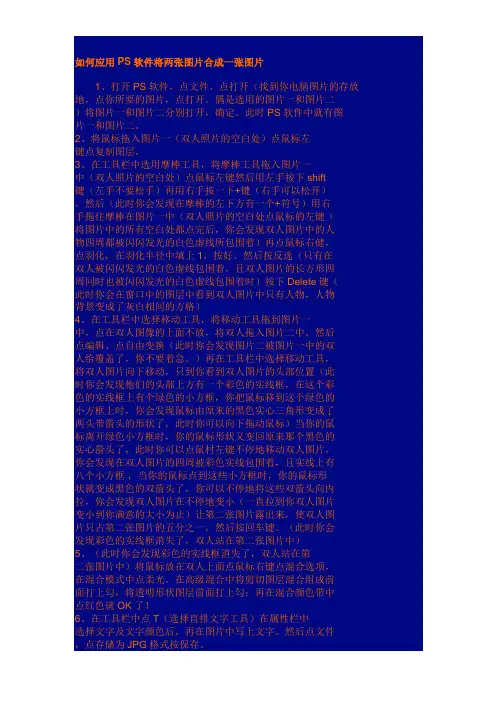
如何应用PS软件将两张图片合成一张图片1、打开PS软件,点文件、点打开(找到你电脑图片的存放地,点你所要的图片,点打开。
偶是选用的图片一和图片二)将图片一和图片二分别打开,确定。
此时PS软件中就有图片一和图片二。
2、将鼠标拖入图片一(双人照片的空白处)点鼠标左键点复制图层。
3、在工具栏中选用摩棒工具,将摩棒工具拖入图片一中(双人照片的空白处)点鼠标左键然后用左手按下shift键(左手不要松手)再用右手按一下+键(右手可以松开),然后(此时你会发现在摩棒的左下方有一个+符号)用右手拖住摩棒在图片一中(双人照片的空白处点鼠标的左键(将图片中的所有空白处都点完后,你会发现双人图片中的人物四周都被闪闪发光的白色虚线所包围着)再点鼠标右健,点羽化,在羽化半径中填上1,按好。
然后按反选(只有在双人被闪闪发光的白色虚线包围着,且双人图片的长方形四周同时也被闪闪发光的白色虚线包围着时)按下Delete键(此时你会在窗口中的图层中看到双人图片中只有人物,人物背景变成了灰白相间的方格)4、在工具栏中选择移动工具,将移动工具拖到图片一中,点在双人图像的上面不放,将双人拖入图片二中。
然后点编辑、点自由变换(此时你会发现图片二被图片一中的双人给覆盖了,你不要着急。
)再在工具栏中选择移动工具,将双人图片向下移动,只到你看到双人图片的头部位置(此时你会发现他们的头部上方有一个彩色的实线框,在这个彩色的实线框上有个绿色的小方框,你把鼠标移到这个绿色的小方框上时,你会发现鼠标由原来的黑色实心三角形变成了两头带箭头的形状了,此时你可以向下拖动鼠标)当你的鼠标离开绿色小方框时,你的鼠标形状又变回原来那个黑色的实心箭头了,此时你可以点鼠村左键不停地移动双人图片,你会发现在双人图片的四周被彩色实线包围着,且实线上有八个小方框,当你的鼠标点到这些小方框时,你的鼠标形状就变成黑色的双箭头了,你可以不停地将这些双箭头向内拉,你会发现双人图片在不停地变小(一直拉到你双人图片变小到你满意的大小为止)让第二张图片露出来,使双人图片只占第二张图片的五分之一,然后按回车键。

利用Photoshop合成多张照片为一张在当今社交媒体的时代,照片合成成为了一种流行的美图技巧。
通过将多张照片合成为一张,不仅可以展示出创意与想象力,还能为照片增添趣味和艺术效果。
而Adobe Photoshop作为业界最受欢迎的图像处理软件,提供了丰富的工具和功能,能够帮助我们轻松实现照片合成。
本文将介绍如何利用Photoshop合成多张照片为一张,以及一些技巧和注意事项。
步骤一:准备工作在开始合成之前,我们需要准备好所需的素材照片。
这些照片要求主题一致,并且角度、光线等方面要匹配。
可以使用自己拍摄的照片,也可以从网上下载。
为了提高合成效果,建议选择高质量的照片,尽量保证清晰度和细节。
步骤二:新建图像打开Photoshop软件,点击“文件”-“新建”或使用快捷键Ctrl+N(适用于Windows系统)。
根据合成需求,设置好新建图像的尺寸、分辨率等参数。
一般情况下,选择与素材照片相同的尺寸和分辨率,以保持合成的统一性和完整性。
步骤三:导入素材照片在新建的图像上打开素材照片,使用快捷键Ctrl+O(适用于Windows系统)或点击“文件”-“打开”来导入照片。
可以一次导入多张照片,Photoshop会自动分层显示在主界面中。
在图层面板中,每一张照片都会对应一个图层,方便后续的编辑和调整。
步骤四:调整照片位置通过选择移动工具(快捷键V)以及控制键盘上的方向键,可以调整照片在合成图像中的位置。
如果需要调整照片的大小,可以使用编辑菜单中的“图像大小”功能进行缩放。
需要注意的是,为了使合成更加自然,照片之间的比例和透视关系要相互匹配。
步骤五:融合照片边缘当照片被放置在合成图像中时,可能会出现明显的边缘或过渡。
为了让合成更加自然,需要进行边缘融合的处理。
可以使用Photoshop中的模糊工具或橡皮擦工具,轻轻擦除边缘部分,以达到融合效果。
还可以使用图层蒙版或透明度调整来控制不同照片之间的过渡效果。
步骤六:颜色匹配与调整为了使不同照片之间的颜色保持一致,可以使用调整图层的色彩平衡、曲线或色阶等功能进行调整。

图片组合技巧:教你使用Photoshop将多张照片合成一幅作品众所周知,Photoshop是一款强大的图像处理软件,它常被用来编辑、修饰和合成图像。
在本文中,我们将教你如何使用Photoshop将多张照片合成一幅作品,以展示出创造力和艺术性。
首先,打开Photoshop并创建一个新的文档。
你可以根据需要设置合适的尺寸和分辨率。
接下来,导入你要合成的照片。
选择“文件”菜单中的“打开”选项,然后选择你的照片并点击“确定”。
在Photoshop中,你可以使用各种工具和技术来合成你的照片。
下面是一些常用的技巧:1.调整图层顺序:将不同的照片叠放在不同的图层中,通过调整图层顺序来控制它们的可见性和显示顺序。
在“图层”窗口中,你可以通过拖动和放置来重新排列图层。
2.蒙版和遮罩:使用蒙版和遮罩来控制图层的透明度和可见度。
通过创建蒙版,你可以将某些区域隐藏起来或者添加一些特效效果。
例如,你可以使用蒙版来将一个人的头像放在一个城市的背景上。
3.调整图层样式:Photoshop提供了各种图层样式,如阴影、发光、倒影等。
通过应用这些样式,你可以增强图层的效果和逼真度。
选择一个图层,然后在“图层样式”选项中选择你想要的效果。
4.色彩调整:通过调整色彩、对比度和饱和度等参数,你可以改变图像的整体外观和氛围。
在“图像”菜单中选择“调整”选项,然后尝试不同的调整选项来达到你想要的效果。
除了以上技巧外,Photoshop还提供了各种滤镜和特效,可以为你的照片增添一些有趣的元素。
你可以尝试使用“滤镜”菜单中的各种选项来实现你的创意。
除了基本的合成技巧,还有一些高级的技术可以提升你的作品。
例如,你可以使用图层蒙版来创建“多重曝光”效果,将不同的照片叠加在一起,创造出梦幻般的效果。
你还可以使用“图片自动对齐”功能来消除由不同角度拍摄的照片造成的对齐问题。
最后,在你完成合成作品之后,记得保存你的文件。
使用“文件”菜单中的“保存”选项来保存你的作品。