
Airplay镜像输出功能,把手机屏幕无线投影到电脑上
- 格式:docx
- 大小:729.33 KB
- 文档页数:7


苹果手机利用airplay镜像功能,可以把手机苹果投屏到一些播放设备上,只需要手机和投影设备连接同一个无线网,就能进行无线投屏,那么苹果手机屏幕怎么投屏电脑呢?
使用工具:
Iphone&电脑
迅捷苹果录屏精灵
详细的操作步骤:
1、如今我们的生活已经离不开高科技,现在有很多投屏工具,例如下面主要讲的苹果手机使用迅捷苹果录屏精灵投屏电脑的方法,希望你们喜欢。
2、我们要将手机和电脑连接到同一个局域网,这是投屏过程很重要的一点,想要保证投屏的速度和质量,网速也要保持正常;
3、在电脑上运行专业的投屏工具,根据安装向导一步一步操作就可以了,手机端在投屏的时候只需要在动动手指就可以了。
如图所示;
4、然后打开手机设置——控制中心——AirPlay,利用iPhone的镜像投屏功能,连接到电脑,勾选出现的与电脑安装的同款投屏工具即可完成镜像连接;
5、之后镜像连接成功之后,就可以在电脑显示器上看到手机界面了,直接同步到电脑端,手机照片、视频等手机全部内容画面都可以出现在电脑上与他人一起分享。
6、以上苹果手机投屏电脑的步骤,只适用于iPhone手机,不支持安卓手机。
看完文章以上苹果手机屏幕怎么投屏电脑的操作方法,是不是了解到苹果手机投屏的方法,非常实用的投屏方式,不仅可以投屏还可以录屏哦!。
因为苹果手机自带AirPlay镜像,所以我们用苹果手机投屏电脑就简单多了,尽管如此,我们在使用的时候,还是需要一些过程的,那么怎么利用AirPlay镜像投屏到电脑?
使用工具:
电脑(正常使用)、苹果手机
迅捷苹果录屏精灵
操作步骤:
1、进入百度搜索迅捷苹果录屏精灵,同时手机和电脑要连接同一个网络,才可以继续操作下面的方法,如图所示;
2、首先这是一个电脑端应用工具,所以只需要在电脑上下载使用即可,打开功能页面,首先可以先登录,登录之后用户的权限更多,支持第三方登陆方式,如下图所示;
3、如果在投屏过程中想要录屏,可以先在”设置”中修改相关参数(画质、声音来源、通用设置)等,如图所示:
4、然后打开手机中的控制中心,找到AirPlay镜像连接,启动电脑端的投屏软件,手机中会出现相关投屏软件的名称,选择此投屏软件连接即可;
5、等待几秒钟,镜像连接成功之后,所有在手机中的内容都会显示到电脑端,支持横竖屏体验。
以上就是airplay镜像投屏的操作步骤,使用迅捷苹果录屏精灵,采用IOS设备特有的AirPlay镜像技术,只需启用该镜像功能,即可将手机中的任意图片、音频、视频等文件呈现到电脑端。

怎么⽤AirPlay把iPhone投屏到电脑
iPhone使⽤的⼈数在不断的增多,除了它的硬件好,还有许多功能值得我们去探索。
⽐如现在流⾏的iPhone投屏技术,⽽要想实现iPhone的投屏,需要⽤到⼿机中的AirPlay的功能。
作为果粉的你们,有不知道怎么⽤AirPlay把iPhone投屏到电脑上的吗?那么下⾯就为⼤家以迅捷苹果录屏精灵为例,分享iPhone投屏到电脑上的步骤或⽅法。
AirPlay技术解释:允许⽤户在许可的扬声器底座、影⾳接收器和⽴体声系统等设备上使⽤整个iTunes资料库⽆线同步播放⾳乐。
投屏原理:前提在同⼀⽹络下,是利⽤iPhone的镜像投屏把⼿机和电脑连接在⼀起,这时就会把⼿机⽆线投屏到电脑上。
步骤/⽅法
第⼀步:实现投屏最关键的是⼀步,就是⼿机和电脑要连接同⼀⽹络。
第⼆步:需要在电脑上安装第三⽅投屏软件,也就是迅捷苹果录屏精灵,⼿机上不需要安装,然后打开该软件的页⾯如下图所⽰。
第三步:可以看到该软件上,会有如何将⼿机投屏到电脑上的操作步骤,不会的话可以根据提⽰完成投屏。
第四步:接着进⼊⼿机的设置的页⾯中,在控制中⼼将AirPlay 打开即可进⾏⼿机投屏啦!
第五步:连接成功后,就可以看到,⼿机中的操作会同步到电脑上啦!投屏
以上就是有关iPhone怎么⽤AirPlay投屏到电脑上的步骤或⽅法,如果对这项操作还不了解的话,可以⾃⼰下载该软件实际操作下。
近年来苹果手机在不断的更新,而且它的AirPlay镜像功能也在不断更新和升级,无线投屏电脑也实现了可能性,下面就来讲解一下苹果手机是如何无线投屏电脑上的。
使用工具:
迅捷苹果录屏精灵
方法/步骤:
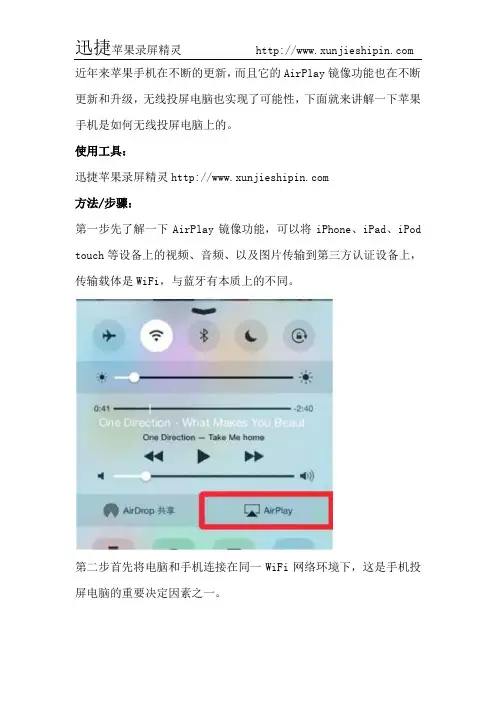
第一步先了解一下AirPlay镜像功能,可以将iPhone、iPad、iPod touch等设备上的视频、音频、以及图片传输到第三方认证设备上,传输载体是WiFi,与蓝牙有本质上的不同。
第二步首先将电脑和手机连接在同一WiFi网络环境下,这是手机投屏电脑的重要决定因素之一。
第三步启动电脑端的投屏软件,电脑会弹出来一个Windows安全警告的窗口,为了后面能够连接成功,我们把专用网络和公用网络都勾选,接着点击允许访问即可。
第四步从苹果手机底部往上滑动,唤出控制中心,之后点击AirPlay 镜像功能。
第五步进入AirPlay界面之后,找到我们需要连接的电脑设备,点击电脑ID名进行连接即可。
第六步静等一两分钟即可连接和投屏成功,下图即是效果图。
以上就是使用迅捷苹果录屏精灵将苹果手机无线投屏在电脑上的具体步骤,是不是感觉很简单?而且建议大家投屏时要确保WiFi处于畅通状态,这样投屏效果会更加稳定。