
Word高级应用--毕业论文排版
- 格式:ppt
- 大小:1.87 MB
- 文档页数:61

论文格式设置-页面设置、页眉页脚、自动生成目录等
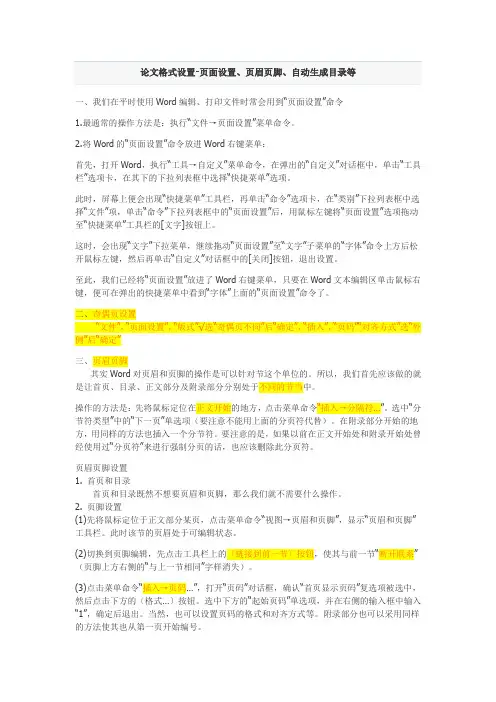
一、我们在平时使用Word编辑、打印文件时常会用到“页面设置”命令
1.最通常的操作方法是:执行“文件→页面设置”菜单命令。
2.将Word的“页面设置”命令放进Word右键菜单:
首先,打开Word,执行“工具→自定义”菜单命令,在弹出的“自定义”对话框中,单击“工具栏”选项卡,在其下的下拉列表框中选择“快捷菜单”选项。
此时,屏幕上便会出现“快捷菜单”工具栏,再单击“命令”选项卡,在“类别”下拉列表框中选择“文件”项,单击“命令”下拉列表框中的“页面设置”后,用鼠标左键将“页面设置”选项拖动至“快捷菜单”工具栏的[文字]按钮上。
这时,会出现“文字”下拉菜单,继续拖动“页面设置”至“文字”子菜单的“字体”命令上方后松开鼠标左键,然后再单击“自定义”对话框中的[关闭]按钮,退出设置。
至此,我们已经将“页面设置”放进了Word右键菜单,只要在Word文本编辑区单击鼠标右键,便可在弹出的快捷菜单中看到“字体”上面的“页面设置”命令了。
二、奇偶页设置
“文件”,“页面设置”,“版式”√选“奇偶页不同”后“确定”,“插入”,“页码”“对齐方式”选“外侧”后“确定”
三、页眉页脚
其实Word对页眉和页脚的操作是可以针对节这个单位的。所以,我们首先应该做的就是让首页、目录、正文部分及附录部分分别处于不同的节当中。
操作的方法是:先将鼠标定位在正文开始的地方,点击菜单命令“插入→分隔符…”。选中“分节符类型”中的“下一页”单选项(要注意不能用上面的分页符代替)。在附录部分开始的地方,用同样的方法也插入一个分节符。要注意的是,如果以前在正文开始处和附录开始处曾经使用过“分页符”来进行强制分页的话,也应该删除此分页符。
页眉页脚设置
1. 首页和目录
首页和目录既然不想要页眉和页脚,那么我们就不需要什么操作。
2. 页脚设置

如何用Word编辑参考文献
每个需要写毕业论文的朋友都会发现,修改文献是一件非常痛苦的事情,虽然现在也有很多软件可以编排参考文献,其实word本身就可以。
采用合适的编辑方法会方便地做到整齐,规范,自动排序和交叉引用。
1.以尾注的方式插入第一个参考文献。
将光标定位于word文档中将要插入参考文献的位置,按“插入/引用/脚注和尾注”。出现一菜单,选择“尾注”,“文档结尾”,编号格式为“1,2,3”。按“插入”按钮。
2.按要求的格式输入参考文献内容。
这 时你会发现文本中的序号“1”字是上标格式的,这是你所希望的。但尾注中的“1”也是上标格式的,这不是你希望的。其余的格式也不合你愿,别急。用鼠标在 最左侧处选中尾注中的序号“1”,按快捷键“ctrl+shift+=”就可以使序号不再是上标,或用鼠标右击,出现一菜单,选择“字体”,在第二张菜单 中去掉“效果”栏中“上标”前面的“√”。
3.说明:
序号周围有似隐似现的框,这表示所插入手稿的尾注是一种“域”,不必理会它。
插入第二个尾注的方法是同样的。Word会根据所在位置的前后自动排序。
在第一个参考文献的前面有一条横线,你会发现无法删除。它叫“尾注分隔符”。
4. 去除“尾注分隔符”
我们一般的编辑界面叫“页面视图” ,选择“视图/普通”进入普通视图。
按“视图/脚注”,此时编辑界面分为两个部分,下面的编辑框是尾注编辑框。
选择尾注编辑框中的“尾注”下拉框,选择“尾注分隔符”,出现一条横线,选择该横线,删除它,再选择“尾注延续分隔符”,也会出现一条横线(这是尾注分页时会出现的很长的横线),选择该横线,删除它。关闭后,再按“视图/页面”切换回来。
5. 交叉引用
当 你在文档中第N(N>=2)次引用前面文档曾经引用过的文献时,这时宜采用“交叉引用”。方法:按“插入/引用/交叉引用”,出现一菜单, 在引用类型中选择“尾注”,引用内容为“尾注编号”,这时在菜单中会出现你曾经编写过的所有尾注,选择你需要的,按“插入”按钮即完成交叉引用了。

最新毕业论文格式word排版(精彩3篇)
无论是身处学校还是步入社会,大家都不可避免地会接触到论文吧,论文的类型很多,包括学年论文、毕业论文、学位论文、科技论文、成果论文等。你知道论文怎样写才规范吗?下面是书包范文为小伙伴们整理的最新毕业论文格式word排版(精彩3篇),希望能够给您的写作带来一些的帮助。
毕业论文格式word排版 篇一
(1)页面设置:word排版
纸型:a4标准纸;
页边距:上3cm,下2cm,左3cm,右2cm;
操作方法:文件→页面设置
(2)全文行距22磅:操作方式:格式→段落→行距—固定值—设置值22磅
(3)中文摘要及关键词:中文摘要及关键词单独一页(摘要正文及关键词都应该首行空两个字符)

word毕业论文排版
Word是一种常用的排版软件,可以用来编辑、排版和格式化毕业论文。以下是一些关键步骤和技巧,帮助你进行有效的排版。这些步骤可以应用于700字的毕业论文。
1. 设置页面格式:
- 打开论文文档后,点击“页面布局”选项卡,选择“页面设置”按钮。
- 在弹出的对话框中,选择适当的纸张大小(通常为A4),选择页面方向(横向或纵向)。
- 设置页面边距,通常为左右2.54厘米,上下2.54厘米。
- 点击确定,将页面格式设置好。
2. 设置标题样式:
- 在文档的开始处,输入论文的标题。
- 选中该标题,点击“首页”选项卡,选择合适的字体和字体大小。
- 可以使用加粗、居中或斜体等选项,以增加标题的吸引力和可读性。
3. 添加目录:
- 在论文正文开始之前,创建一个目录页。
- 点击“引用”选项卡,选择“目录”按钮。
- Word会自动生成一个目录,其中包括各个章节标题和相应的页码。
- 可以在文档中进行任何更改时,通过点击“更新表格”按钮来更新目录。
4. 编写正文:
- 在目录页之后,开始编写和排版正文内容。
- 使用适当的标题和子标题,以突出论文的章节结构。
- 保持一致性,使用相同的字体、字体大小和格式。
- 确保正文文字对齐并合理分段。
5. 添加页眉和页脚:
- 点击“插入”选项卡,选择“页眉”或“页脚”按钮。
- 选择想要显示在每一页的内容,如论文标题、页码等。
- 统一设置页眉和页脚的字体和格式。
6. 格式化引用和参考文献:
- 在论文中引用其他作者的作品时,采用适当的引用格式。
- Word提供了引用功能,可以稍后轻松格式化引用和参考文献。
- 点击“引用”选项卡,选择“插入引用”按钮,选择正确的引用风格。
- 在文档中插入引用时,Word会自动创建参考文献列表。
以上是使用Word进行毕业论文排版的关键步骤和技巧的简要概述。根据你实际的需求和论文要求,你可能还需要进行其他特定的排版设置和格式调整。