
FCT 克隆工具
- 格式:pptx
- 大小:1.18 MB
- 文档页数:13

虚拟机克隆工具常用应用的快捷键大全随着信息技术的发展,虚拟化技术在计算机应用领域中得到了广泛的应用。
虚拟机克隆工具是其中一种重要的应用,它可以帮助用户快速创建和部署虚拟机,极大地提高了工作效率和资源利用率。
为了更好地使用虚拟机克隆工具,掌握一些常用的快捷键可以帮助提升操作效率。
本文将介绍虚拟机克隆工具常用应用的快捷键大全,帮助读者更好地掌握这一技术。
1. 虚拟机克隆快捷键:Ctrl + D快速创建虚拟机的副本,节省创建全新虚拟机的时间和资源。
2. 虚拟机快照快捷键:Ctrl + Shift + S创建虚拟机的快照,用于保存虚拟机当前的状态。
在后续操作中,可以随时回滚到该快照的状态,避免损失重要数据。
3. 虚拟机迁移快捷键:Ctrl + Shift + M将虚拟机从一个宿主机迁移到另一个宿主机,实现资源的动态调整和负载均衡。
4. 虚拟机网络配置快捷键:Ctrl + Shift + N配置虚拟机的网络参数,包括IP地址、子网掩码、网关等,确保虚拟机能够正常与宿主机和其他虚拟机进行通信。
5. 虚拟机共享文件夹快捷键:Ctrl + Shift + F设置虚拟机与宿主机之间的共享文件夹,方便文件的传输和共享。
6. 虚拟机显示选项快捷键:Ctrl + Alt + Enter以全屏模式显示虚拟机界面,提供更好的操作体验和显示效果。
7. 虚拟机增加硬盘空间快捷键:Ctrl + Shift + H增加虚拟机的硬盘空间,扩展虚拟机的存储容量,满足更多的应用需求。
8. 虚拟机光驱映像快捷键:Ctrl + Shift + O将ISO文件映射到虚拟机的光驱,用于安装操作系统、驱动程序等。
9. 虚拟机自动化部署快捷键:Ctrl + Shift + A通过指定的配置参数,自动创建和部署虚拟机,节省大量的人力和时间成本。
10. 虚拟机性能监控快捷键:Ctrl + Shift + P实时监控虚拟机的性能指标,包括CPU利用率、内存使用情况、网络带宽等,及时发现和解决性能问题。
介绍一款超级好用超级简单的网络克隆工具(基本上支持市面上所有网卡):奇东锐腾PXE全自动网克工具
使用方法:
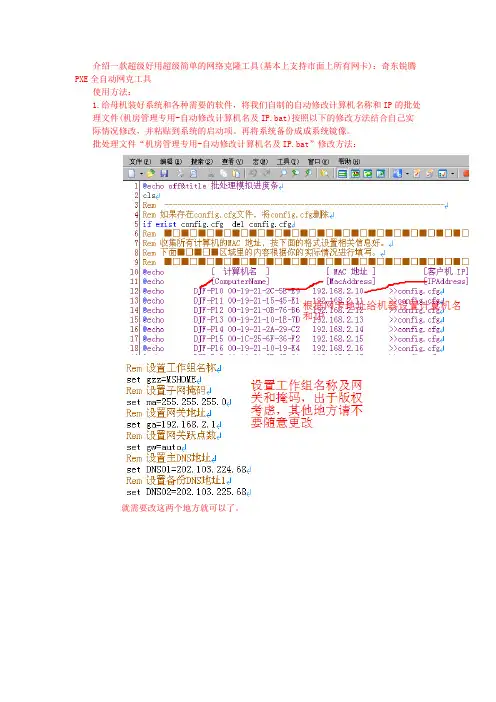
1.给母机装好系统和各种需要的软件,将我们自制的自动修改计算机名称和IP的批处
理文件(机房管理专用-自动修改计算机名及IP.bat)按照以下的修改方法结合自己实际情况修改,并粘贴到系统的启动项。
再将系统备份成成系统镜像。
批处理文件“机房管理专用-自动修改计算机名及IP.bat”修改方法:
就需要改这两个地方就可以了。
2.设置每台客户机为从网卡启动
3.在母机中启动奇东锐腾PXE全自动网克工具,在出现的提示框中选择:是
选择系统镜像和克隆模式
4.重启客户机,剩下时间就是喝茶等待克隆完成(茶不要泡得太多,因为克隆速度很快哦)。
系统克隆完成后会自动重启,启动后会自动运行批处理文件自动修改IP和计算机名,批处理运行完成后会自动删除批处理文件,防止下次启动时再次运行。

fastcopy fcp使用方法FastCopy是一款快速、可靠且易于使用的文件复制工具,它可以帮助用户在Windows操作系统上更有效地进行文件复制和移动操作。
下面是FastCopy的使用方法的详细说明:2. 打开FastCopy:安装完成后,可以在Windows的开始菜单或桌面快捷方式上找到FastCopy,并双击打开。
3. 选择源文件和目标文件夹:在FastCopy的主界面上,单击“源”按钮,选择要复制或移动的源文件或文件夹。
然后,单击“目标”按钮,选择要将文件复制或移动到的目标文件夹。
4. 配置复制或移动选项:FastCopy提供了多种复制或移动选项,可以根据需要进行配置。
在主界面上,可以看到“快速设置”和“高级设置”两个选项。
点击“快速设置”可以选择不同的复制模式,如快速复制、同步复制、增量复制等。
点击“高级设置”可以进一步配置缓冲区大小、多线程复制等高级选项。
5. 开始复制或移动:在配置完成后,单击主界面上的“复制”按钮即可开始复制或移动文件。
FastCopy将会显示复制或移动的进度以及所用的时间。
除了上述基本的使用方法外,FastCopy还提供了其他一些高级功能,如过滤功能、日志记录、命令行界面等。
下面是一些关于FastCopy的高级用法:- 过滤功能:FastCopy可以通过设置过滤规则来排除某些文件或文件夹,以便更精确地控制复制或移动的范围。
- 日志记录:FastCopy可以将复制或移动操作的详情记录到日志文件中,方便用户后续查看操作记录。
- 命令行界面:FastCopy还提供了命令行界面,用户可以使用命令行参数来实现更多自定义的操作。
综上所述,FastCopy是一款功能强大且易于使用的文件复制工具,它可以帮助用户更高效地进行文件复制和移动操作。
通过理解和掌握FastCopy的基本和高级用法,用户可以更好地利用这个工具来管理和操作文件。

高效剪辑:Final Cut Pro使用片段复制功能Final Cut Pro是一款功能强大的视频编辑软件,它提供了许多高效的剪辑工具和功能,可以帮助用户更快速地完成视频编辑任务。
其中一个值得注意的功能就是片段复制功能,它可以帮助我们在项目中快速复制并重复使用片段。
本文将介绍如何使用Final Cut Pro的片段复制功能,提高视频编辑的效率。
首先,打开Final Cut Pro并导入你想要编辑的素材。
接下来,在时间轴中定位到你想要复制的片段的起始位置。
你可以使用播放按钮或者键盘快捷键(空格键)进行定位。
然后,在时间线倍速控制器中设置适当的倍速。
如果你希望整段片段保持原速度不变,则将倍速设置为1。
如果你想要加快片段的播放速度,则可以将倍速调整为大于1的数值。
例如,将倍速设置为2,则片段将以两倍的速度播放。
接着,选中你想要复制的片段。
你可以在时间轴中直接点击选中,也可以使用快捷键(Command+C)快速复制。
现在,将播放头移动到你希望将复制的片段插入的位置。
你可以使用时间线上的标记工具或者键盘快捷键(M)进行插入位置的标记。
然后,按下快捷键(Command+V)进行粘贴。
复制的片段将被插入到你标记的位置,并且保留了原始片段的所有属性,包括视频和音频设置。
这使得你可以快速复制并重复使用已经编辑好的片段,无需重新调整任何设置。
如果你希望复制的片段在插入时保持原有的时长,则可以按住Option键(Mac)或者Alt键(Windows)同时进行粘贴操作。
这样,片段将以原有的时长插入到时间线中,不会被自动调整。
片段复制功能还可以用于创建快速转场效果。
你可以复制两个不同的片段,并将它们分别插入到时间轴中相邻的位置。
然后,选中其中一个片段,在“效果”浏览器中选择合适的转场效果进行应用。
这样,你就可以快速创建出流畅的转场效果,提升视频的观看体验。
除了在时间轴中使用片段复制功能外,Final Cut Pro还提供了更多复制和粘贴选项。