
台式电脑配置
- 格式:docx
- 大小:11.09 KB
- 文档页数:1

如何正确使用台式电脑台式电脑(Desktop Computer)作为一种重要的办公设备,在如今的数字化时代扮演着举足轻重的角色。
然而,对于许多人来说,正确使用台式电脑可能并不容易。
本文将介绍如何正确使用台式电脑,从硬件的配置到软件的使用,帮助读者合理、高效地利用台式电脑。
一、硬件配置台式电脑的硬件配置对于其性能和使用体验有着重要的影响。
下面是一些硬件配置的建议:1. CPU(中央处理器):选择适合自己需求的CPU,如Intel Core i5或i7。
这些CPU性能强劲,适合多任务处理和一些较为复杂的应用程序。
2. 内存:提高内存容量可以提升电脑的运行速度和稳定性。
建议选择8GB或以上的内存容量,以应对较为复杂的任务。
3. 硬盘:选择较大容量的硬盘可以存储更多的文件和数据。
同时,可以考虑使用一块SSD固态硬盘来提高系统的启动速度和文件读写速度。
4. 显示器:选择合适大小和分辨率的显示器可以提供更好的视觉体验。
常见的显示器尺寸有21英寸、24英寸等,分辨率建议不低于1920x1080。
5. 键盘和鼠标:选择舒适使用的键盘和鼠标有助于减少手部疲劳感。
可以根据个人喜好选择机械键盘或者薄膜键盘,以及符合人体工程学设计的鼠标。
二、系统设置正确进行系统设置可以提升台式电脑的性能和安全性。
以下是一些常见的系统设置建议:1. 更新系统:定期检查并更新操作系统。
这些更新通常包括性能优化、安全补丁和功能改进,能够提高系统的稳定性和安全性。
2. 安全防护:安装合适的杀毒软件和防火墙,保护你的电脑免受恶意软件和网络攻击。
3. 清理磁盘空间:定期清理磁盘空间,删除不再需要的文件和应用程序,以确保系统的顺畅运行。
4. 启用防止电脑休眠:在长时间不使用电脑时,启用电脑的休眠功能,能够有效延长电脑的使用寿命,并节省能源。
5. 调整显示和声音设置:根据个人偏好,进行显示、声音等设置的调整,以获得更好的视听体验。
三、软件使用台式电脑上的软件使用是提高工作效率的关键。

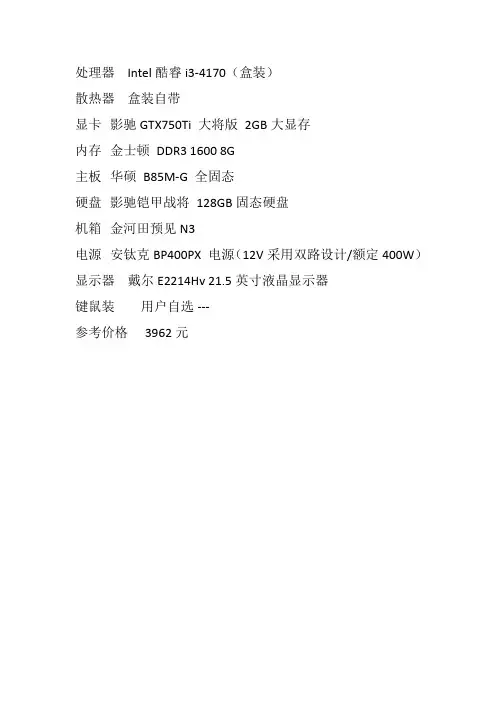
组装台式电脑组装配置单1、 CPU Intel 酷睿2四核 Q8300(盒)2、主板华硕 P5P43TD3、内存金士顿 2GB DDR3 13334、硬盘希捷 1TB SATA2 32M 7200.12/ST3100055、显卡影驰 9800GT+中将版 6 声卡创新 7.1声卡 Audigy Value SB0570 7 光驱先锋 DVR-218CHV 8、LCD 三星 P2250W 9、机箱酷冷至尊毁灭者RC-K100 10、鼠标双飞燕 G7-630天遥鼠标11、音箱漫步者 C2 12、散热器九州风神冰凌400黑玉13、网卡 D-Link DGE-530T 14、键盘双飞燕 G800高敏战神合计;6347主板;华硕P5P43TD PRO参数主板芯片集成芯片声卡/网卡主芯片组 Intel P43芯片厂商 Intel芯片组描述采用Intel P43+Intel ICH10R芯片组音频芯片集成Realtek ALC887 8声道音效芯片图形芯片无网卡芯片板载千兆网卡 CPU规格适用平台 IntelCPU_种类 Core 2 Extreme/Core 2 Quad/Core 2 Duo/Conroe/PentiumE/Pentium DCPU_描述支持Intel Socket 775接口处理器CPU_插槽 LGA 775 支持CPU数 1内存规格内存类型 DDR3内存描述支持双通道DDR3 1600(OC)/1333/1066/800内存,最大支持16GB 扩展插槽显卡插槽 PCI-E 16XPCI 插槽 3条PCI插槽,2条PCI-E 1XIDE 插槽一个IDE插槽 SATA接口 6个SATAII接口,支持RAID 0,1,0+1,5 I/O接口USB 接口 12个USB2.0接口 PS/2接口 PS/2键盘接口并口串口一个串口,一个并口其他接口 1个RJ45网络接口/1个eSATA接口/1个1394接口外接端口音频接口板型主板板型 ATX板型外形尺寸30.5×22.4cm 其它参数电源插口一个四针,一个24针电源接口供电模式 12相附件随机附件说明书、驱动光盘、FDD/IDE数据线、SATA数据线、挡板。

台式电脑的配置和使用方法
台式电脑的配置包括以下几个方面:
1. 处理器:选择一款适合自己需求的处理器,如Intel Core i5或i7等。
2. 内存:一般选择8GB或16GB内存,可以在多任务处理和运行大型程序时提供较好的性能。
3. 存储:选择适合自己需求的硬盘或固态硬盘(SSD),可以提供快速的数据读写速度。
4. 显卡:如果需要进行图形处理、游戏或其他高负荷的工作,选择一款性能良好的独立显卡。
5. 显示器:选择适合自己需求的显示器,如尺寸、分辨率等。
6. 主板:选择一款适合自己需求的主板,可以支持自己选择的处理器和其他硬件设备。
使用台式电脑时,可以按照以下步骤进行操作:
1. 将电源线连接到电源插座上,并将电脑的电源线连接到电源适配器。
2. 将显示器的电源线连接到电源插座上,并将显示器的数据线连接到电脑的显示器接口上。
3. 按下电源按钮开启电脑,此时电脑会进行自检过程并进入操作系统。
4. 在操作系统中进行各种操作,如浏览网页、编辑文档、观看视频等。
5. 在使用过程中,注意保持电脑的散热良好,可以使用散热风扇或电脑散热底座等附件。
6. 使用完毕后,可以按下电源按钮关闭电脑,并断开电源线连接。
需要注意的是,为了保证台式电脑的正常使用和安全,建议定期进行系统的更新和维护工作,清理电脑内部灰尘,避免过度运行时的过热等。

台式电脑怎么看配置1.鼠标右键单击我的电脑/计算机属性。
就可以查看电脑配置信息了。
如果是某P系统的如第三幅图接下来说明一下,电脑的配置信息。
处理器AMDAthlon(tm)II某2220proceor2.80GHz(比较好的参厂商还有个英特尔)安装内存(RAM)2.02GB(1.75GB可用)处理器:就是大家常说的CPUAMD:是品牌。
AMD一个CPU生产厂家。
Athlon:叫做速龙是AMD旗下的一个系列。
II:是第二代的意思某2:代表双核处理器220proceor:代表处理器型号2.80GHz:代表CPU的频率安装内存:就是大家常说的某某内存2.02GB:意思是2G的内存。
不过精确容量不同厂家有细微差异,所以会是2.02GB现在我们在来看一下硬盘的大小:鼠标右键单击我的电脑/计算机管理磁盘管理。
就可以查看硬盘的大小了。
综合起来说我的电脑是:AMD双核处理器,2G内存,500G硬盘。
(目前来说算是很低的配置了。
)2.鼠标右键单击我的电脑/计算机管理设备管理器。
也可以查看电脑的配置信息。
如图台式电脑看配置方法二:用do命令查看依次点击开始附件运行。
或者点击键盘上的win+R。
注:win键位于ctrl与alt之间。
打开运行对话框:输入d某diag台式电脑看配置方法三:用第三方软件查看可以查看电脑配置的常用软件有EVEREST、超级兔子、window优化大师、鲁大师。
下面我以鲁大师为例给大家介绍:安装好鲁大师之后点击硬件检测,就可以查看电脑的硬件信息了。
右边有相应的选项。
可以查看各项的详细信息,这里就不赘述了。