
[教育]针式票据打印机打印参数设置
- 格式:ppt
- 大小:1.19 MB
- 文档页数:21
![[教育]针式票据打印机打印参数设置](https://imgs-1438308264.cos.ap-hongkong.myqcloud.com/8d9cf2fddd88d0d233d46ae5.webp)

针式打印机的页面打印设置小技巧解析针式打印机的页面打印设置小技巧解析一、针式打印机设置纸张大小win7下打印机自定义纸张大小在哪里设置?这和以前的XP系统是不一样的。
下面我来演示一下针式打印机纸张大小怎么设置?方法/步骤1、点击开始,找到【设备和打印机】点击进入。
2、选择一个打印机,然后在工具栏下面点击【打印机服务器属性】3、在弹出来的界面下首先勾选【创建新表单】————输入表单名称——————再在下面输入你要设置的纸张大小宽度和高度————————【保存表单】——————【关闭】4、至此自定义打印纸张大小已经设置好了,现在需要应用到打印机上去。
在同一个界面双击一台打印机,在查看正在打印内容的对话框中点击【打印】———【属性】5、在打印机属性中点击【设备设置】手动进纸可以选择你设置的纸张大小。
6、在打印机属性中点击【常规】———【首选项】————【布局】————【高级】出纸/输入中选择你刚刚设置好的纸张大小。
7、在实际应用中,如果想打印一张你刚设置好的大小的张纸则可以在软件中选择就可以了。
如下图所示是在WORD2013中展示出要打印出来纸大小的预览。
二、针式打印机打印连续纸设置技巧针式打印机打印241×140mm连续纸时如何调整设置技巧1、此问题大部分集中在纸张设置上。
因应用软件与驱动中默认的纸张一般都是A4(210×297MM),而连续纸即纸张两边有用于连续打印的导孔,打印纸一般是多层压感打印纸。
如果连续纸使用的是241MM×140MM的纸张,是比A4纸短一半多。
所以会多走一部分白纸。
2、打印机缺省设置错误针式打印机打印241×140mm连续纸时如何调整设置技巧解决方法:正常设置打印尺寸1)定义纸张大小。
首先用管理员身份登录系统,进入控制面板中的打印机文件夹,选择文件下的服务器属性。
2)在服务器属性中,选择创建新格式,然后输入纸张大小:宽度24.1CM,高度14.0CM。
针式打印机电子发票打印设置操作手册
PDF应用软件要求:Adobe Reader 版本以上
一、打印基本设置:
1、打印机进纸方向:竖向(纵向)进纸
2、纸张来源:A5
3、页面缩放方式:缩小到可打印区域
4、按照PDF页面大小选择纸张来源【勾选】
5、打印设置:打印质量选:360*180dpi / 半色调选:特大单元
6、进纸位置须离左侧15厘米左右
二、设置操作步骤:
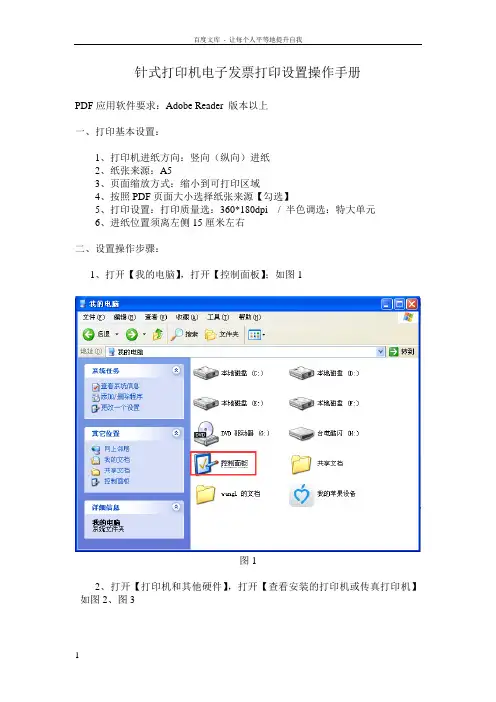
1、打开【我的电脑】,打开【控制面板】;如图1
图1
2、打开【打印机和其他硬件】,打开【查看安装的打印机或传真打印机】如图2、图3
图2
图3
3、右键点需要设置的打印机驱动,并点【属性】,并点击【打印首选项】按钮;如图
4、图5
图4
图5
4、点击【高级】按钮,并进行打印机设置:纸张规格:A5/打印质量:360x180
dots per inch/半色调:特大单元;即完成打印机设置。
如图6
图6
5、打开Adobe Reader,点“文件” “打印”进入打印设置页面,
勾选“按照PDF页面大小选择纸张来源”,页面缩放方式选“缩小到可打印区域”;如图7
图7。

得实900针式打印机后进纸连续打印三联票据纸的设置
1》从安装驱动上来说驱动可以和爱普生1600k通用本人推荐使用1600k作为驱动。
(记得打印机保持关闭状态)
2》进入打印机和传真机设置
3》右击鼠标右键添加打印机
4》点击下一步
到这一步的时候可以不用管随意选择进入下一步
这里厂商选择EPSON 打印机在里面找到EPSON LQ-1600k
点击下一步知道完成注意在选择是取消打印测试页完成后在空白处单击鼠标右键选择服务器属性
创建新格式此格式只用于三联纸票据打印《宽度设置为20 高度设置为14或者14.8》创建完成后进行其他设置
右击设置打印机选择属性
选择打印首选项
在属性设置选项卡里将所有的值改为你在上面创建的值然后回到常规选项卡
在常规选项卡上选择打印首选项选择布局选项卡上的高级
在高级选项卡上将纸质规格上选择你创建的格式
设置好后进入首次开打印机设置如果是刚买回去的可以不用管其他,如果是已经设置过最好先做个对打印机的恢复出厂设置一下是得实900的
关于恢复出产设置方法:1:改为前进纸并放入A4纸一张,关闭打印机电源,
2:按下装纸\退纸键开机后5秒松开打印机会自动打印
3:仔细看上面的说明,而后按跳行直到纸上出现恢复出厂设置,
然后按装纸退纸确认根据纸上的提示如果是已经恢复然
后退出设置
4:装好三联票据纸,并进行打印机与电脑的连接设置
再次进入选择并进入1600K的属性设置到端口设置
选择USB001端口仅限只有一个打印机的并USB接电脑的这样选择,选好后单击应用确定,
然后就能进行打印了。