
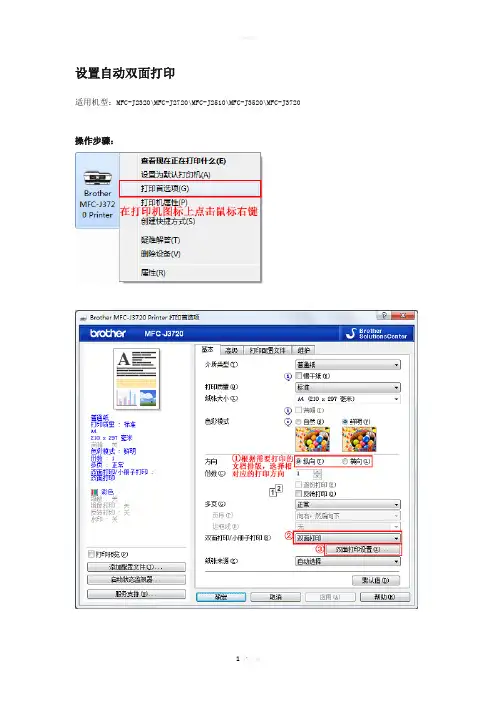
兄弟打印机自动双面打印设置方法
- 格式:doc
- 大小:590.59 KB
- 文档页数:3

兄弟打印机使用方法兄弟打印机使用方法⒈引言⑴目的本文档旨在为用户提供兄弟打印机的详细使用方法,帮助用户正确使用打印机并解决常见问题。
⑵目标读者本文档适用于所有使用兄弟打印机的用户。
⒉硬件安装⑴打印机解包及检查- 打开打印机包装箱并检查里面的物品是否齐全。
⑵连接电源和电脑- 将打印机的电源适配器插头插入电源插座。
- 使用USB线将打印机与电脑连接。
⑶完成安装- 打开电脑并等待操作系统完成对打印机的驱动程序的安装。
⒊驱动程序安装⑴驱动程序- 在兄弟官方网站上最新版的兄弟打印机驱动程序。
⑵安装驱动程序- 双击的驱动程序文件并按照提示进行安装。
⑶连接打印机- 在驱动程序安装过程中,根据提示将打印机与电脑进行连接。
⒋基本打印功能⑴打印文档- 打开需要打印的文档。
- 在打印菜单中选择兄弟打印机,并设置打印参数。
- “打印”按钮开始打印。
⑵打印测试页- 双击兄弟打印机的驱动程序图标。
- 在驱动程序界面选择“打印测试页”并确定。
⒌常见问题解决⑴打印机无法正常启动- 检查打印机是否连接电源并插入电源插座。
- 确保电脑与打印机的连接正常并驱动程序安装正确。
⑵打印质量差- 检查打印机墨盒是否过期或用墨量不足。
- 清理打印机头部,确保喷头通畅。
- 调整打印质量参数,如分辨率、打印质量等。
⒍附件本文档无附件。
⒎法律名词及注释- 打印机:一种能够将电子文档或图像转化为纸质文档的设备。
- 驱动程序:指控制硬件设备和操作系统之间通信的软件。
- USB线:一种用于连接电脑与外部设备的数据传输线。

引言概述:打印机作为办公和生活中不可或缺的装置,其使用方法对于提高工作效率和打印质量至关重要。
兄弟打印机作为一种常见的打印设备,为用户提供了便捷和高质量的打印体验。
本文将详细介绍兄弟打印机的使用方法,包括设置与配置、安装软件、连接和打印等方面。
通过全面了解兄弟打印机的操作步骤,用户可以轻松地使用兄弟打印机,提高工作效率。
正文内容:一、设置与配置1.检查打印机供电和连接稳定性2.调整打印机设置,如纸张类型、打印质量等3.配置打印机网络设置,实现无线打印功能4.设置打印机驱动程序,兼容操作系统5.安装墨盒或墨粉,确保墨水充足二、安装软件1.打开兄弟打印机驱动安装程序2.选择适合的操作系统版本进行安装3.根据安装向导提示完成驱动程序安装4.安装兄弟打印机管理软件,实现高级打印功能5.设置打印队列和默认打印机三、连接打印机1.通过USB线缆将打印机连接到电脑2.通过无线网络连接打印机和电脑3.根据打印机型号和电脑系统选择合适的连接方式4.通过打印机设置界面检查连接是否成功5.设置打印机为默认设备四、打印文件1.打开需要打印的文件2.选择“打印”选项3.在打印设置界面选择合适的选项,如纸张大小、打印模式等4.选择打印机和打印机设置,确认打印参数5.“打印”按钮开始打印,等待打印完成五、常见故障排除1.打印机无法连接电脑或网络2.打印机打印质量不佳或出现卡纸问题3.打印机墨盒或墨粉提示为空4.打印机驱动程序无法正常安装5.其他常见故障及解决方法总结:通过本文的介绍,用户可以掌握兄弟打印机的使用方法,包括设置与配置、安装软件、连接和打印等方面。
合理设置和配置打印机的参数可以提高打印质量和效率。
正确安装驱动程序和软件可以保证打印机与电脑的正常连接和沟通。
选择合适的连接方式和进行正确操作可以轻松实现打印任务。
对于常见的故障,了解排除方法可以避免影响打印机的正常使用。
兄弟打印机的使用方法不仅可以提高工作效率,还可以享受高质量的打印体验。
兄弟1518如何设置手动双面打印
作者:克隆多莉
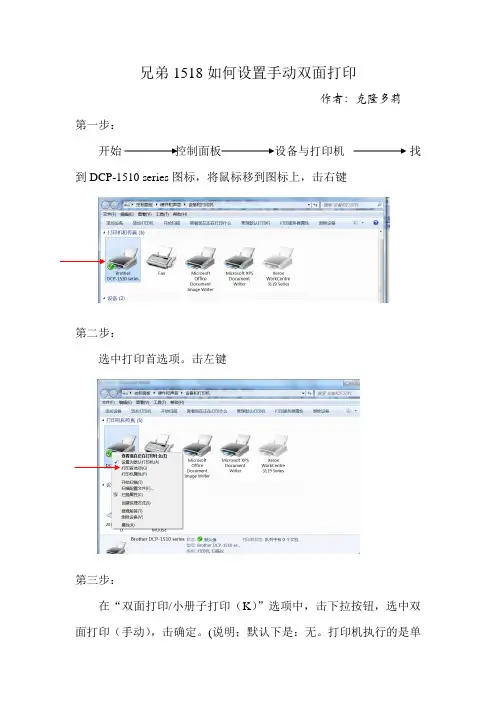
第一步:
开始控制面板设备与打印机找到DCP-1510 series图标,将鼠标移到图标上,击右键
第二步:
选中打印首选项。
击左键
第三步:
在“双面打印/小册子打印(K)”选项中,击下拉按钮,选中双面打印(手动),击确定。
(说明;默认下是:无。
打印机执行的是单
面逐页打印。
)
第四步:
份,建议逐份打印。
击确定。
第五步:
出现下面对话框,击确定。
出现下面的对话框,千万不击确定。
我的这份文档一共是7页,先打印的是第6页,然后是第4页,第2页,也就是说第2页在最上面。
然后,取出打印好的,如下图,字体朝里重新装入纸张托盘中。
击确定。
OK了!打印好的文档,自然按页码大小顺序排列,不须要再整理。
给力啊!。

如何使用打印机进行双面打印在现代社会,打印机已成为我们工作和生活中必不可少的设备之一。
然而,许多人在使用打印机时常常只会单面打印,而不知道如何使用双面打印功能。
双面打印不仅可以节约纸张,还能提高工作效率。
本文将介绍如何正确使用打印机进行双面打印。
首先,要使用打印机进行双面打印,我们需要确保打印机具备双面打印功能。
大多数现代打印机都具备这项功能,但仍有一些老款打印机可能不支持。
如果你不确定自己的打印机是否支持双面打印,可以查看打印机的说明书或在打印机设置中寻找相关选项。
一旦确认打印机支持双面打印,我们就可以开始设置打印任务了。
首先,在计算机上打开要打印的文件,并选择“打印”选项。
接下来,选择打印机,并点击“打印机属性”或类似选项以打开打印机设置界面。
在打印机设置界面中,我们需要找到“双面打印”或“双面模式”选项。
这个选项通常位于“页面布局”或“纸张/质量”选项卡下。
点击该选项后,我们可以看到几个双面打印的选项。
常见的双面打印选项有“自动”和“手动”。
选择“自动”选项后,打印机将自动完成双面打印任务,而我们只需等待打印完成即可。
选择“手动”选项后,打印机会在打印完第一页后停止,等待我们将纸张翻转后再继续打印。
这两种选项的使用取决于打印机型号和个人需求。
另外,一些打印机还提供“长边翻转”和“短边翻转”选项。
选择“长边翻转”后,打印机会在纸张的长边上进行翻转;选择“短边翻转”后,打印机会在纸张的短边上进行翻转。
这两种选项的选择也取决于个人需求和打印机型号。
在完成打印设置后,我们可以点击“确定”或“打印”按钮开始打印任务。
如果选择了“自动”双面打印选项,打印机会自动完成双面打印任务,并在打印完成后将纸张按正确的顺序输出。
如果选择了“手动”双面打印选项,打印机会在打印完第一页后停止,此时我们需要将纸张翻转后按下打印机上的继续按钮,打印机会继续完成剩余的打印任务。
需要注意的是,在进行双面打印时,我们应尽量选择适合双面打印的纸张类型。