
第10章 代理服务器配置
- 格式:ppt
- 大小:356.00 KB
- 文档页数:63


海蜘蛛路由代理服务器为例介绍代理服务器的配置。
1)代理服务器软件安装。
按照安装手册进行安装海蜘蛛路由代理服务器。
2)代理服务器的配置
(1)WEB远程登录服务器进行管理。访问系统的WEB管理URL地址为:http://
地址>:端口号880,输入用户admin和密码admin,确定后登陆。
图6-27 局域网接口设置界面 登陆上去后,就和硬路由一样进行设置。
如图6-27界面中,选择接入设置-局域网设置,设置内网网关。将网关地址和内网本地
连接网关地址一样,内网本地连接网关地址为10.0.1.1,所以网关也设置为10.0.1.1。设置好
内网后点下面点的保存设置。
(2)再设置外网如图6-28所示。
图6-28 广域网接口设置界面 图6-28中,接入设置-广域网-WAN-1,右边IP默认是静态IP,IP是静态就用默认IP
地址。
IP地址:填写电信提供的外网IP地址和子网掩码。
海蜘蛛支持电信、联通双线策略路由,内置电信和联通路由表,可以针对电信或联通进
行策略路由,实现访问电信服务器通过电信线路进行访问,访问联通服务器通过联通线路进
行访问,有效地解决电信联通互联瓶颈问题。
(3)设置DNS:接入设置-DNS参数-填写上本地的DNS,如图6-29所示。
图6-29 DNS参数设置界面
图6-30 DNS代理解析设置界面 在服务应用-DNS代理解析中启用DNS域名解析服务(缓存),如图6-30所示,需要的
情况下可以勾上强制使用DNS代理。有个别地方,特别是偏远地方电信落后DNS差,经常
出问题,有时候要换外省的DNS,如果不开启强制使用DNS代理,机器上网开网站就会出
现DNS错误。打勾选择后用外省DNS就不会出错了。
(4)防火墙管理
海蜘蛛抵御外部攻击的防火墙功能有三种模式,三种模式分别抵御不同的攻击行为,如
图6-31所示,主要功能如包括:反端口扫描、攻击动态拦截、ARP攻击检测、黑(白)名
单、端口映射、端口镜像、IP&MAC绑定(支持强制绑定)、DMZ主机、DNS 重定向等实
互联网代理服务器设置说明
桌面终端代理服务器设置步骤如下:
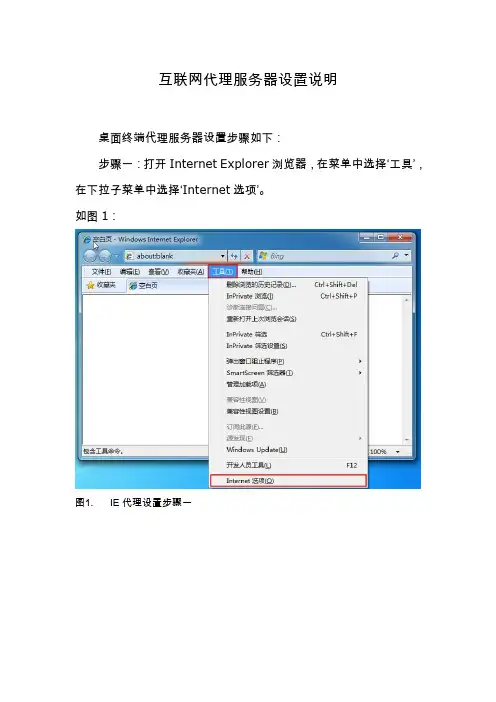
步骤一:打开Internet Explorer浏览器,在菜单中选择‘工具’,在下拉子菜单中选择‘Internet选项’。
如图1:
图1. IE代理设置步骤一 步骤二:在‘Internet选项’弹出窗口中选择‘连接’选项卡,并单击‘局域网设置’按钮。
如图2:
图2. IE代理设置步骤二 步骤三:在‘局域网设置’按钮弹出窗口内,去掉窗口上半部‘自动配置’内容卡内的所有选项,即不选择‘自动检测设置’和‘使用自动配置脚本’;选中在窗口下半部‘代理服务器’内容卡内所有选项,即‘为LAN使用代理服务器’和‘跳过本地地址的代理服务器’,在‘地址’内输入代理服务器域名(见附表),在‘端口’文本框内输入:”8080”,再单击‘高级’按钮。
如图3:
图3. IE代理设置步骤三
代理服务域名地址:proxy1.bj.petrochina
端口:8080
步骤四:单击‘高级’按钮后,在弹出窗口内,选中‘对所有协议均使用相同的代理服务器’选项,在‘例外情况’内容卡内的文本框内以输入半角小写英文字符:10.*;*.cnpc;*.petrochina;*;*;*;*应用或请求其他内网地址时,不使用代理服务器访问,否则,访问内网应用将出现不可预知的问题。
如图4:
IE代理设置步骤四
步骤五:完成步骤一至四后,单击图4、图3中的‘确定’按钮,完成代理服务设置。 除代理设置外,需完成浏览器其他设置,以避免一些网页无法正常浏览:
步骤一:打开Internet Explorer浏览器,在菜单中选择‘工具’,在下拉子菜单中选择‘Internet选项’,如图1:
步骤二:在‘Internet选项’弹出窗口中选择‘高级’选项卡,选中‘HTTP 1.1设置’包含的子选项和‘安全’下的六个子选项,后单击‘确定’按钮。
如图5、图6:
图4. IE浏览设置步骤二
图5. IE浏览设置步骤二

代理服务器的配置与应用
1. 选择代理服务器软件:常用的代理服务器软件有Squid、Nginx、Apache等。选择代理服务器软件时要考虑到自身的需求,例如是否需要支持HTTPS协议、缓存的需求等。
2.安装和配置代理服务器软件:根据所选择的代理服务器软件的官方文档,安装并进行配置。配置代理服务器主要包括监听端口、允许访问的IP地址范围、缓存设置等。
3.设置代理服务器的认证机制:如果需要对访问代理服务器的客户端进行身份认证,可以设置代理服务器的认证机制。常见的认证方式包括基本身份验证、摘要身份验证等。
4.配置代理服务器的缓存策略:代理服务器可以缓存目标服务器的响应,以提高访问的效率和性能。配置缓存策略时可设置缓存的大小、缓存的有效期等参数。
5.设置代理服务器的过滤规则:代理服务器可以根据规则拦截或转发请求。设置过滤规则时可根据不同的需求进行配置,例如可以根据URL、域名、IP地址等进行过滤。
1.提供加速和负载均衡:代理服务器可以缓存静态内容,减轻目标服务器的负载。同时,代理服务器还可以使用负载均衡算法,将请求分发到多个目标服务器上,提高访问速度和性能。
2.提供安全保护:代理服务器可以作为防火墙的第一道防线,检测和拦截恶意的网络请求。代理服务器还可以进行反向代理,隐藏真实的目标服务器,提高安全性。 3.过滤内容:代理服务器可以根据过滤规则,对网络请求和响应中的内容进行过滤和修改。例如可以过滤掉敏感信息、屏蔽广告内容等。
4.访问控制和监控:代理服务器可以进行访问控制,根据身份认证、IP地址等进行权限的控制。代理服务器还可以记录访问日志,监控网络流量和使用情况。
5.绕过访问限制:代理服务器可以绕过网络访问限制,例如可以通过代理服务器访问被封锁的网站、隐藏真实的IP地址等。
总之,代理服务器的配置与应用可以提高网络访问的效率、安全性和灵活性。通过合理的配置和应用,代理服务器可以更好地满足用户的需求。
Linux的网络配置
本章是后续各章关于网络管理内容的重要基础,主要介绍如何在Linux系统中对网络进行配置以及简单的故障诊断和排错。本章同时介绍了一系列与网络有关的配置文件,熟练掌握这些配置文件的使用,对网络管理员来说非常重要。
10.1在Linux中配置网络
对网络进行初始配置是网络管理员的基本管理工作,在Linux中配置网络的方法非常多,我们可以灵活选用。
10.1.1 使用命令行工具
Linux系统提供了大量的命令行工具用于网络的配置以及测试。熟练掌握这些工具对于配置和使用网络都是大有益处的。
1、ifconfig
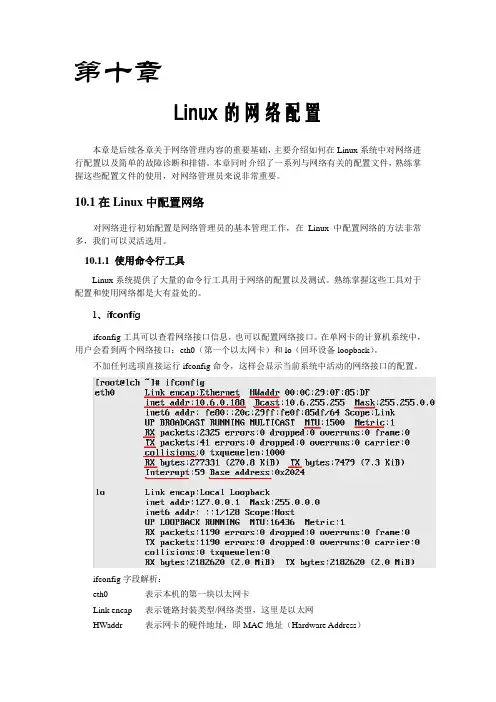
ifconfig工具可以查看网络接口信息,也可以配置网络接口。在单网卡的计算机系统中,用户会看到两个网络接口:eth0(第一个以太网卡)和lo(回环设备loopback)。
不加任何选项直接运行ifconfig命令,这样会显示当前系统中活动的网络接口的配置。
ifconfig字段解析:
eth0 表示本机的第一块以太网卡
Link encap 表示链路封装类型/网络类型,这里是以太网
HWaddr 表示网卡的硬件地址,即MAC地址(Hardware Address)
inet addr 表示该网卡在TCP/IP网络中的IPv4的地址 第十章 Bcast 表示广播地址(BroadCast Address)
Mask 表示子网掩码(Subnet Mask)
MTU 最大传输单元,不同局域网类型的MTU值不一定相同,对以太网来说,MTU的默认设置是1500字节
Metric 表示度量值,通常用于计算路由成本
RX 表示网络由启动到目前为止的数据包接收情况,packets代表数据包数、errors代表数据包发生错误的数量、dropped代表数据包由于有问题而遭丢弃的数量等
TX 与RX相反,为网络由启动到目前为止的传送情况,即发送的数据包
collision 表示数据包碰撞的次数,如果发生太多次,表示网络状况不好