电脑截屏的三种方法
- 格式:docx
- 大小:24.34 KB
- 文档页数:2
电脑截屏的三种方法
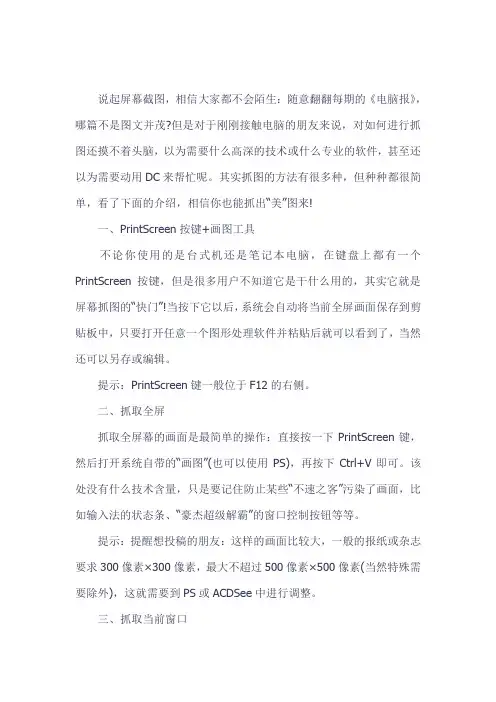
电脑截屏是我们在日常使用电脑时经常会遇到的需求,它可以帮助我们快速捕捉屏幕上的信息,无论是保存重要的信息,还是与他人分享操作步骤,都非常方便实用。在本文中,我们将介绍电脑截屏的三种常见方法,希望能够帮助大家更加熟练地运用这一功能。
第一种方法是使用快捷键进行截屏。在Windows系统中,我们可以通过按下“PrtScn”键来截取整个屏幕的内容,截图会被复制到剪贴板上。如果需要截取当前窗口的内容,可以使用“Alt + PrtScn”组合键。在Mac系统中,可以使用“Command + Shift + 3”来截取整个屏幕,“Command + Shift + 4”来截取指定区域的屏幕。这些快捷键操作简单,快速,适合需要频繁进行截屏操作的用户。
第二种方法是使用系统自带的截屏工具。在Windows系统中,我们可以使用“Snipping Tool”或者“Snip & Sketch”来进行截屏操作。这些工具可以让我们选择截取整个屏幕、窗口、矩形区域或者自定义形状的区域,并且可以对截取的内容进行标注、编辑和保存。在Mac系统中,自带的截屏工具可以通过“Command +
Shift + 5”快捷键来调用,同样可以进行全屏、窗口、选定区域等不同方式的截屏操作。
第三种方法是使用第三方截屏工具。除了系统自带的截屏工具外,我们还可以选择安装一些第三方的截屏工具来满足更多的需求。例如,在Windows系统中,有一款名为“Snagit”的截屏工具,它提供了丰富的截屏和编辑功能,可以满足更加复杂的截屏需求。在Mac系统中,也有一款名为“Lightshot”的截屏工具,它可以快速截取屏幕内容,并且支持上传、分享和编辑截图。这些第三方工具通常功能更加强大,操作更加灵活,适合有特殊需求的用户选择。
总结来说,电脑截屏是一项非常实用的功能,通过本文介绍的三种方法,相信大家已经对如何进行电脑截屏有了更深入的了解。无论是使用快捷键、系统自带工具还是第三方截屏工具,都可以帮助我们快速、方便地进行截屏操作。希望大家能够灵活运用这些方法,提高工作效率,更好地利用电脑截屏功能。