利用Photoshop制作流光溢彩效果
- 格式:docx
- 大小:37.00 KB
- 文档页数:2
利用Photoshop制作流光溢彩效果
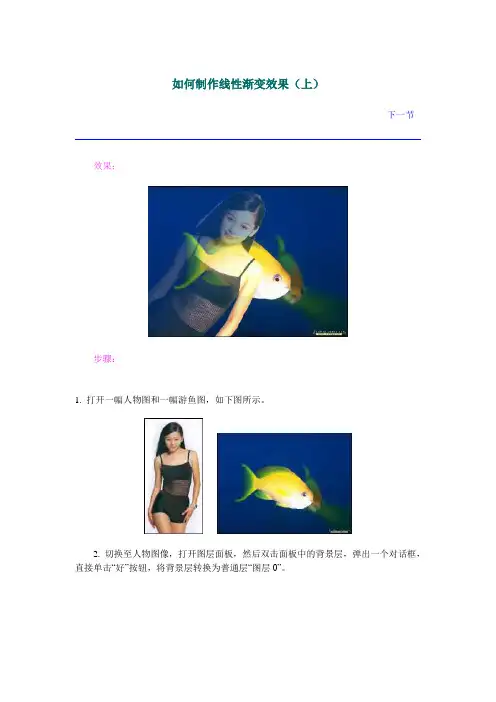
Photoshop是一款强大的图像编辑软件,它可以帮助我们将普通的照片变得生动有趣。在本教程中,我将向您展示如何使用Photoshop制作流光溢彩效果,让您的照片充满活力和艺术感。
第一步,导入您要编辑的照片到Photoshop中。您可以通过点击“文件”>“打开”来选择照片。确保您选择的照片是高质量的,这样效果会更好。
第二步,创建新的图层。在图层面板中,点击底部的“新建图层”按钮。这将创建一个空白的图层,用于添加流光溢彩效果。
第三步,选择渐变工具。在工具栏中找到渐变工具,它通常位于矩形选择工具的下方。点击并按住此工具,选择“流光溢彩”渐变。
第四步,设置渐变。在顶部的工具选项栏中,您将看到有关渐变的选项。在这里,您可以选择渐变的颜色和样式。对于流光溢彩效果,建议选择两种相近的明亮色彩,以确保效果更加明显。
第五步,应用渐变。在您的照片上点击并拖动渐变工具,以模拟流动的光线。这可能需要一些练习来获得想要的效果。您可以通过调整拖动的方向,长度和密度来控制渐变的外观。
第六步,调整图层样式。在图层面板中,选择新创建的图层,并点击底部的“图层样式”按钮。这将打开一个选项列表。在这里,您可以尝试不同的样式,如阴影,外发光和内阴影,以增强流光效果。 第七步,调整透明度。在图层面板中,您可以找到一个滑块,用于调整图层的不透明度。通过降低不透明度,您可以让流光效果更加柔和和透明。
第八步,保存和导出。完成编辑后,点击“文件”>“保存”将您的照片保存为Photoshop格式(.psd)。同时,您还可以点击“文件”>“导出”选择其他格式,如JPEG或PNG,以方便在其他地方使用。
通过按照以上步骤,您可以使用Photoshop轻松制作出流光溢彩效果。请记住,熟能生巧,不断尝试和调整将会帮助您获得最佳的效果。祝您使用Photoshop愉快!