VBA中的单元格格式与样式设置
- 格式:docx
- 大小:37.48 KB
- 文档页数:4
VBA中的单元格格式与样式设置
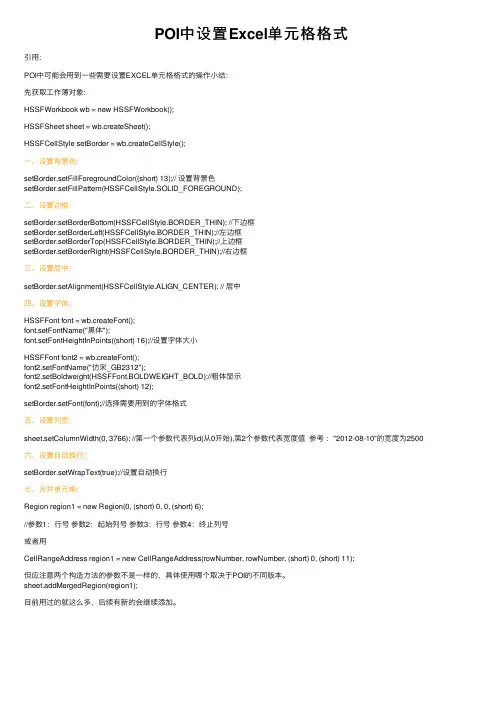
在VBA中,单元格格式和样式设置对于操作Excel表格来说是非常重要的。通过使用VBA中提供的丰富功能,可以轻松地修改单元格的格式和样式,使其适应特定的需求。本文将介绍如何在VBA中进行单元格格式和样式设置。
首先,让我们了解一些常见的单元格格式设置。VBA中可以使用Range对象来引用单元格。通过Range对象,可以指定具体的单元格进行格式设置。下面是一些常见的格式设置示例:
1. 数字格式设置:
VBA中使用NumberFormat属性来设置单元格的数字格式。例如,要将单元格A1的数字格式设置为货币格式,可以使用以下代码:
Range("A1").NumberFormat = "$#,##0.00"
2. 日期和时间格式设置:
VBA中使用NumberFormat属性来设置日期和时间格式。例如,要将单元格B1的日期格式设置为MM/DD/YYYY格式,可以使用以下代码:
Range("B1").NumberFormat = "mm/dd/yyyy"
3. 文本格式设置: VBA中使用NumberFormat属性来设置单元格的文本格式。例如,要将单元格C1的文本格式设置为加粗,可以使用以下代码:
Range("C1").Font.Bold = True
除了格式设置,样式设置也是非常重要的一部分。样式可以包括字体、边框、背景颜色等。下面是一些样式设置的示例:
1. 字体设置:
VBA中使用Font对象来设置单元格文本的字体。例如,要将单元格A2的字体设置为Arial,大小为12,可以使用以下代码:
Range("A2") = "Arial"
Range("A2").Font.Size = 12
2. 边框设置:
VBA中使用Borders对象来设置单元格的边框样式。例如,要将单元格B2的边框设置为粗实线,可以使用以下代码:
Range("B2").Borders.LineStyle = xlContinuous
Range("B2").Borders.Weight = xlThick
3. 背景颜色设置:
VBA中使用Interior对象来设置单元格的背景颜色。例如,要将单元格C2的背景颜色设置为黄色,可以使用以下代码:
Range("C2").Interior.Color = RGB(255, 255, 0) 除了上述示例之外,VBA还提供了许多其他的单元格格式和样式设置的方法和属性,可以根据具体需求进行使用。
在实际应用中,单元格格式和样式设置常常与其他操作相结合。下面是一个示例,演示如何在VBA中设置单元格的格式和样式,并将特定条件下的单元格背景颜色设置为红色:
Sub SetCellFormatAndStyle()
Dim rng As Range
Set rng = Range("A1:A10")
For Each cell In rng
If cell.Value < 0 Then
cell.Font.Bold = True
cell.Interior.Color = RGB(255, 0, 0)
End If
Next cell
End Sub
以上示例中,我们首先定义了要设置格式和样式的单元格范围rng(A1:A10)。之后,使用For Each循环遍历rng范围内的每个单元格。在循环中,通过判断特定条件(此处为数值小于0)来设置单元格的格式和样式。如果条件满足,则将字体设置为加粗,并将背景颜色设置为红色。 通过以上示例,可以看出在VBA中进行单元格格式和样式设置是相对简单而直观的。通过掌握这些基本的设置方法和属性,可以为Excel表格带来更好的可读性和可视性,提高数据处理的效率。
总结起来,VBA中的单元格格式和样式设置对于操作Excel表格是至关重要的。通过使用VBA提供的功能,可以轻松地设置单元格的格式和样式,使其满足特定的需求。本文介绍了一些常见的格式和样式设置示例,并提供了一个实际应用的示例代码。掌握这些方法和属性,可以帮助您更好地进行Excel数据处理和可视化展示。