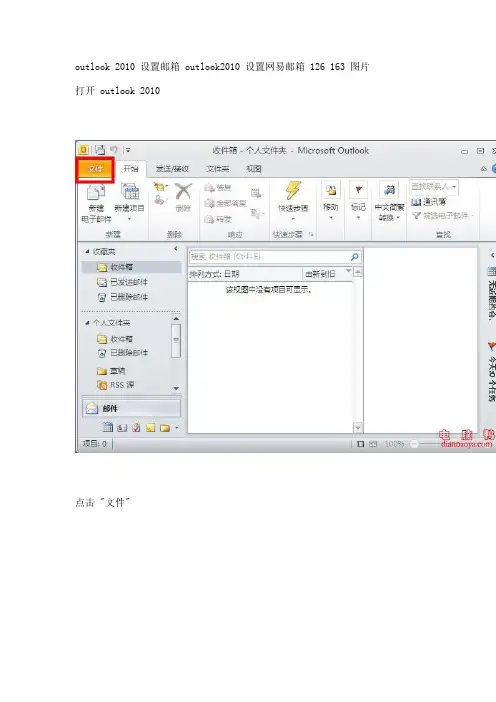
outlook2010邮箱配置方法指引
- 格式:docx
- 大小:2.71 MB
- 文档页数:18
邮箱outlook2010用户配置手册
操作方法:
第一步修改新邮箱密码
打开
输入新邮箱用户名(例如你原邮箱为zhangsan@,现需要输入的为zhangsan)和密码(初始密码为123456)
点击
选择更改密码
输入旧密码(123456)和你的新密码(新密码为任何密码均可)
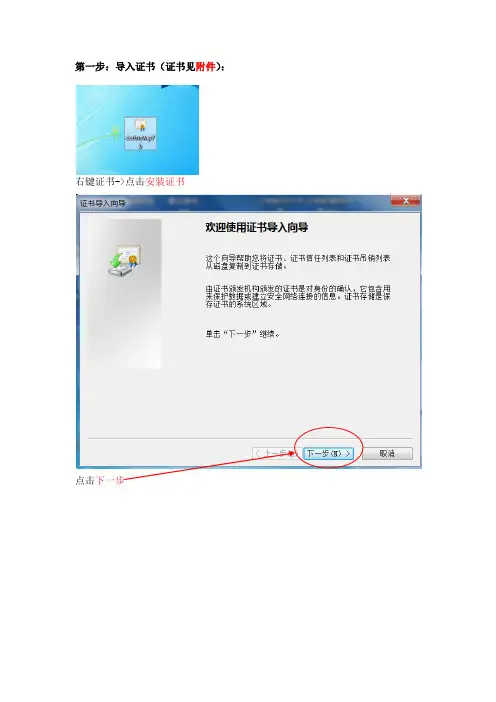
第二步:导入证书(证书见附件):
右键证书->点击安装证书
点击
点击勾选将所有的证书放入下列存储->点击。
选择受信任的根证书颁发机构
点击
点击完成
证书导入完毕
第三步配置您的新邮箱----Exchange 模式打开控制面板,点击
点击手动配置服务器设置或其他服务器类型
点击
点击连接
点击Exchange代理服务器设置
点击完成
完成后双击打开Outlook 2010.
第四步添加原邮箱的.PST文件
点击信息,点击账户设置
选着您原邮件存放地址。
点击确定
点击关闭
新邮箱配置完成
补充:OUTLOOK POP3模式配置方法账户设置-添加账户
选择手动配置服务器设置
选择Internet 电子邮件这项
填写账户信息
选择其他设置,选择发送服务器将我的发送服务器(SMTP)要求验证勾上然后测试,设置完成。