
超好看的ppt背景图片2
- 格式:ppt
- 大小:8.26 MB
- 文档页数:65

PDF 文件使用 "pdfFactory Pro" 试用版本创建
PDF 文件使用 "pdfFactory Pro" 试用版本创建
PDF 文件使用 "pdfFactory Pro" 试用版本创建
PDF 文件使用 "pdfFactory Pro" 试用版本创建
PDF 文件使用 "pdfFactory Pro" 试用版本创建
PDF 文件使用 "pdfFactory Pro" 试用版本创建
PDF 文件使用 "pdfFactory Pro" 试用版本创建
PDF 文件使用 "pdfFactory Pro" 试用版本创建
PDF 文件使用 "pdfFactory Pro" 试用版本创建
PDF 文件使用 "pdfFactory Pro" 试用版本创建
PDF 文件使用 "pdfFactory Pro" 试用版本创建
PDF 文件使用 "pdfFactory Pro" 试用版本创建
PDF 文件使用 "pdfFactory Pro" 试用版本创建
PDF 文件使用 "pdfFactory Pro" 试用版本创建
PDF 文件使用 "pdfFactory Pro" 试用版本创建
PDF 文件使用 "pdfFactory Pro" 试用版本创建
ppt纯色背景素材图片
第一篇范文:灰白色背景抠图
灰白色背景抠图
一、制作思路:
原图中,背景色主要是灰白色,与黑色的头发反差很大,可以在黑白对比最强烈的蓝色通道中,设置白场和黑场,从而把黑色的头发提了出来。
而对于人物的其它部分,刚还需要利用磁性套索工具和多边形套索工具进行手工选择,然后,叠加到提取出来的头发的通道中去。
二、制作步骤:
01双击桌面上的快捷图标,打开(PhotohopCS3)。02单击“文件”|“打开”命令,打开素材图像。03按Ctrl+j组合键,将(背景图层复制一份)。04选择磁性套索工具,围绕人物创建大致选区。
05选择多边形套索工具,配合使用Shift和Alt键,调整选区,如下图所示:
06右击,在弹出的快捷键菜单中选择“存储选区”选项,切换至“通道”调板,可以看到存储的选区Alpha1,按Ctrl+D组合键取消选择。
07因为蓝通道黑白对比最强烈,所以选择蓝通道。08复制蓝通道,得到“蓝副本”通道。
09按Ctrl+L组合键,在弹出的“色阶”对话框中调整色阶参数,如图所示:10单击左167,中间1.00,右边237.“确
定”按钮。 11按住Ctrl键,同时单击Alpha1通道,载入通道选区。12按Ctrl+Delete组键,将选区填充为黑色。
13按Ctrl+D组合键,取消选择。按住Ctrl键,同时点击“蓝副本”通道,载入选区。
14返回“图层”调板,按Delete键删除人物背景,如图所示:15人物头发边缘有很多白色杂边,去除工作可以在移动到新图层后,根据新图层背景情况进行。
16选择“背景副本”图层,单击(在图层正常下边锁定)“锁定透明像素”按钮,以锁定图层透明像素。
17(选择画笔工具,按住Alt键在图像中选取头发颜色,然后在白色杂边区域涂抹,以消除白色杂边)。
最终效果参见效果图。
第二篇范文:简单PPT制作
背景的话直接去百度找点你喜欢的漂漂图片就行了
1.首先准备好要做成模版的图片,打开PowerPoint并新建一个空白的PPT文档。

ppt素材背景图片
篇一:很多好看漂亮的课件素材背景图片
篇二:一些好看的背景图片_模板_PPT
温馨提示:亲!好的PPT不是靠背景模板做上去的,而是好的创意!简约而不简单。祝你做出漂亮的PPT!!!O(∩_∩)O~~
篇三:ppt背景素材图片
尊敬的各位家长:
大家好!
此刻站在这里,我看到了我眼中写满的期待,也读懂了你们心底心底蕴藏的希望。为了一个共同的既定目标,我们相聚在此。首先,请允许我代表学校和初一五班的全体教师向大家深鞠一躬,感谢各位的到来,感谢您对__的信任,当更感谢大家对我的支持!
我就是初一五班的班任王照强。可能有的家长会想,你这么年轻能胜任这份工作吗?而我想告诉您:或许比起老教师,我少了几分经验,但奋发向上我有的是朝气蓬勃的热情,勤能补拙的勇气,持之以恒的毅力和对学生真诚的关爱。相信我会用自己的行动给各位家长退还一份最满意的答卷。
今天的家长会可以说很特殊,因为这是你们的孩子在求学生涯中的又一个新的里程碑,他们刚刚告别幼稚,走向成熟;他们将立足新起点,打造新自我;他们激情洋溢,他们憧憬未来。您把孩子送到了__,交给我们,也把您家庭的未来和美好的希望交到了我们,面对这份沉甸甸的信赖,我们不敢稍有轻忽;面对孩子们纯真的双眼,我们倍感责任重大。孩子是你们的,也是我们的,他们健康成长是我们共同的职责!因此,为了加强沟通交流,增进了解,统一认识,更好地教育工作和培养孩子,我们组织召开了这次家长会。希望通过我们共同的尽力,让孩子在这三年里里边能够收获知识,茁壮成长。 深信在座的各位都知道,我们学校地处市郊,无论在生源还是地理位置层面方面,我们即使毫无优势可言。但本校却十分注重育人环境,以先进的教育工作思想、教育经营理念和现代化的培养人才教育手段育人,液晶投影仪、视频展台、电脑都相继开启教室。我们力争让孩子在舒适和谐的环境中学习。而且作为辅导员教师的我们更坚信,“没有教不好的孩子”。所以我们教会学校立足于每一个学生的成长,既让尖子生吃好,也让后进生吃饱。“为每一个巴勒斯坦人子弟成才奠基”是我们维持不变的宗旨。我们用自己的努力和坚持,赢得了无数家长的信任与支持。而且在今年的中考中,学生我校有五名学生跻身全市前十强。所以,请各位家长放心,既然您选择了__,我们一定会尽全力,为孩子铺就成长宝宝的阳光之路。
1 一、如何新建一个PPT
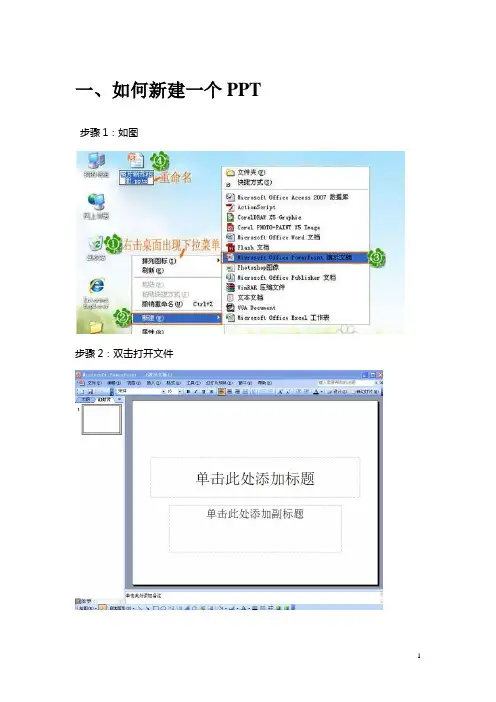
步骤1:如图
步骤2:双击打开文件
2 二、如何给PPT设置背景
在ppt的学习中,背景图片的设置同样是非常重要的,一个好看的ppt自然能够更好的吸引别人的视线与目光,如何将ppt包装的更加有创意、更加好看呢?那如何设置ppt的背景图片,那我就教教初学ppt的同学们如何设置背景图片。
步骤
1. 在PPT文档中,右击任意PPT幻灯片页面的空白处,选择背景进行设置;
2. 在弹出的“设置背景格式”窗口中,选择填充效果;
3 3.
出现填充效果的对话框后,渐变的颜色则不需要选择,只用选择图片就可以了; 4.
5. 然后选择你要上传的图片,点击选择图片的按钮;
4 6.
然后选择你需要上传的图片的的路径,选择你自己喜欢的图片上传即可;
7. 点击插入图片后,然后选择确定按钮即可;
5 8.
然后在点一下全部应用;(如果点击应用的话只能对单页起作用)
9. 最后美丽、漂亮的ppt背景图片做好啦,非常的简单、易学哦;
6
三、如何在PPT中插入图片
步骤:插入――〉图片――〉来自文件
找到相关图片―――〉插入即可 7
四、如何在PPT中插入音乐
Powerpoint 2003的功能已经相当丰富,但还没有一种直接为整个幻灯片添加背景音乐的功能。不过我们有解决办法
Powerpoint 2003的功能已经相当丰富,但还没有一种直接为整个幻灯片添加背景音乐的功能。虽然我们可以通过依次点击“插入-影片和声音-文件中的声音”的方法来插入音乐(图1),但是当演示到下一张幻灯片的时候音乐就会停止。因此要使整个幻灯片使用一个背景音乐似乎是不可能实现的事情。
但事实并非如此,下面我就将我在实际操作中所总结的在PowerPoint中实现插入背景音乐的两种方法和大家一起分享(本文以PowerPoint 2003为例,其它版本请参照操作)。 8
方法一
1.依次点击“插入-影片和声音-文件中的声音”(图1),在出现的“插入声音”对话框中选中要作为背景音乐的文件,然后单击“确定”(图2),在弹出的对话框中点击“自动”按钮插入音乐对象(图3)。