
条形码打印教程
- 格式:ppt
- 大小:1.91 MB
- 文档页数:18

条码打印操作详细步骤
启动程序;
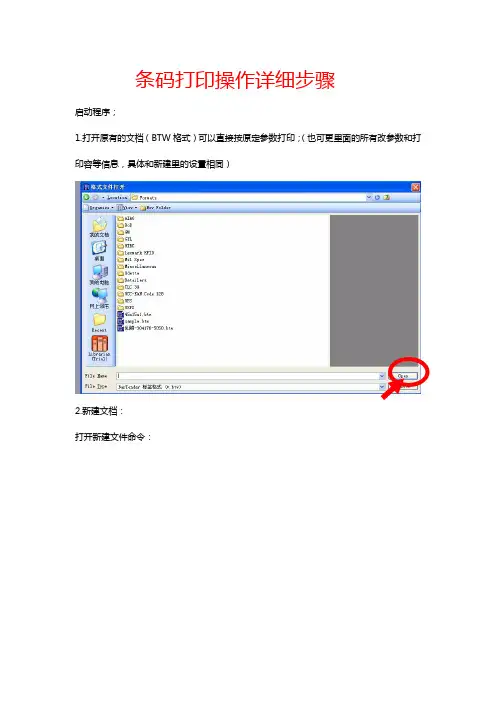
1.打开原有的文档(BTW格式)可以直接按原定参数打印;(也可更里面的所有改参数和打印容等信息,具体和新建里的设置相同)
2.新建文档:
打开新建文件命令:
下一步。。。。。。。。。。
选择
选择 第一步:从设置纸张开始….
纸张设置
批量打印选择 单个打印选择
有余边时选择,通常都有,此项也默认选择
输入左右的空白尺寸信息 横向的排数
纵向的列数 条码排列规则
纸张的总体宽度大小尺寸信息输入窗口(即蜡光纸尺寸)
铜板纸的实际尺寸
条码条纹信息的打印方式
铜板纸边角形状信息输入
标签即为铜板纸的尺寸信息输入口
纸和标签(铜板纸尺寸参数设置完毕)
点击“完成”按钮。。。。。。。
纸设置完成! 信息输入后有变化指示
85MM 40MM
是之前已经键入的1.3MM 多列情况也只需输入单个的实际尺寸,其它系统计算
第二步:添加条码条形信息内容……..
首先点击
再点击 添加条形后再点击条码条纹。。。。。。。
进入条形参数及容设定界面 符号体系设置,即为密度设置,此处必须要与供应商确认信息后再选择,否者有不可扫描的现象出现导致条码无效 请注意
数字与条形码间距离尺寸的偏移调整
123456789101212564618
123456789101212564618
数字与条码左右对齐偏移量
根据订单要求而定
更改或输入前缀字符串: 此数据即为要打印的变化数据随递增递减的设置而变化的数据信息(内容)
前缀字符即不变化的字符
此处无后缀则不需输入
设置序列号方式:
下限:可允许的最少字符串数目
上限:可允许的最多字符串数目
(即条码产生的数字或字母位数)
条形位置移动
序列方式设置
按住条码并将其拖动----条形码的位置调整
点击预览按钮进行预览不合理时再返回上步继续调整,直到合理布局为止。
设置成功开始打印。。。。
条码序号数即1----999999(条形码范围) 单个的份数:即一式几份

在中琅条码标签打印软件中的数据对象类型中有这样一种类型:打印时输入。简单来说比如说是扫码一个条形码,使用数据对象类型打印时输入就可以打印出相同的条形码数据。下面就一起来看下如何在中琅条码标签打印软件中使用“打印时输入”的操作方法。
打开中琅条码标签打印软件,点击新建,根据实际打印机中的标签纸张尺寸数据,在“文档设置”中设置标签尺寸信息,设置完成点击确定。
打印时输入——本文以扫码条形码打印相同条形码为例子来讲解操作步骤。
1)点击软件左侧工具栏中绘制一维条码,并在标签画布合适的位置进行绘制,鼠标双击绘制的条码,弹出“图形属性”,选择条码类型为EAN 13(中琅条码标签打印软件中默认的条码类型是Code 128,如果想要修改条码类型,直接在条码类型中选择即可);
2)接着在图形属性——数据源——数据对象下面点击修改——数据对象类型选择“打印时输入”——点击“编辑”——在“请输入”中输入任意12位数字(EAN 13是由13位数字组成的条码,其中最后一位是校验位,中琅条码标签打印软件是会自动生成最后一位校验位)——确定。
注意:此时生成的条形码数据并不是真正需要打印的条形码内容,只是使用这个数据生成的一个实例条形码,方便调整条形码的尺寸、位置、条码文字样式等排版效果。
3)点击软件上方工具栏中“打印设置”,并设置好需要打印的数据量、标签份数等信息,设置完成点击打印到打印机。
3.1)点击打印后,软件会弹出“请输入”窗口,此时将鼠标放在请输入对话框中,并使用扫码设备去扫码条形码,这时软件配合打印机就会出现扫码一个条形码,打印机就会打印一个条码。
到这里使用打印时输入在中琅条码标签打印软件中的操作步骤就介绍完了。有需要想要实现这种效果的小伙伴,赶快在软件中动手操作起来吧。
1 斑马条码打印机使用中文手册 斑马Xi III系列打印机使用中文手册
目录
一、打印机电源
二、打印机结构
三、安装标签和色带的注意事项
四、面板功能说明
五、Zebra XI III 打印机的简单调整和参数设置说明
六、打印机的日常维护
七、常见故障极其处理
一、打印机电源
打印机的电源是交流电压230V和110V自适应。安装打印机时,请确保供电电压和打印机的工作电压相符,同时检查供电电源是否接安全地。
按住面板的某些按键,再打开电源开关,即进行特定用途的自检。
[千万注意] 在插拔任何连线时,都应该关闭微机和打印机的电源。否则易损坏打印机和微机的主板!
某些外界的影响,如闪电,电源或信号线上的噪声也会使打印机出现误操作。关掉打印机,再重新打开,可使打印机恢复正常。
二、打印机结构
2 图1
图2
三、安装标签和色带的注意事项
XIII系列打印机可以打印的最小标签:
Z90XIII为20mm(Wide)X6mm(Length)
Z140XIII为40mmX6mm
Z170XIII为50.8mmX6mm
Z220XIII为100.8mmX6mm
1?安装标签和色带时,按照打印机内的安装指示图即可。
注意:色带安装时,要分清色带的绕向,千万不能装反,否则会损害打印机的组件,安装时须将色带推到底。
ZEBRA打印机只可用外向色带。
2?安装标签和色带时,注意不要划伤打印头。比如戒指,工具等物品。色带及标签勿粘有泥沙,灰尘杂物等。
3?当第一次安装新的标签时,请做测纸(MEDIA CALIBRATION)的工作。
方法如下:装好标签和色带,合上打印头,按“Calibrate”键,此时打印机会慢速走多张标签再快速走几张,自动完成对标签长度的识别和存储(对不连续标签有效)。注意:若走纸时无快慢现象,则说明未测到标签的长度,请做步骤五(16)。

传统考试的阅卷方式就是集中大量的人力物力和时间,先花两天时间把现场缺考、空白卷等情况和考生一一对应上,然后再进行阅卷评卷工作,最后手动录入汇总成绩。随着条形码在教育事业的应用越来越广,高考以及一些学校的各种小考中也开始使用条形码进行于电子阅卷。每个考生的试卷都贴好了唯一性的条形码标签,使得条形码和考生的信息一一对应,最后通过电脑阅卷,不仅将人从阅卷中解放出来,更能保证时间效率和准确性。
那么考试条码标签是什么样的,该如何制作打印呢?需要的软硬件如下:
1、条码标签打印软件(Label mx);
2、标签打印机或普通打印机;
3、 不干胶标签纸或其它可粘性标签纸,常用尺寸为50*25mm或50*20mm;
4、存放考生姓名和考号的数据库,一般使用Excel表格。
制作步骤:
一、启动条码打印软件,新建一个50*20mm的标签,选择标签打印机:
二、在新建的标签页面上画出条码图形,条码类型选择code 128 auto, 条码以考试号生成,而后画文字图形,内容为“姓名”、“考场号”和“座位号”,如下图:
三、点击“数据源”工具,在页面上拖拉画出数据源图标,用它连接存放考生信息的Excel表格数,考试号是唯一的,即一人一码,把条码、姓名、考场号、座位号与Excel列信息一一对应:
四、点击属性上的“连接设置”按钮,弹出连接Excel数据源连接窗口,选择“浏览”按钮,找到学生信息的Excel文件,连接后会获取Excel第1行字段名,每一列与考试标签上的文字和条码一一连接,打印数据是从第2行开始。
五、确认后,数据源图标会变成绿色,说明已经连接成功,下面让图形一一连接对应列,选择条码图形,在属性的“条码选项”里选择“数据库”,对应的数据源名选择“数据源1”(绿色小图标的名称),连接字段为“考号”,如下图:
六、同样方法,选择文字,在属性栏里的“数据选项”下选择“数据库”,数据源名还是“数据源1”,对应的字段分别是姓名、考场号和座位号,如下图。