
工作表格整理
- 格式:xls
- 大小:16.00 KB
- 文档页数:1

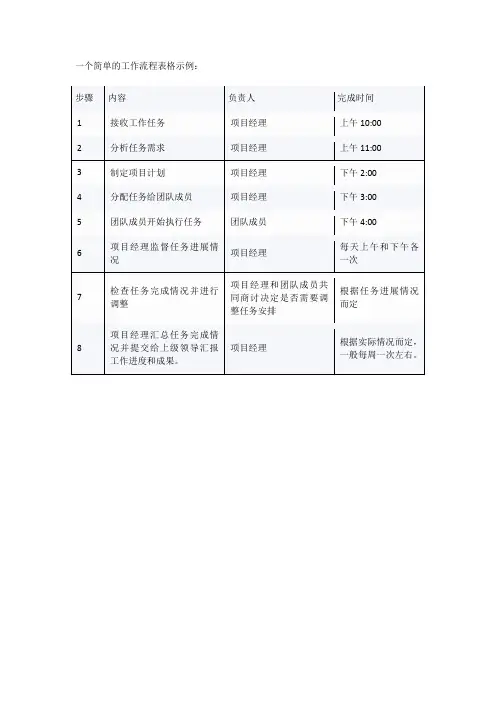
一个简单的工作流程表格示例:
步骤内容负责人完成时间
1 接收工作任务项目经理上午10:00
2 分析任务需求项目经理上午11:00
3 制定项目计划项目经理下午2:00
4 分配任务给团队成员项目经理下午3:00
5 团队成员开始执行任务团队成员下午4:00
6 项目经理监督任务进展情
况
项目经理
每天上午和下午各
一次
7 检查任务完成情况并进行
调整
项目经理和团队成员共
同商讨决定是否需要调
整任务安排
根据任务进展情况
而定
8 项目经理汇总任务完成情
况并提交给上级领导汇报
工作进度和成果。
项目经理
根据实际情况而定,
一般每周一次左右。

年度工作计划是组织和个人在新的一年里制定的工作目标和计划安排。
通过对工作计划的详细规划和整理,可以更好地把握工作进度和目标完成情况,从而提高工作效率和质量。
而将工作计划整理在Excel表格中,可以更加清晰地展现出每个月的工作任务和计划安排,为工作的实施和监督提供了有力的工具支持。
在Excel表格中按月份整理年度工作计划可以使工作计划更加直观和系统。
通过Excel的行列结构,可以清晰地列出每个月的工作任务和计划安排,以及每项工作的具体内容和进度安排,为工作的分解和具体实施提供了便利。
Excel表格还可以进行单元格合并、颜色填充、公式运用等操作,可以使工作计划的整体布局更加美观和易读,为工作的呈现和传达带来了更好的视觉效果。
整理年度工作计划的Excel表格需要遵循一定的规范和原则。
需要明确每个月的工作目标和计划安排,要根据工作的重要性和紧急性进行合理的分配和安排。
需要把握每项工作的具体内容和时间节点,要根据自身的实际情况和工作进度进行科学的规划和安排。
再次,需要不断总结和反思工作计划的执行情况,及时调整和优化工作计划,以确保工作计划的实施和完成。
在整理年度工作计划的Excel表格中,可以按以下步骤进行操作:1. 制定年度工作计划的整体框架。
明确年度工作的总体目标和重点任务,在Excel表格中以表头的形式进行展示,以便于整体把握和了解。
2. 按月份分解和安排具体工作任务。
将每个月的工作安排在Excel表格中的不同行中,列出每项工作的具体内容和时间节点,以便于具体实施和监督。
3. 进行单元格合并和颜色填充等操作。
对于重要的工作任务和时间节点,可以使用单元格合并和颜色填充的方式进行标注和突出,以便于突出重点和提醒注意。
4. 运用Excel的公式进行工作进度计算。
可以利用Excel的公式功能,对工作进度和完成情况进行动态计算和展示,以便及时掌握工作的进展情况。
5. 不断总结和调整工作计划。
在工作计划执行过程中,要不断总结和反思工作进展情况,对工作计划进行及时的优化和调整,以确保工作的顺利进行和完成。

Excel工作表布局技巧Excel是一款广泛使用的电子表格软件,许多人在日常工作和学习中都需要用到它。
在处理大量数据时,Excel的工作表布局显得尤为重要,合理的布局可以使数据的处理更加高效、规范。
下面从表格结构、列宽调整、行高控制和单元格样式四个方面进行具体探讨。
1.表格结构表格结构是Excel工作表中最基本的要素。
在设计表格结构时,需要根据具体的需求制定相应的列名和行名,以保证数据的逻辑性和完整性。
一些基本的设计原则可以参考以下几点:(1)标签栏置顶:将表格中的标签栏置于最顶部,使之与表格内容保持一定的间隔和分隔。
(2)标题居中且格式要统一:在表格设计中,标题通常为较为重要的内容,需要居中显示,同时也要注意格式的统一。
(3)数据放置在表格的正中央:在设计表格时,数据应该放置在表格的正中央,这样可以更好的体现数据的重要性。
(4)不要过分追求美观:在制作表格时,应该注重其实用性而非外观美观程度,在满足实用性要求的前提下尽量使表格简洁整洁,不过分追求各种炫酷的效果。
2.列宽调整在Excel工作表中,不同的数据列可能包含的内容、长度和重要程度都不同,因此需要进行相应的列宽调整。
如果在制作表格过程中不对列宽进行调整,表格将会呈现出暴零散的外观,使查看数据更加不方便。
一些基本的列宽调整原则如下:(1)标题列的列宽:设置标题列的列宽应适当地宽于数据列,这样能够更好地突出表格的重点。
(2)数据列的列宽:数据列的列宽应该根据数据的内容和长度进行相应的适当调整,以保证数据的完整性和显示效果。
(3)列宽调整的快捷键:在Excel中,调整列宽可以使用快捷键“Alt+O+C+A”,十分便捷。
3.行高控制行高控制是表格设计中很重要的一部分,如果在制作表格时行高没有调整好,就会留出多余空间,使表格外观显得松散、不紧凑,并且会影响观感。
以下是一些常用的行高控制原则:(1)标题行需要设置适当的行高:在设计表格时,需要根据标题的字数和字体大小设置相应的行高。
