
Windows应用程序打包与部署
- 格式:doc
- 大小:246.00 KB
- 文档页数:7
C#WinForm应用程序打包步骤总结一、C#WinForm打包工具在已有的Winform方案中添加一个新项目,选择“新建项目”,在弹出对框框,项目类型选择“安装和部署项目”,模板选择“安装项目”或者“安装向导”(建议选择“安装向导”),输入安装项目的名称,路径默认为该方案存放的目录下。
确定后,弹出安装向导的对话框,单击“下一步”,在新对话框选择“创建用于Windows应用程序的安装程序”,单击“下一步”,在新对话框选择“项目输出组”(建议全选),根据提示一步一步进行,可以选择附加文件,最后单击“完成”。
二、打包过程(1)返回开发环境中,在资源管理器中,选择新建立的安装和部署项目,可以看到其详细信息,在“应用程序文件夹”中,选择“主输出……”右键选择“创建主输出……”的快捷方式,创建两个,分别重命名为适当的名称,然后将两个快捷方式分别拖到“用户的程序菜单”和“用户桌面”。
(2)解决方案资源管理器中右键选择该项目的属性,单击“系统必备”按钮,选中.Net Framework 2.0和Windows Installer 3.1 ,将.Net框架打入安装包中,以便在没有安装.Net环境的计算机中正确安装应用程序。
以上操作完成后,可以选中资源管理器中的安装和部署项目,右键选择“重新生成”,将完成打包过程。
打包完成后,到打包文件存放的目录下,可以看到打包的文件,单击exe文件进行安装测试。
安装完成后,在桌面和程序条中都可以看到该项目的启动入口。
三、其他说明1、查看安装目录,可能会有源文件,解决办法就是把打包应用程序文件夹中的“源文件……”和“调试……”两个输出项目删除。
2、在打包设置中,可以设置桌面快捷方式的图标、程序条中的图标等。
3、如果没有选择“安装向导”,一些内容需要手动完成。
4.运行安装包下Debug\setup.exe即可安装.注意:可用以上方法制作安装包(新建部署和安装项目),也可以使用另外一种方法. 即:在在已有的Winform方案中,选择项目的属性,设置”发布”选项卡,也可完成安装包的制作.两种方法的区别:前者(新建部署和安装项目)安装时可更改安装路径,后者不行.。
程序安装与部署在现代软件开发过程中,程序的安装和部署是一个不可忽视的重要步骤。
它涉及将软件从开发环境转移到生产环境,并确保程序能够正常运行。
本文将介绍程序安装和部署的基本概念、常见的安装和部署方法,以及一些最佳实践。
1. 程序安装和部署的概念在软件开发过程中,程序安装和部署是将开发的软件应用程序从开发环境移到生产环境的过程。
安装是指将程序的相关文件、库以及配置信息复制到目标计算机上的过程。
部署则是将程序配置为可运行状态,并确保它能够在目标环境中正确运行。
程序安装和部署的目的是确保程序能够在目标环境中顺利运行,并且满足用户需求。
它还涉及到程序的配置、性能优化、错误处理等方面,以提供稳定和可靠的软件服务。
2. 常见的安装和部署方法2.1 手动安装和部署手动安装和部署是最基本的安装和部署方法之一。
它涉及手动将程序的文件复制到目标计算机上,并逐个配置程序所需的依赖项和环境变量。
手动安装和部署的好处是简单直接,适用于小规模的应用。
然而,它也存在一些问题,例如容易出错、手动配置耗时且繁琐等。
2.2 脚本化安装和部署脚本化安装和部署是通过编写脚本自动完成安装和部署过程。
这种方法可以减少人工干预,提高安装和部署的效率和准确性。
例如,可以编写一个批处理脚本或者使用自动化工具如Ansible、Chef、Puppet等来自动完成程序的安装和配置,从而减少了出错的可能性。
脚本化安装和部署的好处是可以节省时间和人力成本,提高部署的一致性和可维护性。
然而,脚本化安装和部署也需要一定的脚本编写和维护的技能,对于复杂的应用程序,可能需要更多的工作量和技术支持。
2.3 容器化安装和部署容器化安装和部署是一种最近流行的安装和部署方法。
它将程序及其依赖项打包到容器中,并通过容器运行时环境来提供程序的运行环境。
容器化安装和部署可以实现快速部署、隔离和可移植性。
常见的容器化技术包括Docker和Kubernetes。
使用Docker可以创建和管理容器,将应用程序及其依赖项打包为一个独立的、可移植的运行时环境。
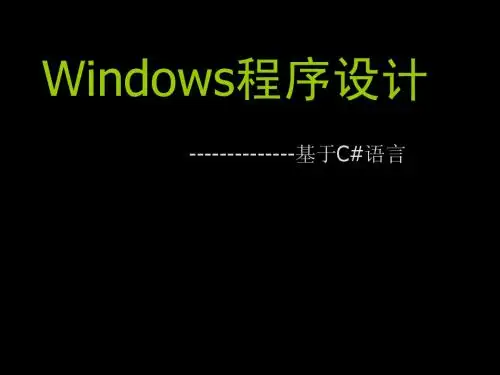
vs2012 打包应用程序(创建部署/安装包)
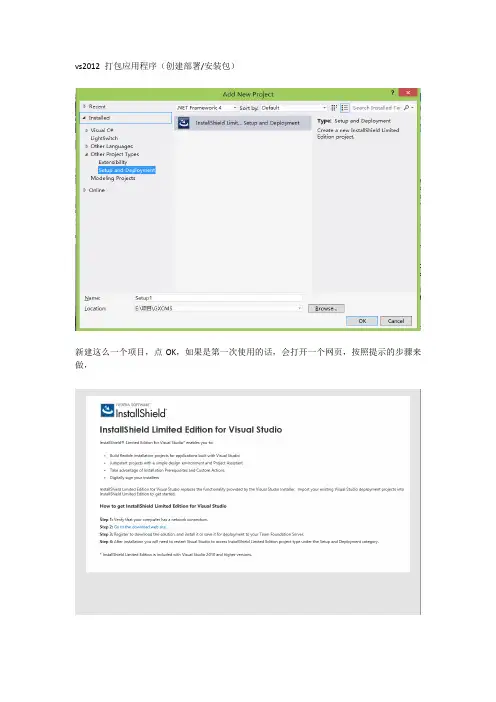
新建这么一个项目,点OK,如果是第一次使用的话,会打开一个网页,按照提示的步骤来做,
点击上面的step2的网址,进入到另一个网页:
填写完右边的信息,点击“download now”即会收到一封邮件,里面有下载地址和激活码。
点击上面的连接进行下载,会下载到一个名为:InstallShield2012SPRLimitedEdition.exe的安装包,用管理员权限运行安装完后。
重新启动VS2012。
重新新建一个这样的项目:
点OK,这时候不再是打开网页,这时打开会提示激活或者是试用
选第一项,下一步
输入收到的邮件里的激活码,激活
激活完成,进入到部署界面
对于如何部署,还有个视频教程。
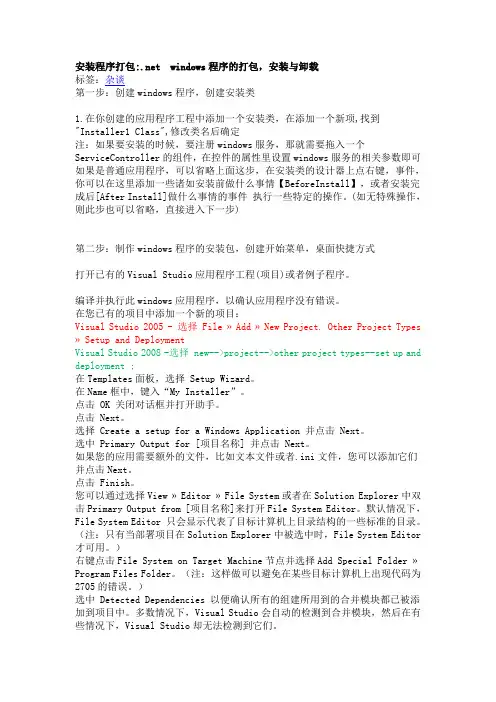
安装程序打包:.net windows程序的打包,安装与卸载标签:杂谈第一步:创建windows程序,创建安装类1.在你创建的应用程序工程中添加一个安装类,在添加一个新项,找到"Installer1 Class",修改类名后确定注:如果要安装的时候,要注册windows服务,那就需要拖入一个ServiceController的组件,在控件的属性里设置windows服务的相关参数即可如果是普通应用程序,可以省略上面这步,在安装类的设计器上点右键,事件,你可以在这里添加一些诸如安装前做什么事情【BeforeInstall】,或者安装完成后[After Install]做什么事情的事件执行一些特定的操作。
(如无特殊操作,则此步也可以省略,直接进入下一步)第二步:制作windows程序的安装包,创建开始菜单,桌面快捷方式打开已有的Visual Studio应用程序工程(项目)或者例子程序。
编译并执行此windows应用程序,以确认应用程序没有错误。
在您已有的项目中添加一个新的项目:Visual Studio 2005 - 选择File » Add » New Project. Other Project Types » Setup and DeploymentVisual Studio 2008 -选择 new-->project-->other project types--set up and deployment ;在Templates面板,选择 Setup Wizard。
在Name框中,键入“My Installer”。
点击 OK 关闭对话框并打开助手。
点击 Next。
选择 Create a setup for a Windows Application 并点击 Next。
选中 Primary Output for [项目名称] 并点击 Next。
![ClickOnce 打包部署WinForm 应用程序[8页]](https://uimg.taocdn.com/3e17b73b26fff705cd170a1a.webp)
ClickOnce 打包部署WinForm 应用程序
1.在2005中打开工程。
2.在”解决方案资源管理器”中选择” BudgetMain”,然后右键选择属性。
3.在属性对话框的左边选择“发布” 选项。
如下图所示:
下面是关于几个属性的设置:
A. 发布位置:所表示的意思是:把打包后的程序放在什么位置。
我们设置在文件,比如:D:\发布版本.
B. 安装URL:所表示的意思是:用户通过此URL安装应用程序。
我们此处不用设置。
C. 安装模式和设置:所表示的意思是:用户启动程序是要保
证联机或者脱机。
当选择脱机的时候,会在”开始”菜单生成启动图标,反之而不会。
我们选择第二项:该应用程序也可以脱机使用(可以从”开始”菜单启动).
D. 应用程序文件:所表示的意思是:系统运行所依赖的DLL,包括第三方控件所生成的DLL, 比如:CELL控件、WebOffice2004控件所生成的DLL都应该包括其中。
如下图所示:
E.系统必备:所表示的意思是:客户端计算机运行程序所必需的系统组件,包括:、.NET Framework 2.0、Windows Installer 3.1。
我们选择此二项。
在”指定系统必备组件安装位置” 我们选择第二项”从与我的应用程序相同的位置下载系统必备组件。
F.更新位置:设置如下图:
G.选项:设置如下图:
H.发布版本:设置如下图:
I.发布向导:
第一步:要在何处发布应用程序:。

在Docker中运行Windows应用的方法Docker是当前流行的容器化平台,它为开发者提供了一种简便高效的方式来打包、部署和运行应用程序。
然而,大多数人对于Docker的印象仅限于Linux应用的容器化。
事实上,Docker也可以用于运行Windows应用程序,为开发者提供了更多的选择和灵活性。
在Docker中运行Windows应用的方法有很多,下面我将介绍其中几种常见的方式。
首先,你可以使用基于Windows镜像的容器来运行Windows应用。
Docker提供了一系列的Windows镜像,包括最新的Windows Server版本和带有.NET Framework的镜像。
你可以通过Docker Hub等镜像仓库获取这些镜像,或者自行构建自己的Windows镜像。
一旦你有了一个合适的Windows镜像,你就可以使用Docker命令来创建、运行和管理容器。
这种方式与在Linux上运行容器的方式类似,只是使用了不同的基础镜像和命令。
其次,你可以使用Windows容器编排工具来管理多个Windows容器的部署和运行。
与Linux应用程序类似,Windows应用程序也需要运行在一组容器中,以实现高可用性和容灾能力。
为了简化这一过程,Docker生态系统中出现了一些Windows容器编排工具,如Kubernetes和Docker Swarm。
使用这些工具,你可以轻松地扩展和管理Windows容器集群,并确保应用程序的可用性和性能。
除了以上两种方式,还有一些更高级的技术可以帮助你在Docker中运行Windows应用。
首先是Windows容器中运行Linux应用的技术。
当你需要在Windows容器环境中运行Linux应用程序时,你可以使用Windows Subsystem for Linux(WSL)来实现。
WSL是一个由Microsoft开发的工具,可以在Windows系统中运行Linux二进制可执行文件。
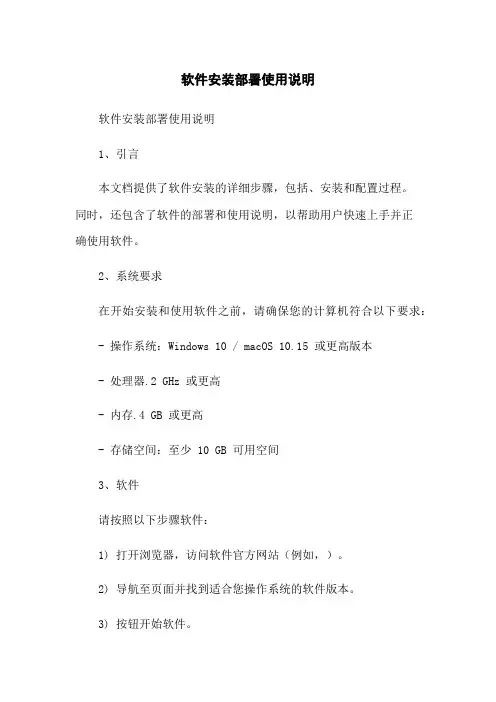
软件安装部署使用说明软件安装部署使用说明1、引言本文档提供了软件安装的详细步骤,包括、安装和配置过程。
同时,还包含了软件的部署和使用说明,以帮助用户快速上手并正确使用软件。
2、系统要求在开始安装和使用软件之前,请确保您的计算机符合以下要求:- 操作系统:Windows 10 / macOS 10.15 或更高版本- 处理器.2 GHz 或更高- 内存.4 GB 或更高- 存储空间:至少 10 GB 可用空间3、软件请按照以下步骤软件:1) 打开浏览器,访问软件官方网站(例如,)。
2) 导航至页面并找到适合您操作系统的软件版本。
3) 按钮开始软件。
4、安装软件请按照以下步骤正确安装软件:1) 打开软件安装包(通常是一个:exe 文件或:dmg 文件)。
2) 阅读并同意软件许可协议。
3) 按照安装向导的指示完成安装过程。
这可能包括选择安装位置和其他可选组件。
4) 等待软件安装完成。
5、配置软件在成功安装软件后,您需要进行一些配置才能正常使用。
请按照以下步骤进行配置:1) 打开软件并查找“设置”或“选项”菜单。
2) 在设置菜单中,根据您的需求进行必要的配置,例如选择界面语言、设置默认文件保存路径等。
3) 保存配置并重新启动软件,以使配置生效。
6、软件部署如果您是系统管理员或负责软件部署的人员,请按照以下步骤进行软件部署:1) 为目标计算机准备必要的环境,确保符合系统要求。
2) 软件安装包,并将其复制到目标计算机上。
3) 在目标计算机上运行安装包,并按照安装向导的指示完成安装过程。
4) 根据需要,配置软件以满足组织或用户的特定需求。
5) 验证软件部署的正确性,并确保所有功能正常运行。
7、软件使用本节将介绍软件的基本使用方法和常见操作,以帮助用户快速上手:1) 运行软件并登录系统(如果需要)。
2) 导航到主界面,并了解各个功能区域和菜单选项的作用。
3) 根据需要,创建、编辑或打开现有的文件或项目。
4) 使用软件提供的工具和功能进行任务处理和操作。
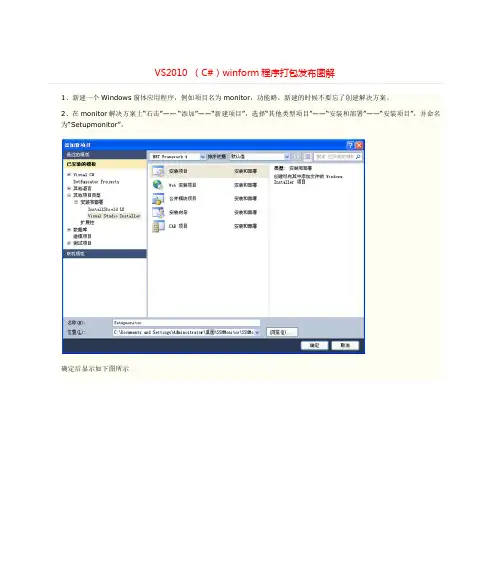
1、新建一个Windows窗体应用程序,例如项目名为monitor,功能略。
新建的时候不要忘了创建解决方案。
2、在monitor解决方案上“右击”——“添加”——“新建项目”,选择“其他类型项目”——“安装和部署”——“安装项目”,并命名为“Setupmonitor”,确定后显示如下图所示3、添加必须文件: 在'应用程序文件夹'上右键,添加应用程序必须的配置文件(如果有的话),以及图标(桌面显示的图标,卸载程序的图标...).还需要添加一个系统的exe文件msiexec.exe(一般在c:\WINNT\System32目录下),用于卸载程序.(1)在左边的“应用程序文件夹”上右击“添加”——“项目输出”,选择monitor项目(2)在左边的“应用程序文件夹”上右击“添加”——“文件”,选择“c:"windows"system32"msiexec.exe”文件。
(3)在左边的“应用程序文件夹”上右击“添加”——“文件”,然后选择几个*.ico的图标文件完后显示如下4、创建快捷方式(1)”的快捷方式“,命名为startmonitor,并在其的属性栏中为其“Icon”选择刚才导入的图标。
并将其拖动到“用户的”程序”菜单”文件下。
(2)桌面快捷方式:步骤同1。
将其拖动到“用户桌面”下(3)卸载快捷方式:在msiexec.exe上右击“创建msiexec.exe 的快捷方式”,并命名为“卸载monitor”。
将其拖动到“用户的”程序”菜单”文件下,当然也可放在桌面。
查看SetupMonitor部署项目属性,属性值中有“{4EA38E9B-C4BF-4897-B095-E30160A27245}”类似字样,选中它“复制”。
再次点击你的卸载快捷方式名称,“卸载monitor”,再到右下角属性栏中,有一个叫Arguments的属性栏,在属性栏中首先填入“/x”后加一个空格,再“粘贴”,将ProductCode的属性值COPY至此。
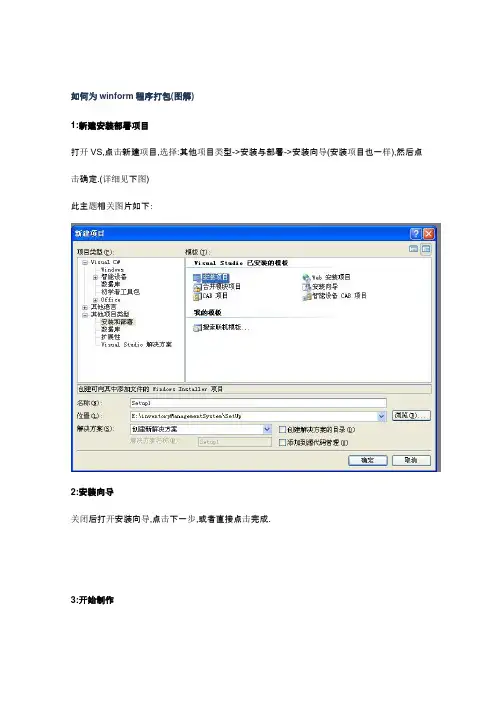
如何为winform程序打包(图解)1:新建安装部署项目打开VS,点击新建项目,选择:其他项目类型->安装与部署->安装向导(安装项目也一样),然后点击确定.(详细见下图)此主题相关图片如下:2:安装向导关闭后打开安装向导,点击下一步,或者直接点击完成.3:开始制作安装向导完成后即可进入项目文件夹:双击"应用程序文件夹"在右边的空白处右击,选择添加->文件,将你的做的应用程序的可执行文件和相应的类库和组件添加进来.然后右击你的可执行文件,创建快捷方式,然后把快捷方式分别剪切或复制到左边的"用户的'程序'菜单"和"用户桌面"中.这样安装程序安装安装完成后会在"开始->所有程序"和"桌面"上生成程序的快捷方式.然后右击左边的"应用程序文件夹"打开属性对话框:将属性中的"defaultlocation"的路径中的"[manufacturer]"去掉,不然的话做好的安装程序默认安装目录会是"c:\programm file\你的用户名\安装解决方案名称"; 然后打开解决方案管理器,右击你的解决方案名称,选择属性:在打开的属性页中,选择"系统必备",在打开的系统必备页中,选中如下中的选择项,这个很重要!!!!!1!!!!!选上以后,在生成的安装文件包中包含.netframework组件.(这个选项默认是没有选中的)好了,这样就完成99%了,然后点击"生成->生成解决方案",哈,生成成功!4:制作完成现在打开解决方案文件夹下的debug文件夹,就可以看到生成的安装文件了.【续】关于"卸载"功能的添加上面的文章只介绍了简单的生成安装的方法,但是在2005下并没有直接生成卸载程序的功能,所以我们只好用msi来实现了,原理我就不讲了,网上一搜一堆,我只讲操作,【1】:在添加你的应用程序项目的时候,多添加一个msiexec.exe进去,这个文件在c:\windows\system32文件夹下,添加进去以后,为了让他更像个卸载程序,把他的名字改成"Uninstall.exe",当然这个关系不大,改不改都行的.然后给他创建一个快捷方式,放到桌面或者"开始-程序"中,我选择放在了开始菜单中,然后下面我们要的做的就是查找这个部署项目的ProductCode了, 鼠标左键单击项目名称,记住是左键单击,然后点击属性标签,注意:不是右击的属性,这个区别很大,这时你就可以看到ProductCode了,然后打开你创建的那个快捷方式的属性对话框,在Aguements属性中输入"/x {ProductCode}",好了,然后点击"生成解决方案"即可生成带有卸载功能的安装程序了.。
![Windows程序打包脚本[bat]的详细流程](https://uimg.taocdn.com/5f49142886c24028915f804d2b160b4e767f818e.webp)
Windows程序打包脚本[bat]的详细流程打包脚本的流程和⾃动打包基本相同:1. 编译软件2. 拷贝需要的内容3. 代码签名4. 打包成安装⽂件5. 再次签名,并将安装⽂件名称改成需要的格式------------------------------------------------------------------编译软件需要初始化vs的运⾏环境,如call "D:\Program Files (x86)\Microsoft Visual Studio 12.0\VC\bin\vcvars32.bat"然后开编译。
编译完成,拷贝⽂件,使⽤signtool对软件进⾏签名,signtool sign /f codesign.cer ..\bin\app\Joywok.exe最后将其修改为需要的命名风格,这⾥使⽤了 git rev-list HEAD --count 来获取git的提交次数作为build versionrem 修改软件名称for /f "delims=" %%i in ('git rev-list HEAD --count') do (set "buildversion=%%i")echo %buildversion%cd setupset year=%date:~0,4%set month=%date:~5,2%set day=%date:~8,2%set ymd=%year%%month%%day%-b%buildversion%ren setup.exe joywok-aws-setup-%ymd%.exe完整的⽰例:@echo offcall "D:\Program Files (x86)\Microsoft Visual Studio 12.0\VC\bin\vcvars32.bat"rmdir /s/q ..\src\buildlibmkdir ..\src\buildlibcd ..\src\buildlibqmake ..\JWLib_qt\JWLib_qt.pro -spec win32-msvc2013 "CONFIG-=debug" "CONFIG+=release force_debug_info" "DEFINES+=JW_AWS" D:\Qt\qtcreator-4.2.1\bin\jom qmake_allnmake -f Makefile.Releasermdir /s/q ..\buildjoymkdir ..\buildjoycd ..\buildjoyqmake ..\joywok_qt\joywok_qt.pro -spec win32-msvc2013 "CONFIG-=debug" "CONFIG+=release force_debug_info" "DEFINES+=JW_AWS" D:\Qt\qtcreator-4.2.1\bin\jom qmake_allnmake -f Makefile.Releaserem 拷贝⽂件并打包cd ..\..\setupdel ..\bin\app\YWdatabase.dbrmdir /s/q ..\bin\app\cachermdir /s/q ..\bin\app\logrmdir /s/q ..\bin\app\skinrmdir /s/q ..\bin\app\qmlmkdir ..\bin\app\skinmkdir ..\bin\app\qmlxcopy ..\bin\QDebug\skin\* ..\bin\app\skin /excopy ..\bin\QDebug\qml\* ..\bin\app\qml /ecopy ..\lib\Release\JWLib_qt.dll ..\bin\appcopy ..\bin\Release\Joywok.exe ..\bin\apprmdir /s/q ..\bin\app\crashesset year=%date:~0,4%set month=%date:~5,2%set day=%date:~8,2%set hour=%time:~0,2%set minute=%time:~3,2%set second=%time:~6,2%set ymd=%year%%month%%day%_%hour%%minute%%second%cd ..\crashlogmd "%ymd%"copy /y ..\lib\Release\jwlib_qt.pdb "%ymd%"copy /y ..\bin\Release\joywok.pdb "%ymd%"copy /y ..\lib\Release\JWLib_qt.dll "%ymd%"copy /y ..\bin\Release\Joywok.exe "%ymd%"cd ..\setuprem 签名signtool sign /f codesign.cer ..\bin\app\JWLib_qt.dllsigntool sign /f codesign.cer ..\bin\app\Joywok.exerem 打包del app.7zdel setup.exe..\software\7-Zip\7z.exe a -t7z app.7z ..\bin\app\*..\software\NSIS\makensis.exe setup.nsisigntool sign /f codesign.cer setup.exerem 修改软件名称cd ..for /f "delims=" %%i in ('git rev-list HEAD --count') do (set "buildversion=%%i")echo %buildversion%cd setupset year=%date:~0,4%set month=%date:~5,2%set day=%date:~8,2%set ymd=%year%%month%%day%-b%buildversion%ren setup.exe joywok-aws-setup-%ymd%.exepause总结以上所述是⼩编给⼤家介绍的Windows程序打包脚本[bat]的详细流程,希望对⼤家有所帮助,如果⼤家有任何疑问请给我留⾔,⼩编会及时回复⼤家的。
VBA程序打包和部署的方法和工具介绍VBA(Visual Basic for Applications)是一种用于Microsoft Office应用程序的编程语言,它允许用户使用宏来自动执行各种任务。
当您编写了一个复杂的VBA程序后,将其打包和部署到其他用户的计算机上可能会变得复杂和困难。
本文将介绍一些方法和工具,帮助您轻松地打包和部署VBA程序。
1. 打包VBA程序打包VBA程序是将所有相关文件和依赖项收集到一个单独的文件中,以便在其他计算机上运行。
下面是一些打包VBA程序的方法:a) 使用Microsoft Office自带的打包功能Office中的宏功能可以将所有相关文件打包到一个单独的文件中,以便在其他计算机上运行。
在VBA编辑器中,选择“文件”>“导出文件”,然后选择“导出为文件夹”以将所有相关文件一并导出。
b) 使用第三方打包工具除了Office自带的打包功能外,还有一些第三方工具可以帮助您打包VBA程序。
例如,WinRAR和7-Zip都是常用的打包工具,它们可以将所有相关文件打包为一个压缩文件并进行发布。
2. 部署VBA程序部署VBA程序是将打包后的程序安装到目标计算机上,并确保能够正常运行。
以下是几种常见的部署VBA程序的方法和工具:a) 使用Office自带的安装程序Office自带的安装程序可以帮助您将VBA程序部署到其他计算机上。
在VBA编辑器中,选择“文件”>“导出文件”,然后选择“导出为压缩文件”以将所有相关文件一并导出。
在目标计算机上,运行该压缩文件并按照提示进行安装。
b) 使用Windows InstallerWindows Installer是Windows操作系统的标准安装程序,它可以将应用程序打包为一个独立的安装程序(.msi文件)。
可以使用第三方的安装程序制作工具(如Advanced Installer),将打包的VBA程序制作为一个.msi安装程序,并在目标计算机上运行该.msi文件进行安装。
如何在Windows中安装和配置DockerDocker是一种开源的容器化平台,它可以让开发人员在不同的操作系统上更轻松地构建、打包、发布和运行应用程序。
在Windows操作系统中安装和配置Docker可以为开发者提供更便捷的环境管理和应用部署体验。
本文将介绍如何在Windows中安装和配置Docker。
一、安装Docker要在Windows中安装Docker,首先需要下载Docker Desktop for Windows。
在Docker官网上,你可以找到适用于Windows的Docker版本,并点击下载。
安装程序将为您安装所需的组件,并配置Docker的运行环境。
二、配置Docker安装完成后,您需要进行一些配置才能使用Docker。
首先,打开Docker Desktop应用程序,并在系统托盘中找到Docker图标。
右键单击图标,选择“Settings”进入设置界面。
在设置界面中,您可以根据自己的需求进行一些个性化配置,如修改镜像仓库的镜像加速器、修改工作目录等。
但是,请注意不要随意更改其他配置,以免影响Docker的正常运行。
三、创建容器安装和配置完成后,您可以开始使用Docker了。
首先,运行Docker Desktop 应用程序,确保Docker已经在您的系统中运行。
然后,您可以使用命令行或者Docker的可视化界面来创建和管理容器。
在命令行中,您可以使用一些常见的Docker命令来完成操作,如docker run、docker pull、docker build等。
这些命令可以帮助您创建、拉取和构建容器镜像。
如果您更喜欢可视化界面,可以在Docker Desktop应用程序中选择“Containers/Apps”选项卡。
在这个界面上,您可以找到已经创建的容器、镜像、网络等,并进行相应的操作。
您可以右键单击容器来启动、暂停、停止或删除它们。
四、管理容器容器的管理包括启动、停止、调整资源等操作。
Windows XP系统封装部署教程——以NowPrep、Ghost为例前言首先我要说明:第一,这篇教程并不是我一个人的成果。
在写这篇教程之前我参阅了网上许多封装部署的教程,尤其是Skyfree的《系统封装与部署的深入研究》和《封装志》,从中汲取了许多有益的东西。
可以说我的一些对于封装部署概念性、基础性的理解都来源于这两篇文章,而且本文许多关键性的知识说明也来源于这两篇文章。
所以您也可以把这篇文章当作是关于系统封装部署知识的一次整理。
第二,希望您能够耐下心来看下去。
这里牵涉到一些纯理论性的知识,如果您想对封装部署这门技术知其然并知其所以然,希望您能够耐下心来,认真的看下去。
第三,你可以跳过前言,直接进入第一章。
如果您实在对封装部署的知识没有兴趣,只是想依葫芦画瓢,封装一个系统的话,您可以略过“前言”部分。
好了,现在让我们进入主题。
从Windows95到现在的Windows7,Windows优秀的图形界面和可操作性,赢得了广泛的使用人群。
成为当前使用范围最广的操作系统。
到现在Windows发展了17个年头,虽然Windows的性能在不断增强和完善,但是系统安装的速度依然是十分缓慢且让人头疼。
虽然2006年底推出的Windows Vista和2009年推出的Windows7凭借微软的新技术ImageX,可以在短短20分钟内安装十几G左右的文件,但是由于Windows Vista/7对计算机硬件要求较高,以及一些用户已经习惯使用Windows XP不愿改变等原因,所以目前仍然有许多用户使用Windows XP操作系统。
Windows XP的安装时间在约20~50分钟左右(视硬件环境而定。
记得06年我帮人安装一个原版XP系统,整整花了一个多小时)。
这还不算更新Windows安全补丁、系统优化以及软件安装的时间,平均来算,要完全安装一个可用的(包含常用补丁和软件,以及必要的系统优化)Windows XP操作系统,至少需要1个小时甚至更多的时间。
MFC入门教程范文MFC(Microsoft Foundation Class)是微软公司为Windows操作系统开发的一套面向对象的图形用户界面(GUI)应用程序框架。
作为Windows开发的主要框架之一,MFC提供了丰富的类库和工具,可以帮助开发者快速高效地创建Windows应用程序。
本文将介绍MFC的基本概念、开发环境和入门教程,以帮助读者快速上手MFC开发。
一、MFC基本概念1.1MFC的定义和特点MFC是一个面向对象的框架,以C++语言编写,提供了一套丰富的类库和工具,用于开发Windows应用程序。
MFC包含了大量的封装类,可以帮助开发者简化Windows API的调用,提高开发效率。
MFC的优点包括:提供了图形用户界面的开发工具和控件,简化了用户界面的设计和开发;封装了常用的Windows API,提供了更高层次的抽象;提供了方便的数据操作和管理机制,支持数据库访问和数据绑定等功能。
1.2MFC的组成和架构MFC的核心类库包含在afxwin.h头文件中,其中包括了CObject、CWnd、CWinApp等基础类。
MFC的应用程序通常由一个派生自CWinApp类的应用程序对象和一个或多个派生自CWnd类的窗口对象组成。
1.3MFC的开发环境和工具二、MFC开发入门教程2.1创建一个MFC应用程序首先打开Visual Studio,选择File->New->Project。
在弹出的对话框中选择Visual C++->MFC,然后选择MFC Application作为项目类型。
在下一步中,可以选择应用程序的名称、位置和其他选项。
点击Finish按钮即可完成项目的创建。
2.2设计用户界面创建完成后,会自动为我们生成一个基本的窗口界面。
在资源视图中,可以看到应用程序的资源文件,包括窗口的图标、菜单等。
可以使用可视化设计工具对界面进行设计。
例如,可以通过拖拽按钮控件到窗口上,在属性窗口中修改按钮的文字、大小等属性。
windows下手动打包android程序apk过程详解备注:android sdk版本不同,安装之后在tools下可能会少dx.bat,apkbuilder.bat文件,通过升级SDK或者单独下载放在对应的目录,也可正常使用;一、手动编译APK的流程如下:1.生成资源文件:使用Android SDK提供的aapt.exe生成R.java 类文件2.编译本地库:使用Android SDK提供的aidl.exe把.aidl转成.java文件(如果没有aidl,则跳过这一步)3.编译java代码:使用JDK提供的javac.exe编译.java类文件生成class文件4.生成dex文件:使用Android SDK提供的dx.bat命令行脚本生成classes.dex文件5.打包资源文件:使用Android SDK提供的aapt.exe生成资源包文件(包括res、assets、androidmanifest.xml等)6.生成apk文件:使用Android SDK提供的apkbuilder.bat生成未签名的apk安装文件7.对apk文件进行签名:使用jdk的jarsigner.exe对未签名的包进行apk签名二、详细步骤1)、准备工作A、安装好JDK,配置环境变量;B、将android-sdk-windows\platform-tools和android-sdk-windows\tools 添加到CLASSPATH 环境变量中;C、打开CMD命令行界面,将当前目录切换到工程所在目录;D、准备一个目录,以下例子是以在eclipse中创建的Android test project项目,名称Test;2)生成资源文件,使用aapt生成R.java类文件,aapt所在路径android-sdk-windows\platform-tools\aapt.exe:E:\Users\Administrator\workspace\Test>aapt package -f -m -J gen -S res -M AndroidManifest.xml -I E:\android-sdk_r23.0.2-windows\android-sdk-windows\platforms\android-18\android.jar说明:-f -m -J gen 代表按覆盖的形式在gen目录下生成带包路径的R.java;-f force overwrite of existing files;-m make package directories under location specified by -J -J specify where to output R.java resource constant definitions-J后面跟的是生成目录;-S后面跟的是资源目录;-M后面跟的是AndroidManifest.xml;-I后面跟的是使用的AndroidAPI的jar;3)javac.exe编译.java类文件生成class文件,javac所在路径C:\Program Files\Java\jdk1.6.0_43\bin\javac.exeE:\Users\Administrator\workspace\Test>javac -encoding utf-8 -target 1.6 -d bin -bootclasspath E:\android-sdk_r23.0.2-windows\android-sdk-windows\platforms\android-18\android.jar gen\android\support\v7\appcompat\test\*.java src\android\support\v7\appcompat\test\*.java说明:-target:jdk版本;-d:指定生成的class类文件存放的位置;-bootclasspath:覆盖引导类文件的位置;-encoding:后面跟字符编码,避免出现乱码;4)使用dx.bat命令行脚本生成classes.dex文件,dx.bat所在路径android-sdk-windows\tools\dx.batE:\Users\Administrator\workspace\Test>dx.bat --dex --output=E:\Users\Administrator\workspace\Test\bin\classes.dex E:\Users\Administrator\workspace\Test\bin\classes说明:--output:生成的dex文件存放路径;最后带上class文件所在目录,不需要加包目录5)使用aapt.exe生成资源包文件,aapt.exe所在路径android-sdk_r23.0.2-windows\android-sdk-windows\platform-tools\aapt.exeE:\Users\Administrator\workspace\Test>aapt.exe package -f -M AndroidManifest.xml -S res -A assets -I E:\android-sdk_r23.0.2-windows\android-sdk-windows\platforms\android-18\android.jar -F bin\resourcesLater说明:-S:资源目录;-M:AndroidManifest.xml文件;-I:导入用的jar文件;-F:后面跟生成的资源文件存放位置,生成的资源文件名是自己新建的6)使用apkbuilder.bat生成未签名的apk安装文件,apkbuilder.bat所在路径android-sdk_r23.0.2-windows\android-sdk-windows\tools\apkbuilder.bat。
.net打包/C#WinFrom程序打包/图解.net打包/.net安装部署图解/VS2008项目的安装与部署图解一、应用程序文件夹操作1、新建一个安装项目,起名“测试打包”这里要记住路径了,不然,打完了找不着安装包在哪里,可就说不过去了,呵呵!2、这里就会出现三个文件夹,不用多说一看就明白意思,点“应用程序文件夹-->添加-->文件夹这里的作用就是好管理,重启一下名字,这里我就叫它“测试打包系统”3、在“测试打包系统”文件夹上右键-->添加-->项目输出下一步:添加主输出一般这个就够了,当然你还有别的资源的话就要添加上去了!4、接下来在“应用程序文件夹”下依些建几个文件夹,我建了3个Images里我放的是图片,2个ICO和1个BMP,后面会用到!Unit放置卸载的文件,这里你记住有这么回事就行了,下面专门会讲这个文件是怎么来的!最下面的一个就不用多说了,上面操作过了,放了一个主输出文件!到这里一个简单的打包项目已完成了,呵呵,右键生成一下,在项目目录中找着安装文件就可以运行安装的用了!但是这样的安装包,你安装完一不小心还找不着安装在哪里去了,呵,因为这样只有在安装文件夹里有东东,而我们所熟悉的开始菜单和桌面上没东西啊!不方便,那就给加上去吧!二、开始菜单-->程序-->里添加内容操作1、点“用户的“程序”菜单”,新建一个文件夹!步骤和前面一样,不细说!我起名叫“测试打包系统”2、在中间的桌口中(上图的名称下面部分位置啊),右键-->创建新的快捷方式,出现下面的界面选择“应用程序文件夹”里面的,也就是我们添加的主输出文件!3、更改新添加"快捷方式的属性"看到了吧,这里我更改了一下name和Icon,更改Icon,看到上图中的浏览了吧,打着前面Images下面的ICO文件就可以了!4、用上面同样的方式在建一个快捷方式,指向前面添加的Unit文件夹里的文件!同样改一下属性!看到了吧,我里面有2个快捷方式!这样就OK了!安装完后开始菜单中就会出现上面添加的两个快捷方式!三、用户桌面添加内容的操作1、在文件夹中间窗口中添加快捷方式,指向“应用程序文件夹”里的主输出,然后更改一下属性就OK了!这样安装完成后桌面就会出现一个快速启动!到这里一个安装和部署项目也就差不多了,但是吗,离完美还差的远呢,把我现在掌握的就先写出来吧四、自定义用户界面1、打开用户界面2、这里可以设置已有窗体的属性和新增窗体设置窗体属性比如这里可以设置一下BannerBitmap,安装窗口上面的图片,方法和前面的ICO 文件一样,浏览去找Images下面的Bmp文件即可!就是这样的效果,哈哈,效果差了点啊!可以根据需要来新增窗口,比如密码啊,等等就是上面的这个窗口五、卸载程序怎么打包上去?我试了好几种方面都不太好使,可能是没理解!最后用了这一种方法,感觉还不错!1、新建一个控制台程序2、看代码Code注意上面代码里的红字部分,这个就是你要打包的程序的安装与部署项目的ProductCode,那么这个ProductCode在哪里找呢?请记住,这里是两个系统,一个是你要打包的系统,另一个是控制台程序,所以啊,这点,要理解!去你要打包的项目里去找看到了吧,就是它了!把它拷贝过来,放在控制台程序里生成一下,上面UNIT 里所导入的文件就是现在生成的文件了!!该文是根据网上的文章并结合自己实际打包的过程而整理的。
Windows应用程序打包与部署WinForms应用程序完成之后,会将所有程序打包并且制作成安装程序以便用户在使用过程中可以方便的将应用程序部署到计算机上。
应用程序的打包和安装过程比较简单,本章通过详细的文字讲解如何对应用程序进行打包与安装,通过本章的学习,读者能够学到以下内容。
了解Windows Installer概述。
Windows应用程序部署。
为Windows安装程序添加快捷方式。
为Windows安装程序创建文件关联。
为Windows安装程序添加注册表项。
安装及卸载Windows程序。
24.1 Windows Installer简介Windows Installer基于数据驱动模型,该模型在一个软件包中提供所有安装的数据和指令。
相比而言,传统的脚本安装程序基于过程模型,为应用程序安装提供脚本指令。
脚本安装程序强调“如何”安装;Windows Installer则强调安装“什么”。
利用Windows Installer每台计算机都保留一个信息数据库,其中的信息与它所安装的每个应用程序有关,包括文件、注册表项和组件。
卸载应用程序时,将检查数据库以确保在移除该应用程序前没有其他应用程序依赖于文件、注册表项或组件。
这样可防止在移除一个应用程序后中断另一个应用程序。
Windows Installer还支持自我修复,即应用程序能够自动重新安装因用户误删除而丢失的文件。
另外,Windows Installer提供回滚安装的能力。
例如,如果应用程序依赖于某个特定的数据库,但在安装过程中未找到该数据库,则可以中止安装,计算机则返回到安装前的状态。
Visual Studio 2008中的部署工具建立在Windows Installer的基础之上,可以迅速部署和维护使用Visual Studio 2008生成的应用程序。
Windows Installer 3.5可以安装和管理公共语言运行库程序集。
开发人员可以将程序集安装到全局程序集的缓存中,或者安装到为特定应用程序隔离的位置上。
这种隔离应用程序的改进功能是.NET Framework的一个重要部分。
24.2 Windows应用程序部署前面已经对Windows Installer工具做了简单介绍,下面演示如何为Windows应用程序创建一个安装程序,其中包括设置快捷方式、文件关联、添加注册表项、显示自定义对话框以及检查Internet Explorer的版本。
24.2.1 创建部署项目(1)在Visual Studio 2008中打开一个想要部署的项目,在“解决方案资源管理器”中,单击鼠标右键,弹出图24.1所示的窗口。
图24.1 在项目中创建部署项目(2)在图24.1中,单击“添加”项目下的“新建项目”,弹出图24.2所示的“添加新项目”对话框。
在该对话框中,选择“项目类型”/“其他项目类型”节点,单击“安装和部署”项目,然后单击“模板”/“安装项目”,在“名称”文本框中输入项目名称,在“位置”下拉列表框中选择保存位置,如图24.2所示。
图24.2 “添加新项目”对话框(3)单击“确定”按钮,将安装项目添加到“解决方案资源管理器”中,并且“文件系统编辑器”处于打开状态,如图24.3所示。
图24.3 文件系统编辑器(4)在“文件系统(Setup2)”下的“目标计算机上的文件系统”中使用鼠标右键单击“应用程序文件夹”,在弹出的快捷菜单中选择“添加\项目输出”命令,如图24.4所示。
(5)在打开的“添加项目输出组”窗口中,从“项目”下拉列表框中选择“Windows Application1”;从列表中选择“主输出”选项;在“配置”下拉列表框中选择“(活动)”选项,如图24.5所示。
图24.4 向打包程序中添加项目输出图24.5 “添加项目输出组”对话框(6)单击“确定”按钮,即可将“内容文件”添加到项目中。
在文件系统编辑器中,将会出现输出文件,如图24.6所示。
(7)在“解决方案资源管理器”中选择“Setup2”项目,单击鼠标右键,在弹出快捷菜单中选择“生成”命令,生成安装文件,项目部署成功。
图24.6 添加项目输出效果24.2.2 可选的部署功能应用程序部署成功后,为了在每台计算机都保留一个应用程序信息数据库,还需要为安装程序选择可选的部署功能。
例如,在安装过程中设置快捷方式、文件关联和添加注册表项等。
1.为基于Windows的应用程序创建快捷方式为应用程序创建一个快捷方式,该快捷方式将在安装过程中放置到目标计算机的桌面上。
(1)在“解决方案资源管理器”中选择“Setup2”项目,在“目标计算机上的文件系统”中,选择“主输出来自WindowsApplication1(活动)”节点。
在“操作”菜单上选择“创建主输出来自WindowsApplication1(活动)的快捷方式”,如图24.7所示。
图24.7 为安装项目创建快捷方式(2)此时,将会添加一个名为“创建主输出来自WindowsApplication1(活动)的快捷方式”节点,将其重命名为“测试”,如图24.8所示。
图24.8 创建快捷方式(3)选择“测试”快捷方式,将其拖放至“目标计算机上的文件系统”列表下“用户桌面”文件夹下,至此项目快捷方式创建完成。
如图24.9所示。
2.为基于Windows的应用程序创建文件关联此步骤为“Setup2”添加文件关联,以便双击.vbn文件时打开“WindowsApplication1”应用程序。
(1)在“解决方案资源管理器”中选择“Setup2”项目并单击鼠标右键,在弹出的快捷菜单中选择“视图\文件类型”命令,如图24.10所示。
图24.9 将快捷方式放在桌面图24.10 文件类型编辑器(2)此时在项目的左侧会出现一个“文件类型”列表框,如图24.11所示。
(3)在“文件类型”编辑器中,选择“目标计算机上的文件类型”节点。
在“操作”菜单上选择“添加文件类型”。
此时,将会添加一个名为“新文档类型#1”的节点,选择该节点,单击鼠标右键,弹出右键菜单,如图24.12所示。
图24.11 文件类型列表框图24.12 菜单窗口(4)单击“属性窗口”命令,弹出属性窗口。
选择“Command”属性,单击按钮,在“选择项目中的项”对话框中,在“查找范围”列表框中选择“应用程序文件夹”选项,如图24.13所示。
然后单击“确定”按钮关闭对话框设置返回属性窗口。
(5)在属性窗口,将文件类型的“Extensions”属性设置为vbn,效果如图24.14所示。
3.为基于Windows的应用程序添加注册表项此步骤将一个注册表项以及相应的值添加到注册表中。
运行时,可以从应用程序代码中引用此注册表项以检索用户特定的信息。
(1)在“解决方案资源管理器”中选择“Setup2”项目并单击鼠标右键,在弹出的快捷菜单中选择“视图\注册表”命令。
此时,将会显示“注册表编辑器”。
在“注册表编辑器”中,选择“HKEY_CURRENT_USER”节点并展开它,再展开“Software”节点,如图24.15所示。
图24.13 “选择项目中的项”对话框图24.14 设置Extensions属性图24.15为应用程序添加注册表项(2)使用鼠标右键单击“[Manufacturer]”节点,从弹出的菜单中选择“重命名”命令,将注册表项重命名为“UserChoice”。
“[Manufacturer]”节点用方括号括起来,表示它是一个属性。
它将被替换为输入的部署项目的Manufacturer属性值。
(3)使用鼠标右键单击“UserChoice”节点,从弹出菜单选择“新建\环境字符串值”命令,如图24.16所示。
图24.16 新建环境字符串(4)使用鼠标右键单击“新值#1”节点,从弹出的菜单中选择“属性窗口”命令,弹出属性窗口。
将“Name”属性设置为“TextColor”,“Value”属性设置为“Black”,如图24.17所示。
图24.17 为应用程序注册表项添加特定值24.3 安装及卸载Windows程序上一节中已经讲解了如何创建Windows程序部署文件,本节将介绍如何将安装程序安装到本地计算机上以及如何卸载应用程序。
24.3.1 在本地计算机上安装此步骤运行安装程序并在本地计算机上安装“Setup2”。
在打包应用程序的目标位置中,打开“Setup2”文件,找到可执行文件Setup.exe并双击运行该文件,即可进行Windows程序的安装。
按照系统提示单击“下一步“按钮即可完成安装。
必须在计算机上拥有安装权限才能运行该安装程序。
24.3.2 部署到其他计算机此步骤运行安装程序并将“Setup2”安装到其他计算机。
(1)在存放打包应用程序的目标位置中,将Setup2文件以及该文件下的子文件复制到另一台计算机上。
如果要在未联网的计算机上安装,请将文件复制到类似CD-ROM的传统媒体中。
(2)在目标计算机上双击Setup.exe可执行文件,即可进行Windows程序的安装,按照系统提示单击“下一步“按钮即可完成安装。
必须在计算机上拥有安装权限才能运行该安装程序。
24.3.3 卸载安装应用程序此步骤讲解如何卸载应用程序。
使用控制面板中的“添加/删除程序”工具卸载该应用程序。
在“添加/删除程序”中,选择“Setup2”,然后单击“删除”按钮,将从桌面上移除图标并从计算机上删除安装的应用程序文件和文件夹。
如果要从开发计算机上卸载应用程序,应在“项目”菜单上选择“卸载”选项。