
红格信纸模板解析
- 格式:doc
- 大小:124.50 KB
- 文档页数:8

红文中的表格格式-范文模板及概述示例1:红文中的表格格式表格是一种常用的文字排版工具,可以使得文章内容更加清晰、有条理。
在红文中,表格格式的运用能够帮助读者更好地理解和理解文章中的信息。
下面让我们来探讨一下红文中的表格格式。
首先,红文中的表格格式应该包括清晰的列和行标题。
这样可以让读者很容易地找到他们需要的信息,并理解表格所展示的内容。
标题应该简洁明了,能够准确地描述表格所涵盖的内容。
其次,表格中的每一列应该具有明确的信息,用于展示相关的数据或内容。
在红文中,表格常常用于统计数据、对比分析等方面。
因此,确保每一列都具有具体的数据或内容,使得读者能够对表格中的信息有充分的了解和判断。
另外,红文中的表格格式应该符合整体的排版风格。
确保表格与周围的文字和图片保持一致的字体和字号,以及适当的间距。
这样可以使得整篇文章看起来更加协调和整洁。
此外,红文中的表格还可以运用一些其他的格式来增强其信息传达的效果。
例如,使用加粗、斜体、颜色等方式来突出表格中的重点内容或数据,以及使用合适的线条来区分不同的行或列。
最后,建议在使用红文中的表格格式时要适度,不要过度使用。
只有当表格真正能够提供更好的信息展示和阅读体验时,才应该使用表格格式。
过度使用表格可能会让文章显得杂乱无章,难以阅读和理解。
综上所述,红文中的表格格式是一种有助于信息传达和理解的工具。
正确运用表格格式,可以使得文章内容更加清晰、有条理,帮助读者更好地理解和掌握文章中的信息。
在使用表格格式时,要确保表格清晰明了,与整篇文章的排版风格协调一致,并适当运用其他的格式来增强信息的传达效果。
示例2:红文中的表格格式表格是一种有序排列数据的形式,它可以以简洁清晰的方式呈现大量信息,并使读者更容易理解和比较数据。
在红文中,表格格式是一种常见的排版方式,用于呈现与主题相关的详细数据和信息。
表格格式在红文中有许多应用,例如在研究报告、调查分析、市场趋势和统计数据等方面。

读后感用信纸怎么写格式的范文(一)引言概述:信纸是我们日常生活中经常使用的文具,而在书信、感谢信、请愿信等一系列正式写信场合,使用正确的信纸格式显得尤为重要。
本文将就如何使用信纸写信的格式进行详细说明。
正文:一、信纸的尺寸和颜色1.1 信纸的尺寸一般为A4大小,这是最常见的尺寸。
1.2 在选择信纸颜色时,可根据实际需求选择适合的颜色。
一般来说,深色信纸(如深蓝色、深灰色)用于商务信件,而浅色信纸(如白色、浅粉色)则适用于一般友好信件。
二、信纸的抬头和日期2.1 信纸的抬头应包含写信人的姓名、地址和联系方式。
这样有助于收信人清楚地知道信件的来源。
2.2 在信纸的抬头下方,应写下写信日期。
日期的格式应遵循通常的日期书写格式,即“年-月-日”。
三、信件的称呼和称谓3.1 如果你知道收信人的具体姓名,则应该在开始写信时用“尊敬的+收信人姓名”来称呼收信人。
3.2 如果你不知道收信人的姓名,可以使用一般性的称呼,如“亲爱的朋友”、“尊敬的先生/女士”。
四、信件的开头和结尾4.1 在书信的开头,通常会使用问候语,比如“我衷心地祝愿您好”、“首先,我要感谢您”等。
4.2 信件的结尾一般会写上自己的署名,并在署名之后还可以加上亲切的祝福,如“衷心祝好”、“期待与您的进一步联系”等。
五、信件的格式和布局5.1 信件要有明确的段落和行间距,以增强可读性。
5.2 在信纸上留下足够的边距,使信件看起来整洁利落。
5.3 在突出重点的地方可以使用粗体、斜体或下划线进行标记。
总结:通过本文的介绍,我们了解了信纸的正确使用格式,包括尺寸和颜色的选择、信纸的抬头和日期的书写方法、信件的称呼和称谓的运用、信件的开头和结尾的常用表达方式,以及信件的格式和布局的注意事项。
正确使用信纸格式不仅可以提高自己的书信表达能力,更能让读信人对我们的信件产生良好的印象。

Google Docs红色双线普通信纸信纸格式
可打印
摘要
本文档提供了在Google Docs中创建红色双线普通信纸信纸格式的详细步骤,并保证可以打印。
简介
Google Docs是一种在线文档编辑工具,可以方便地创建和编辑各种文档。
通过以下步骤,您可以在Google Docs中创建并打印红色双线普通信纸信纸格式。
步骤
1. 打开Google Docs并创建新的文档。
2. 单击左上角的「文件」选项。
3. 在下拉菜单中选择「页面设置」。
4. 在页面设置对话框中,选择「纸张」选项卡。
5. 在「纸张大小」下拉菜单中,选择您所需的纸张大小。
普通信纸的尺寸通常为8.5 x 11英寸。
6. 在「边距」栏中,根据需要调整边距大小。
普通信纸通常使
用默认边距即可。
7. 在页面设置对话框底部的「页眉和页脚」部分,选择「自定
义页眉」。
8. 在自定义页眉中,选中「双线」选项,并选择您喜欢的红色。
9. 单击「应用到整个文档」按钮,确保双线红色页眉应用到整
个文档。
10. 单击页面设置对话框底部的「保存」按钮。
11. 您可以输入您的信件内容。
12. 完成编辑后,选择「文件」->「打印」,并按照打印对话
框的指示进行打印。
结论
通过这些简单步骤,您可以在Google Docs中创建红色双线普
通信纸信纸格式,并将其打印出来。
有了这个格式,您可以轻松地
创建专业的信函。
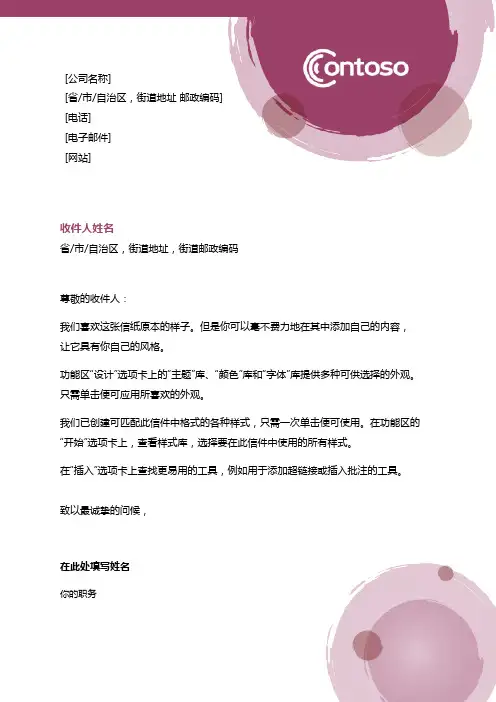
[公司名称]
[省/市/自治区,街道地址邮政编码]
[电话]
[电子邮件]
[网站]
收件人姓名
省/市/自治区,街道地址,街道邮政编码
尊敬的收件人:
我们喜欢这张信纸原本的样子。
但是你可以毫不费力地在其中添加自己的内容,让它具有你自己的风格。
功能区“设计”选项卡上的“主题”库、“颜色”库和“字体”库提供多种可供选择的外观。
只需单击便可应用所喜欢的外观。
我们已创建可匹配此信件中格式的各种样式,只需一次单击便可使用。
在功能区的“开始”选项卡上,查看样式库,选择要在此信件中使用的所有样式。
在“插入”选项卡上查找更易用的工具,例如用于添加超链接或插入批注的工具。
致以最诚挚的问候,
在此处填写姓名
你的职务。