
路径的使用详解
- 格式:ppt
- 大小:417.50 KB
- 文档页数:22


掌握路径工具的使用技巧路径工具是PhotoShop软件中非常强大且常用的功能之一,它可以帮助我们创建和编辑路径,用来精确地切割、选择或者绘制图形。
在本文中,将为大家分享一些路径工具的使用技巧,希望对于初学者能有所帮助。
1. 创建路径在PhotoShop软件中,我们可以通过路径工具来创建路径。
首先,打开一张图片,在“工具栏”中选择路径工具(通常为一个小钢笔图标)。
然后点击图片的一个点,这是路径的起点,接着在图片的另一个位置再次单击,这是路径的下一个点。
依此类推,直到需要创建的路径形状完成。
如果需要创建曲线路径,可以点击并拖拽鼠标来调整路径的弯曲度。
2. 编辑路径一旦路径创建完成,我们可以对其进行编辑。
选择路径工具后,直接点击路径上的点可以进行拖拽调整,而点击路径中的空白处则会在路径中添加新的点。
如果想要删除路径上的点,可使用删除点工具(直接点击右键路径工具图标旁边的小箭头,在弹出的菜单中选择删除点工具)。
3. 绘制路径选区除了用来创建路径,路径工具还可以帮助我们快速地绘制选区。
在路径创建完成后,按下Ctrl键(或Cmd键),然后点击路径上的空白处。
这样就会生成一个基于路径的选区,然后我们可以在该选区上进行一些操作,如填充、修饰等。
4. 矢量形状和路径在路径工具中,我们可以根据需要创建不同的形状:直线、曲线、椭圆、矩形等。
在创建路径选区时,我们可以通过选择在“路径选项”中定义矢量形状,以便后续更好的编辑和使用。
5. 剪贴路径路径可以用来剪裁图像。
首先,在路径面板中选择一个路径,然后在“选择”菜单中选择“像素明智”,将路径转换为选区。
接着可以利用这个选区来进行图像的剪裁、复制或粘贴。
6. 描边路径描边路径是路径工具的另一个实用技巧。
选择路径工具后,点击路径上的点可以调整路径的形状。
然后,在“编辑”菜单中选择“描边”功能,可以选择描边的粗细、颜色等选项。
这样就可以轻松地给路径添加描边效果。
7. 保存和导出路径在创建和编辑路径后,我们可以将其保存和导出。
路径的特点和用法
路径是用于定位和访问文件或目录的字符串。
路径可以分为绝对路径和相对路径。
路径的特点:
1. 绝对路径:从根目录或当前操作系统的基准目录(如Windows的C盘)开始的完整路径,可以准确地指定文件或目录的位置。
2. 相对路径:相对于当前工作目录的路径,可以简化路径的输入,但可能会受到当前工作目录的影响。
路径的用法:
1. 文件操作:可以使用路径来指定要打开、读取、写入或删除的文件。
2. 目录操作:可以使用路径来创建、删除或获取目录中的文件列表。
3. 寻找资源:路径可以帮助定位和访问程序所需的外部资源文件,如图像、样式表或配置文件。
4. 导航和访问:可以使用路径来导航和访问存储在不同目录中的文件或目录。
在使用路径时,需要注意以下几点:
1. 使用正斜杠(/)或反斜杠(\)作为路径分隔符,具体取决于操作系统。
在Windows上,通常使用反斜杠作为分隔符,而在Unix或类Unix系统上,通常使用正斜杠。
2. 使用双引号或单引号来引用路径,以处理包含空格或特殊字符的路径。
3. 可以使用特殊符号(如".."(表示上级目录)、"."(表示当前目录))来简化相对路径的输入。
4. 在编程中,通常会使用内置的文件操作函数或库来处理路径,以便处理不同操作系统之间的差异。
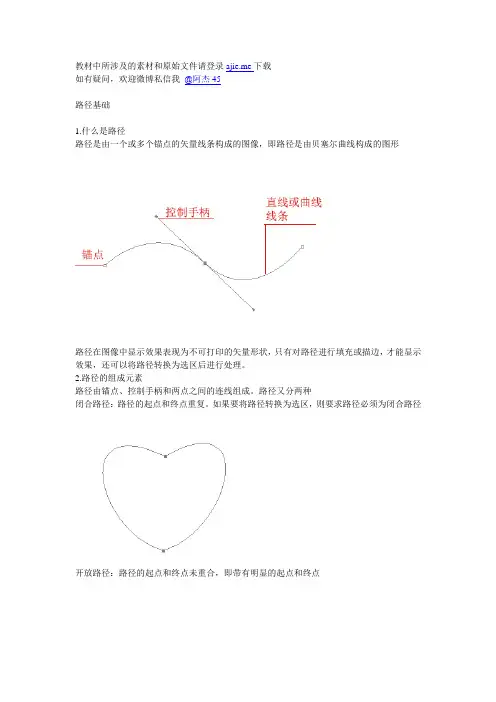
教材中所涉及的素材和原始文件请登录ajie.me下载如有疑问,欢迎微博私信我@阿杰45路径基础1.什么是路径路径是由一个或多个锚点的矢量线条构成的图像,即路径是由贝塞尔曲线构成的图形路径在图像中显示效果表现为不可打印的矢量形状,只有对路径进行填充或描边,才能显示效果,还可以将路径转换为选区后进行处理。
2.路径的组成元素路径由锚点、控制手柄和两点之间的连线组成。
路径又分两种闭合路径:路径的起点和终点重复。
如果要将路径转换为选区,则要求路径必须为闭合路径开放路径:路径的起点和终点未重合,即带有明显的起点和终点怎么画路径?-----钢笔工具或形状工具1.钢笔工具选择钢笔工具〖P/SHIFT_P〗。
在公共栏将绘图方式改为“路径”(如下左图红色箭头处)。
这一步非常重要,如果没有选择正确将会产生色彩填充效果。
我们现在只是需要了解路径,色彩填充是路径的一种应用方式,将在以后学习。
另外如果现在开启“橡皮带”选项会影响我们的学习,可点击下左图绿色箭头处,确保其没有开启。
新建一个400×300(可自行设定其它大小)的图像,此时将鼠标移到图像内,光标应显示为,然后依次在图像中4个不同地方单击,就会看到这4点间形成了一条路径。
我们刚才绘制这个路径的过程,实际并不是直接画出了3条线段,而是通过钢笔工具指定了4个锚点,Photoshop自动在这些锚点之间依次连接线段构成了一条路径。
也就是说,画路径的过程实际上就是指定锚点位置的过程,锚点的位置决定路径的走向。
使用直接选择工具〖A/SHIFT_A〗可以移动锚点也可以移动多个锚点,前提当然是要先选择多个锚点。
还记得添加选区的快捷键么,是SHIFT在这里也是一样。
在先选择了一个锚点后,然后按住SHIFT键单击其他的锚点即可加上。
如下左图。
如果对已处于选择的锚点按住SHIFT键单击,则会取消该锚点的选择。
也可以在锚点之外按住鼠标拖拉,框选多个锚点对于一条已经绘制完成的路径来说,其锚点的数量也就固定了。

Photoshop创意设计(路径,通道)九、路径---路径的主要功能:创建选区,作形状路径工具可以用来创建选区,作形状(按前景色填充),编辑路径文字,路径描边等。
1、钢笔工具和路径的概念钢笔工具属于矢量绘图工具,其优点是可以勾画平滑的曲线,在缩放或者变形之后仍能保持平滑效果,钢笔工具画出来的矢量图形称为路径,路径是矢量的,路径允许是不封闭的开放状,如果把起点与终点重合绘制就可以得到封闭的路径。
使用钢笔时注意:它有作形状图层和作路径两种方式(在工具栏中),当选定何种方式后,又可选“钢笔”和“自由钢笔”的某种。
当选用“钢笔”方式时,又可选是否要“橡皮带功能”(在“自定义形状(五角星)”右下拉列表中),若不勾选橡皮带功能,画路径要点两点才能出现路径。
勾选了橡皮带功能只要点第一点,在第二点还没出现之前就有路径提示(路径可作成弧线的)。
当选用“自由钢笔”方式时,又可勾选是否“磁性的”,当勾选“磁性的”,画线时象磁性套索一样会自动吸附在某图周围。
绘制完后按住Ctrl键在路径之外任意位置点击,即可完成绘制。
空心箭头:(直接选择工具)可移路径锚点;实心箭头:(路径选择工具)可移整个路径;隐藏路径:从“视图/显示/目标路径”(为反复键)路径转为选区:右击路径/可将路径转为选区选区转为路径:图层窗康汎QEH/选路径/路径面板/选从选区生成工作路径形状转为选区:用实心箭头选中作好的形状/右击/建立选区形状层转为普通层:图层”菜单下的栅格化”命令中选形状”即可,若选“矢量蒙板”,则转为“图层蒙板”。
保持按住Shift键可以让所绘制的点与上一个点保持45度整数倍夹角(如零度、90度),这样可以绘制水平或者是垂直的线段。
下图是在网页设计中经常用到的图形,在路径状态下,按下shift+alt 再画图形,可从图中心画起。
右击可建为选区。
选中“形状”:图1、作矩形,上下边中部各添二个锚点,用空心箭头同时选拖右半部四个锚点。
图2、选橙色,从左上角起作圆角矩形,击一下“创建新的形状层”,选白色,从左上内部开始再作小一点的圆角矩形。