PS打造可爱脸蛋非主流照片效果
- 格式:doc
- 大小:646.00 KB
- 文档页数:15
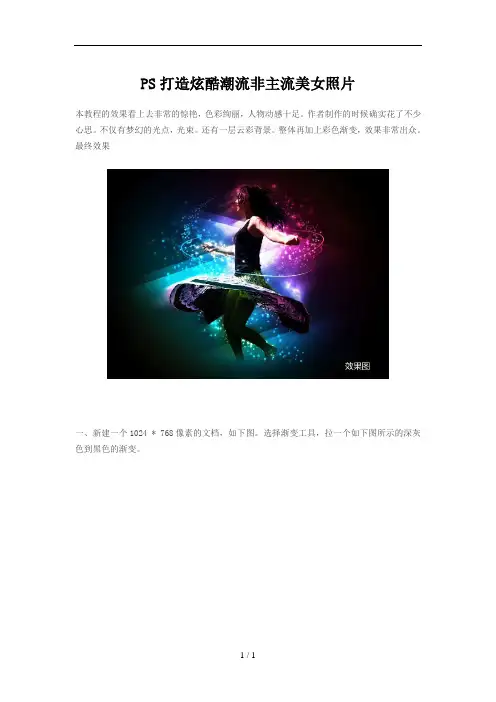
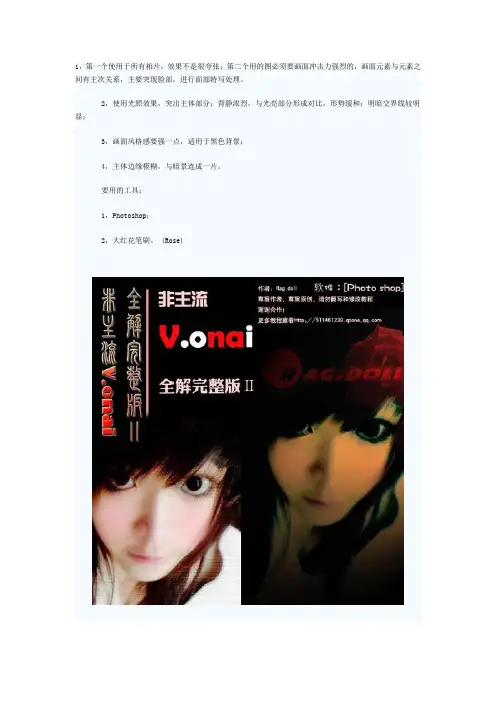
原图:
效果图:照片处理网()
这照片真不想调什么色了!直接将错就错,搞个非主流效果出来吧!好,开始吧!
1.用剪裁工具选取自己感兴趣的部分!
2.把图象大小宽设为220象素,至于高度就随比例而定!
. 进行磨皮,这里本人是用菏达的磨皮滤镜,按个人喜好就好啦!!方法不唯一!
4. 磨完皮后,打开“图象-调整-亮度/对比度” 参数如图;
5.打开“图象-调整-色彩平衡” 参数如图;
6.新建立一图层,前景色为#EC008C
7.选择画笔工具,在人物面上画两笔
8. 改变透明度和填充参数,视个人爱好和效果而定!
补充:选的画笔最好是带软边的画笔!如上图:
9.用高光背景图片来装饰一番!
10.把图片移动到人物图层上面,适当改变大小,图层模式为变亮;再复制一层高光图层!打开“编辑- 变换-垂直转换”把图层移动到适当位置!
11.同样原理,再找几张黑色高光图片点缀画面!
12. 是不是觉得画面一点吸引力都没有呢,不怕!打开”图象- 调整-曲线“ 参数如图
13.如果觉得有必要的话先保存起来!
14.打开“图层-合并可见图层”,然后,在合并图层下面新建一图层,并把它填充为白色;
15. 用套索工具在边上画一圈
16. 转换到“快速蒙版模式”
17.打开“滤镜-素描-水彩画纸” 参数如图;
18. 回到标准模式下编辑;打开“选择-反选”,按Delete键删除选区
19.把位于最下的空白图层填充为#FFFFFF,白色,不要急着把选框取消!
如果你忘记了之前新建图层后填充的话就现在填充吧!(本人就是忘记了,哈哈~~)
20. 打开“编辑-描边”颜色选择适当的!最好不要选择黑白两色!
描边参数如图:
原图
1。
你是不是想知道这样的效果是怎么弄的?那我就开始教喽。
仔细看好哦!
2.打开你要处理的照片,复制图层。
3.选择皮肤,照片处理网()
方法1:图像——调整——去色,调节曲线(ctrl+m)
方法2:打开通道,调节RGB通道(ctrl+L)
然后,选择——反选,图像——模式——CMYK颜色,调节青色和黑色的通道(按个人喜欢)
4.图像——模式——RGB颜色,新键图层,刷上自己喜欢的颜色的腮红,调整透明度,(个人喜欢)
5.新键图层,图层改为柔光,就腮红的色刷在嘴上!
6.和并图层后,再复制一层,滤镜——模糊——特殊模糊。
(PS9.0才有)如果觉得还不怎么透明,再重复一次!
最终效果图。