win10浏览器默认设置
- 格式:docx
- 大小:15.40 KB
- 文档页数:2
win10浏览器默认设置
导语:浏览器是可以设置默认的,下面是小编收集整理的win10浏览器默认设置步骤,欢迎参考!
1点击打开Win10桌面上的控制面板,然后点击程序。
2在程序窗口里,点击默认程序。
3在默认程序窗口里,点击设置默认程序。
4点击设置默认程序后,Win10系统正在加载默认程序。
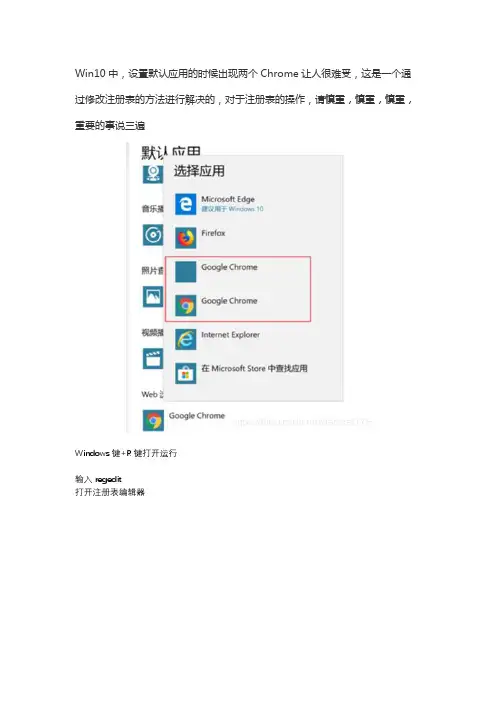
5这里就用设置默认浏览器程序来演示怎么设置Win10系统的默认程序。在默认程序里可以看到有两个浏览器,选中一个你喜欢的浏览器程序,然后点击将此程序设置为默认值,在点击确定就设置为默认程序了。
6Win10系统下的其它程序的默认程序也是一样设置的。
1
点击开始菜单按钮,然后选择“设置”
注:
也可以通过其他地方打开“设置”应用,比如
1)在通知中心的常用*作中也有“设置”
2)在cortana搜索框中输入“设置”也可以打开设置设置应用
3)在开始菜单的所有应用列表中找
2
在设置应用中选择“系统”,如图所示
3
在左边菜单中选择“默认应用”
4
然后在右边列出各种常用功能所对应,找到“Web浏览器”
5
点击默认浏览器,然后从*出的浏览器列表中选择一个
注:*出的浏览器列表是根据自己电脑中所安装过的来显示,每台电脑会不一样 打开浏览器(想设置成为默认浏览器的那个),一般每个浏览器都有设置为默认浏览器的选项,比如百度浏览器,点击最右边的按钮,然后从菜单中选择“设置为默认浏览器”
注:
1.每个浏览器的菜单项和位置不一样,但是*作方法类似。
2.如果设置之后过一段时间又回到以前的设置,可能电脑有恶意软件,需要排查或者杀毒。