
PSCAD软件入门学习基础
- 格式:ppt
- 大小:2.47 MB
- 文档页数:44


PSCAD使用入门指南
1.软件安装和基本设置
2.创建新项目
在PSCAD中,每个工程都被称为一个“项目”。创建新的项目是你开始使用PSCAD的第一步。从菜单栏选择“文件”->“新建”,然后选择一个合适的项目类型,并设置相关参数。
3.绘图工具
4.添加元件
在PSCAD中,你可以添加各种元件来建模电力系统的不同部分。元件可以从菜单栏的“库”中选择和添加。常用的元件有变压器、电阻、电感、电容、发电机等。通过将这些元件连接起来,你可以建立电力系统的拓扑结构。
5.设置元件属性
每个元件都有一系列的属性,你需要设置这些属性来定义元件的行为。例如,对于发电机元件,你需要设置其额定功率、电流和电压等属性。通过双击元件来打开属性设置对话框,并填写相关参数。
6.连线和信号传递
使用连线工具来连接不同的元件,并传递信号。在PSCAD中,你可以定义不同的信号线类型,例如电压、电流和功率等。通过正确连接元件,你可以模拟电力系统中的信号传递过程。
7.运行仿真 8.仿真结果分析
9.故障分析和优化
如果你想分析电力系统中的故障情况或进行系统优化,PSCAD也提供了相应的工具。例如,你可以使用短路分析工具来模拟和分析系统中的短路事件。通过调整系统参数,你可以优化系统的性能。
10.学习资源和支持
如果你在使用PSCAD过程中遇到问题,可以参考软件自带的帮助文档和教程。此外,PSCAD的官方网站上也提供了丰富的学习资源和支持,包括用户手册、视频教程和技术论坛等。
以上是PSCAD的入门指南,希望能帮助你快速上手使用该软件。通过学习和实践,你将能够模拟和分析复杂的电力系统,并进行系统优化和故障分析。祝你在使用PSCAD时取得成功!

PSCAD概述及基本设置
PSCAD是一种用于电力系统仿真和分析的软件工具。它是由交流电力系统仿真软件公司(ACSEL)开发的一种电力系统分析与设计软件,可用于模拟和分析各种复杂的电力系统场景。PSCAD提供了一种直观且易于使用的界面,使用户能够轻松地创建电力系统模型,并对其进行仿真和分析。
1.界面和建模
2.仿真和分析
一旦电力系统模型建立完成,用户可以使用PSCAD进行仿真和分析。PSCAD提供了多种仿真工具和选项,例如时域仿真、频域仿真、瞬态仿真等。用户可以设置仿真参数,如仿真时间、采样频率等,并观察系统的响应和行为。
3.参数设置
在PSCAD中,用户可以设置元件和设备的参数。用户可以调整元件的电气特性、控制设备的行为以及设置各种参数,如电阻、电容、电感等。这些参数设置可以对电力系统模型的详细性和准确性产生重要影响。
4.数据可视化和分析
5.导入和导出
6.网络和通信
总之,PSCAD是一种功能强大且易于使用的电力系统仿真和分析软件工具。它提供了丰富的功能和工具,使用户能够轻松地建立电力系统模型,并对其进行仿真和分析。通过使用PSCAD,用户可以更好地理解和优化电力系统的性能和行为。
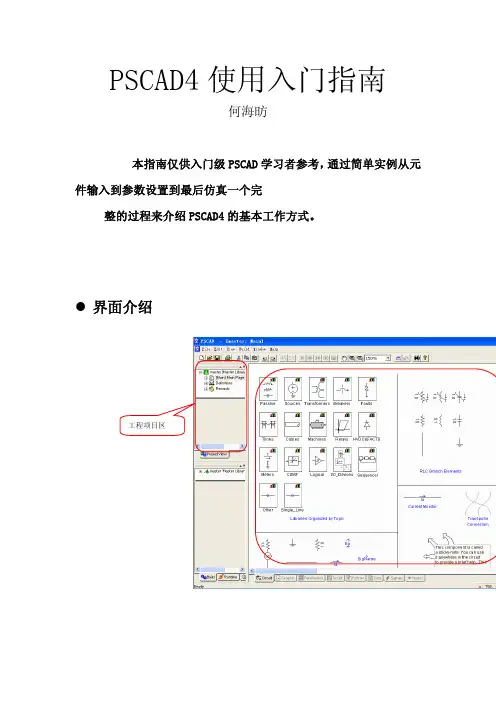
PSCAD4使用入门指南 何海昉 本指南仅供入门级PSCAD学习者参考,通过简单实例从元件输入到参数设置到最后仿真一个完 整的过程来介绍PSCAD4的基本工作方式。 界面介绍 工程项目区
通过一个简单实例来介绍PSCAD的使用 1. 新建一个工程项目 将得到一个名为noname的工程项目,右击该项目将其另存为example 系统库项目 非激活状态工程项目 当前激活工程项目
2. 为新项目添加电源元件,双击系统主库master[Master Library] 的子项[Main] Main Page,元件库 图标在编辑区域出现。 双击上图的Sources图标,进入到电源元件库中
移动水平和垂直滚动条,选择单相RRL型交流电源,并将其复制(Ctrl+V),切换到example 项目Main的编辑区域,单击右键粘贴(Ctrl+V),此电源就被加载到了用户定义的工程项目中 3. 设定电源参数 双击编辑区域中的交流电源元件,进入电源属性设定对话框,这里电源 的configuration属性页采用默认的值,即采用内部输入式交流RRL型,该电源一端接地, 通常有些元件的参数比较多,可能需要点击下拉列表框来获得另外的属性页。其它元件的 参数设定也是一样通过双击进入属性编辑对话框来设置 选择下拉列表中的Signal Parameters子项 设定电压值、频率、初相等参数值,如果不明白参数所表示的实际意义,单击Help按钮进入 帮助界面,帮助系统会给出要求用户填写的所有参数所代表的涵义 4. 绘制理想导线 单击右边元件工具栏中的导线,移动到编辑区域中,再单击鼠标。导线随即定位。再次单击导 线时,则选取了该导线,这时导线两端将出现绿色的小方形,点击并拖动小方形,可以调整导 线在该方向上的长度。如果选取了导线后,按键盘上的R键,则导线会顺时针方向旋转90O, 当两条导线(或者是元件的管脚)的有一端相连时,会自动形成电气连接特性; 但如果两条导线 (或者是元件的管脚)相交,但导线的所有末端都不相连, 则两条导线是相互绝缘的, 即实际 上电气上是不相通的, 如果要使两导线交点成为电气节点, 则置放一个Pin在交点上即可,后 面采用了。总之,建议所有相连的导线末端都置放一个Pin,这样就容易区别是否为电气节点。 别的元件也同样具有可移动、可旋转等这些特点。 5. 用同样的方法添加电阻、电感和电容元件,再添加Pin和接地元件。双击设定其属性值 6. 添加电压表Ea,更名为V1. 将其并联到电感上,来测量电感的电压,电压表箭头端接高电位, 其另一端用导线连接到电感低电位端; 7. 添加电流表,将其更名为I1,特别要注意的是,切不要将电流表符号中不带箭头的线段与导线 重叠,而是将这个线段两末端与导线相串联。 这里的电压表和电流表使用的单位分别为KV和KA,且不能直接读出数值,要和其它元件配合 8. 给电压表和电流表添加输出通道,双击输出通道Voltage, 设置其属性。并分别更名为voltage 和current

PSCAD详细使用教程
首先,打开PSCAD软件,你将看到一个空的工作区。在工作区的顶部菜单栏中,有许多功能命令和选项,包括新建、打开、保存等。在工作区的左侧是工具栏,提供了一系列组件和工具,可以在仿真过程中使用。
新建一个工程:点击顶部菜单栏的“文件”选项,选择“新建”或使用快捷键“Ctrl + N”。在弹出的对话框中,输入工程的名称和路径,点击“确定”。这样就创建了一个空的工程,可以开始仿真设计了。
连接元件:在绘制元件后,使用鼠标左键点击一个元件,再点击另一个元件,就可以将它们连接在一起。连接时,会自动画出一条线来表示连接。还可以使用线段元件手动画线连接元件。
设置仿真参数:点击顶部菜单栏的“仿真”选项,选择“仿真配置”或使用快捷键“Ctrl + S”进入仿真配置界面。在这里可以设置仿真的时间、步长、初始条件等。进行仿真前,务必设置好参数。
运行仿真:点击顶部菜单栏的“仿真”选项,选择“运行”或使用快捷键“F5”开始仿真。仿真过程将会自动运行,并显示仿真结果。可以在仿真过程中随时暂停、继续、停止仿真。
分析仿真结果:仿真完成后,可以分析仿真结果来检查电力系统的性能。在工作区的右侧有一个“仿真结果”窗口,可以在其中查看仿真过程中各个元件的参数值。也可以绘制波形图来进一步分析结果。
保存工程:完成仿真后,建议将工程保存起来以供后续使用。点击顶部菜单栏的“文件”选项,选择“保存”或使用快捷键“Ctrl + S”。在弹出的对话框中,选择保存的路径和文件名,点击“保存”。 导出结果:如果需要将仿真结果导出到其他软件进行进一步处理,可以点击顶部菜单栏的“结果”选项,选择“导出”或使用快捷键“Ctrl +
E”。在弹出的对话框中,选择导出的文件格式和保存路径,点击“导出”。
以上是PSCAD软件的基本使用方法和步骤。通过实际操作和实验,读者可以进一步熟悉和掌握PSCAD软件的高级功能和技巧。希望本篇文章能够帮助读者快速上手使用PSCAD软件,并在电力系统的仿真与分析中发挥出较好的效果。