
发货单Excel模板
- 格式:xls
- 大小:20.00 KB
- 文档页数:1
Office 2007 实验指导—制作产品发货单模板当公司每次产品发货时,都会使用产品发货单。
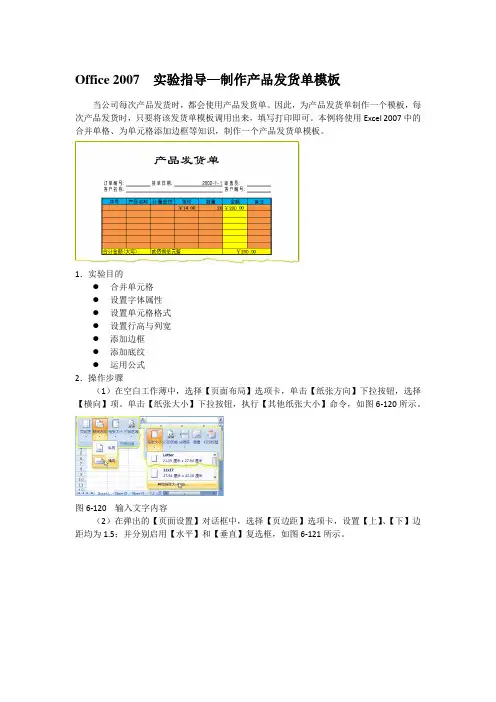
因此,为产品发货单制作一个模板,每次产品发货时,只要将该发货单模板调用出来,填写打印即可。
本例将使用Excel 2007中的合并单格、为单元格添加边框等知识,制作一个产品发货单模板。
1.实验目的●合并单元格●设置字体属性●设置单元格格式●设置行高与列宽●添加边框●添加底纹●运用公式2.操作步骤(1)在空白工作薄中,选择【页面布局】选项卡,单击【纸张方向】下拉按钮,选择【横向】项。
单击【纸张大小】下拉按钮,执行【其他纸张大小】命令,如图6-120所示。
图6-120 输入文字内容(2)在弹出的【页面设置】对话框中,选择【页边距】选项卡,设置【上】、【下】边距均为1.5;并分别启用【水平】和【垂直】复选框,如图6-121所示。
图(3)设置完页面后,在Excel的Sheet1工作表中输入如图6-122所示的“产品发货单”表格内容。
图6-122 输入表格内容(4)选择A1至G1单元格区域,单击【对齐方式】组中的【合并后居中】按钮,将选择的单元格合并为一个单元格,如图6-123所示。
图6-123 合并单元格(5)在【字体】组中,设置【字体】为“隶书”;【字号】为48;并单击【对齐方式】组中的【顶端对齐】按钮,如图6-124所示。
图6-124单击【合并后居中】按钮合并单元格设置上、下边距输入表格内容(6)分别选择D2至E2、B3至E3、A13至B13、C13至E13单元格区域,单击【对齐】组中的【对话框启动器】按钮。
在弹出的【设置单元格格式】对话框中,启用【合并单元格】复选框,并单击【确定】按钮,合并单元格,如图6-125所示。
图6-125 合并单元格(7)选择A2至G3单元格区域,单击【对齐方式】组中的【底端对齐】按钮。
然后,在【字体】组中,设置【字体】为“方正姚体”;【字号】为18,如图6-126所示。
图6-126 设置字体属性(8)选择A5至G13单元格区域,右击,执行【设置单元格格式】命令。

竭诚为您提供优质文档/双击可除excel清单表格模板篇一:使用excel制作发货单和送货单模板教程excel制作发货单,送货单模板的教程第一步:请先使用excel制作完成你的模板(如下图)在表格模板设计的时候,有几个要注意的地方,你要填写值的地方必需是一个独立的列,如上图的地址后面的广州,这个广州就是一个独立的列里面.如果你把广州和地址同放在一个列里面.这样等打印程序填写的时候.会把地址:也清除了.这样就会形成只有广州了.第二步骤:设置好表格的打印格式,如边框,打印尺寸等,请按下图进行设置打开打印预览窗口,进行打印调整和预览这里是我调整好的.如果大家还没调整好.可以点击下图所示的页面设置,进行打印尺寸和边距调整.如下图,请点击选项按钮,如下图,请大家填写自己的打印纸尺寸和打印对齐方式调整好了.一路确定返回就可以了.第三步骤我们把这个模板文件xls复制到振剑发货单打印软件的程序的模板目录(templet)下面到程序目录中,打开上图的templet文件夹,如下图粘贴进去.第四步骤:接下来.我们打开程序,进行模板和程序的邦定.篇二:excel表格格式设置excel20xx表格格式设置1excel中字体格式设置1.选中需要修改格式的单元格,在开始选项卡字体区中修改字体字号等。
excel中字号为1-409,除了下拉列表可以选的字号外,可以直接输入想要的字号。
增大字号,减小字号(以2为步长,偶数)点开字体区的小三角,可以选择上标,下标,删除线。
字体格式设置是可以针对单元格内的文本为单位。
选中单元格内的内容,分别设置即可。
修改默认字体:文件——选项——常规——新建工作薄时的字体。
2单元格文本对齐方式1.设置文本方向:开始选项卡——对齐方式,方向下拉选择,可选择逆时针角度,顺时针角度等上图实现:西——向上旋转文字,东——向下旋转文字。
南——向上旋转文字,成为西的样子,然后在字体前面加@,可以逆时针旋转90°,实现倒写的效果。

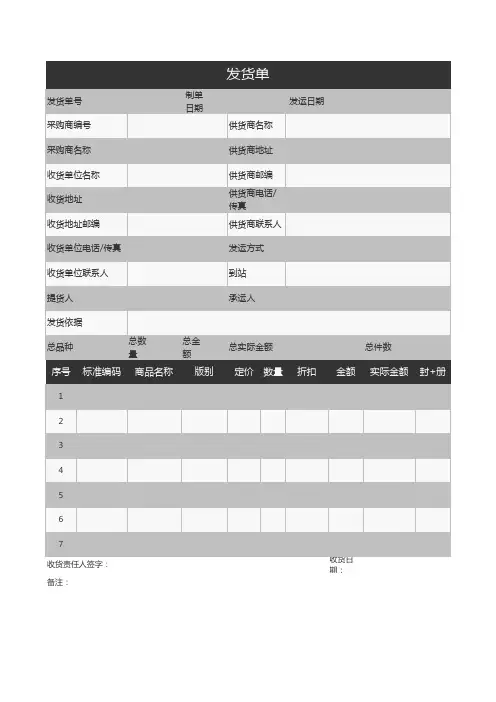
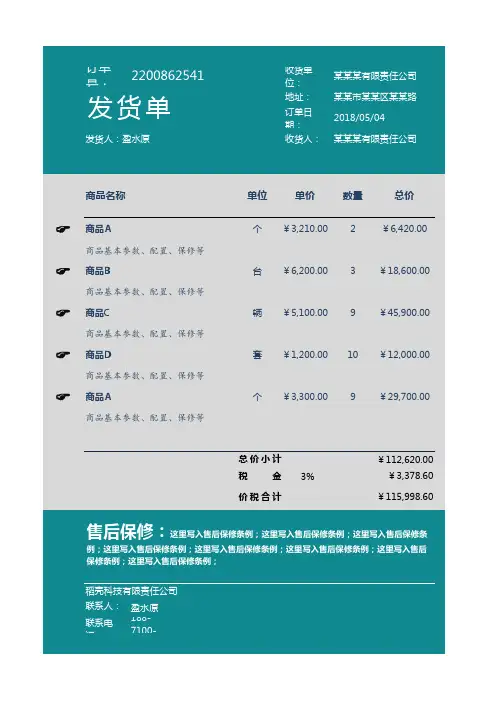
发货单模板excel发货单是商业活动中非常重要的一环,它记录了货物的出库情况,是供应商和客户之间的重要凭证。
在日常工作中,我们经常需要使用发货单来记录货物的出库情况,因此一个简洁、清晰的发货单模板excel就显得尤为重要。
下面,我将为大家介绍一份实用的发货单模板excel,希望能够对大家的工作有所帮助。
首先,我们来看一下这份发货单模板的基本信息部分。
在模板的顶部,通常会包括发货单的编号、日期、供应商名称、客户名称等基本信息。
这些信息对于货物的追踪和管理非常重要,能够帮助我们快速准确地找到相关的发货记录。
在填写这些信息时,我们需要尽量准确无误地填写,以免出现混乱和错误。
接下来,我们来看一下发货单模板的货物明细部分。
这部分通常包括货物的名称、规格、数量、单价、金额等信息。
在填写货物明细时,我们需要对每一项货物进行清晰的描述,确保不会出现混淆或遗漏。
另外,我们还需要对数量、单价等信息进行准确的填写,以确保发货单的准确性和可靠性。
除了基本信息和货物明细,发货单模板还通常包括一些其他信息,比如运输方式、付款方式、备注等。
这些信息对于货物的运输和结算非常重要,能够帮助我们更好地进行物流管理和财务管理。
在填写这些信息时,我们需要根据实际情况进行准确的填写,以确保后续的物流和财务工作能够顺利进行。
在使用发货单模板时,我们需要注意以下几点。
首先,要确保填写的信息准确无误,避免出现混乱和错误。
其次,要及时更新发货单模板,确保其中的信息和数据是最新的。
最后,要妥善保存发货单的原始记录,以备日后查询和核对。
总的来说,一份简洁、清晰的发货单模板excel能够帮助我们更好地进行货物的出库管理,提高工作效率,减少错误和纠纷。
希望大家在日常工作中能够充分利用这份模板,做好发货单的记录和管理工作,为企业的发展和运营做出贡献。
以上就是关于发货单模板excel的介绍,希望对大家有所帮助。
如果大家对这份模板还有什么疑问或建议,欢迎随时向我提出,我会尽力解答和改进。