
arcgis10.0安装方法
- 格式:pptx
- 大小:620.25 KB
- 文档页数:3
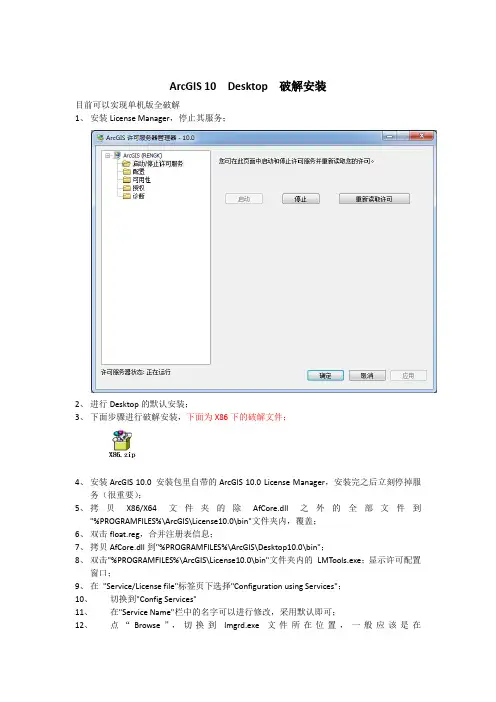
ArcGIS 10 Desktop 破解安装目前可以实现单机版全破解1、安装License Manager,停止其服务;2、进行Desktop的默认安装;3、下面步骤进行破解安装,下面为X86下的破解文件;4、安装ArcGIS 10.0 安装包里自带的ArcGIS 10.0 License Manager,安装完之后立刻停掉服务(很重要);5、拷贝X86/X64文件夹的除AfCore.dll之外的全部文件到"%PROGRAMFILES%\ArcGIS\License10.0\bin"文件夹内,覆盖;6、双击float.reg,合并注册表信息;7、拷贝AfCore.dll到"%PROGRAMFILES%\ArcGIS\Desktop10.0\bin";8、双击"%PROGRAMFILES%\ArcGIS\License10.0\bin"文件夹内的LMTools.exe;显示许可配置窗口;9、在"Service/License file"标签页下选择"Configuration using Services";10、切换到"Config Services"11、在"Service Name"栏中的名字可以进行修改,采用默认即可;12、点“Browse”,切换到lmgrd.exe文件所在位置,一般应该是在"%PROGRAMFILES%\ArcGIS\License10.0\bin";13、和上一步一样,切换到37102011.dat文件所在位置,也应该是在"%PROGRAMFILES%\ArcGIS\License10.0\bin";14、.debug文件可以是任何地方的文档(可选操作,建议默认位置);15、.选中"Use Services"及"Start Server at Power Up";16、保存服务;17、切换到"Start/Stop/Reread" 标签页;18、点击启动服务;19、点击"ReRead License File"(可选操作,建议reread下);20、现在可以启动arcgis了,扩展模块均有许可,下图为安装成功后的截图。
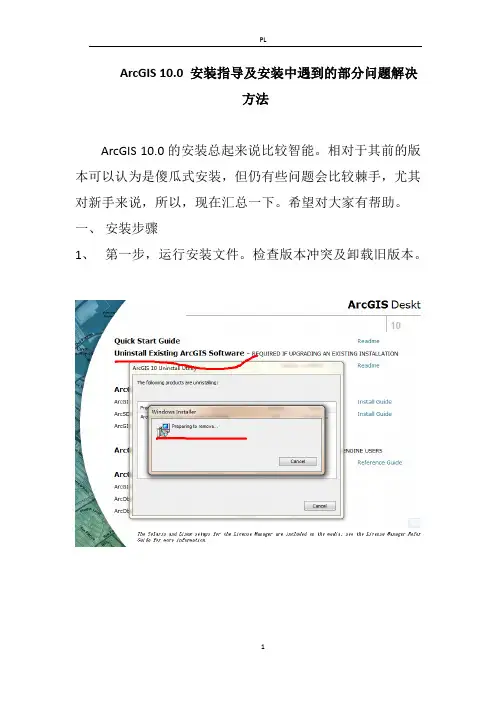
ArcGIS 10.0 安装指导及安装中遇到的部分问题解决
方法
ArcGIS 10.0的安装总起来说比较智能。
相对于其前的版本可以认为是傻瓜式安装,但仍有些问题会比较棘手,尤其对新手来说,所以,现在汇总一下。
希望对大家有帮助。
一、安装步骤
1、第一步,运行安装文件。
检查版本冲突及卸载旧版本。
2、第二步,安装DESKTOP。
新手可以根据提示,一路next
下去,专业人员可以进行自定义设置。
安装过程截图如下:
3、第三步,安装
4、第四步,激活。
从开始——所有程序——ArcGIS——选择ArcGIS Administrator,进入如下对话框,点击“Desktop”将路径改为LOCALHOST,如下图所示:
二、安装遇到的问题及解决方法
1、error1935问题,在安装快完成时,发生。
解决方法:
(1)、开始——运行——regedit,进入注册表编辑器。
修改注册表:
HKEY_LOCAL_MACHINE\System\CurrentControlSet\Control Key: RegistrySizeLimit
Type: REG_DWORD
Value: 0xffffffff (4294967295)
截图如下:
双击,会出来对话框,改正该值
(2)、重启电脑
(3)、再次进行安装即可。
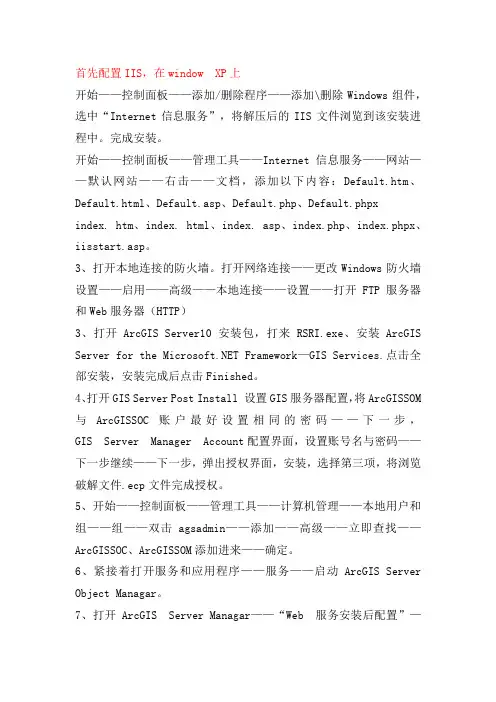
首先配置IIS,在window XP上开始——控制面板——添加/删除程序——添加\删除Windows组件,选中“Internet信息服务”,将解压后的IIS文件浏览到该安装进程中。
完成安装。
开始——控制面板——管理工具——Internet信息服务——网站——默认网站——右击——文档,添加以下内容:Default.htm、Default.html、Default.asp、Default.php、Default.phpxindex. htm、index. html、index. asp、index.php、index.phpx、iisstart.asp。
3、打开本地连接的防火墙。
打开网络连接——更改Windows防火墙设置——启用——高级——本地连接——设置——打开FTP服务器和Web服务器(HTTP)3、打开ArcGIS Server10安装包,打来RSRI.exe、安装ArcGIS Server for the Framework—GIS Services.点击全部安装,安装完成后点击Finished。
4、打开GIS Server Post Install 设置GIS服务器配置,将ArcGISSOM 与ArcGISSOC账户最好设置相同的密码——下一步,GIS Server Manager Account配置界面,设置账号名与密码——下一步继续——下一步,弹出授权界面,安装,选择第三项,将浏览破解文件.ecp文件完成授权。
5、开始——控制面板——管理工具——计算机管理——本地用户和组——组——双击agsadmin——添加——高级——立即查找——ArcGISSOC、ArcGISSOM添加进来——确定。
6、紧接着打开服务和应用程序——服务——启动ArcGIS Server Object Managar。
7、打开ArcGIS Server Managar——“Web服务安装后配置”——下一步,新建本地账户,设置账户名与密码——下一步。
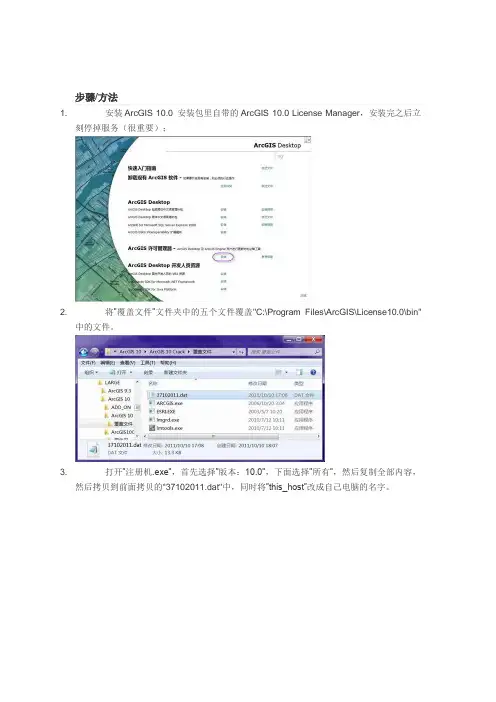
步骤/方法1. 安装ArcGIS 10.0 安装包里自带的ArcGIS 10.0 License Manager,安装完之后立刻停掉服务(很重要);2. 将”覆盖文件”文件夹中的五个文件覆盖"C:\Program Files\ArcGIS\License10.0\bin"中的文件。
3. 打开”注册机.exe”,首先选择”版本:10.0”,下面选择”所有”,然后复制全部内容,然后拷贝到前面拷贝的"37102011.dat"中,同时将”this_host”改成自己电脑的名字。
4.双击"C:\Program Files\ArcGIS\License10.0\bin"文件夹中的lmtools.exe 。
5. 在 "Service/License file"标签页下选择"Configuration using Services"。
6. 切换到"Config Services",在"ServiceName"栏中可以看到“ArcGIS License Manager”,在其下面的三个路径选项中,依次切换到lmgrd.exe文件所在位置,在"C:\Program Files\ArcGIS\License10.0\bin"文件夹中;然后切换到37102011.dat文件所在位置,也是在"C:\ProgramFiles\ArcGIS\License10.0\bin"文件夹中;最后debug文件可以是任何地方的文档(可选操作,建议默认位置)。
7. 选中”Use Services”及”Start Server at Power Up”,然后点击”Save Service”。
8. 切换到"Start/Stop/Reread" 标签页,先点击”Start Server”,然后点击”ReReadLicense File”。