Linux环境变量配置全攻略
- 格式:pdf
- 大小:116.76 KB
- 文档页数:4
Linux环境变量配置全攻略
Linux环境变量配置
在⾃定义安装软件的时候,经常需要配置环境变量,下⾯列举出各种对环境变量的配置⽅法。下⾯所有例⼦的环境说明如下:
系统:Ubuntu 14.0
⽤户名:uusama
需要配置MySQL环境变量路径:/home/uusama/mysql/bin
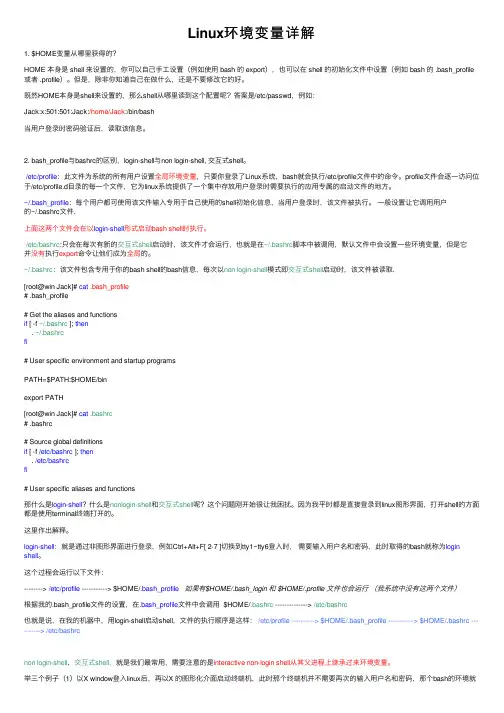
Linux读取环境变量读取环境变量的⽅法:export命令显⽰当前系统定义的所有环境变量
echo $PATH命令输出当前的PATH环境变量的值
这两个命令执⾏的效果如下
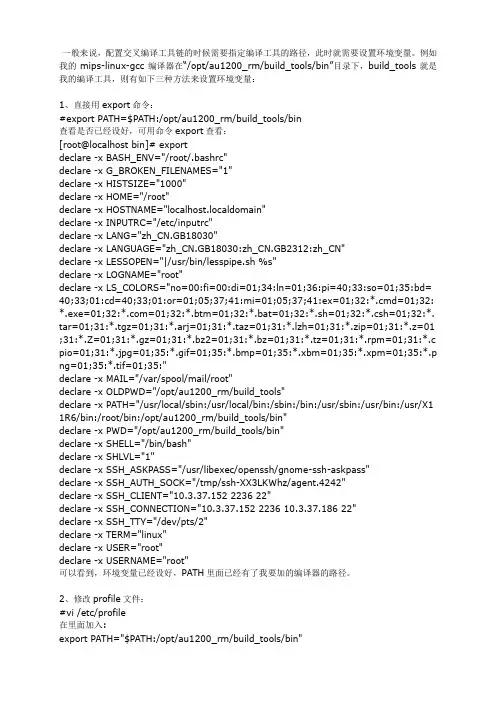
uusama@ubuntu:~$ export
declare -x HOME="/home/uusama"
declare -x LANG="en_US.UTF-8"
declare -x LANGUAGE="en_US:"
declare -x LESSCLOSE="/usr/bin/lesspipe %s %s"
declare -x LESSOPEN="| /usr/bin/lesspipe %s"
declare -x LOGNAME="uusama"
declare -x MAIL="/var/mail/uusama"
declare -x PATH="/home/uusama/bin:/home/uusama/.local/bin:/usr/local/sbin:/usr/local/bin:/usr/sbin:/usr/bin:/sbin:/bin"
declare -x SSH_TTY="/dev/pts/0"
declare -x TERM="xterm"declare -x USER="uusama"
uusama@ubuntu:~$ echo $PATH
/home/uusama/bin:/home/uusama/.local/bin:/usr/local/sbin:/usr/local/bin:/usr/sbin:/usr/bin:/sbin:/bin其中PATH变量定义了运⾏命令的查找路径,以冒号:分割不同的路径,使⽤export定义的时候可加双引号也可不加。
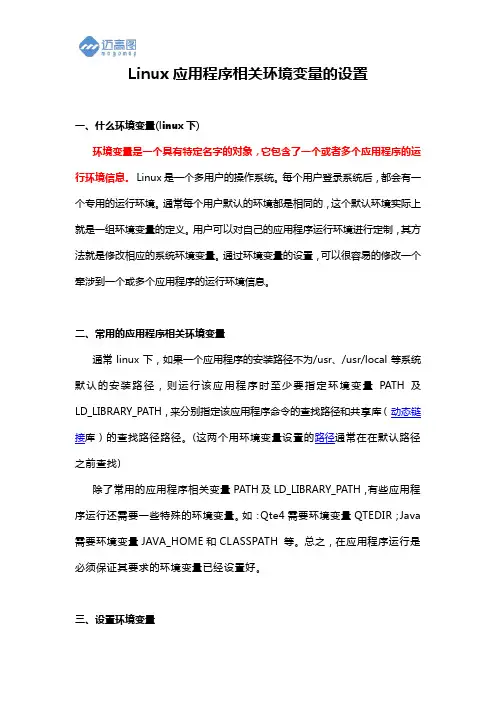
Linux环境变量配置⽅法⼀:export PATH使⽤export命令直接修改PATH的值,配置MySQL进⼊环境变量的⽅法:
export PATH=/home/uusama/mysql/bin:$PATH
# 或者把PATH放在前⾯
export PATH=$PATH:/home/uusama/mysql/bin注意事项:⽣效时间:⽴即⽣效⽣效期限:当前终端有效,窗⼝关闭后⽆效⽣效范围:仅对当前⽤户有效
配置的环境变量中不要忘了加上原来的配置,即$PATH部分,避免覆盖原来配置
Linux环境变量配置⽅法⼆:vim ~/.bashrc
通过修改⽤户⽬录下的~/.bashrc⽂件进⾏配置:
vim ~/.bashrc
# 在最后⼀⾏加上
export PATH=$PATH:/home/uusama/mysql/bin注意事项:⽣效时间:使⽤相同的⽤户打开新的终端时⽣效,或者⼿动source ~/.bashrc⽣效⽣效期限:永久有效⽣效范围:仅对当前⽤户有效
如果有后续的环境变量加载⽂件覆盖了PATH定义,则可能不⽣效Linux环境变量配置⽅法三:vim ~/.bash_profile和修改~/.bashrc⽂件类似,也是要在⽂件最后加上新的路径即可:
vim ~/.bash_profile
# 在最后⼀⾏加上
export PATH=$PATH:/home/uusama/mysql/bin注意事项:⽣效时间:使⽤相同的⽤户打开新的终端时⽣效,或者⼿动source ~/.bash_profile⽣效⽣效期限:永久有效⽣效范围:仅对当前⽤户有效
如果没有~/.bash_profile⽂件,则可以编辑~/.profile⽂件或者新建⼀个
Linux环境变量配置⽅法四:vim /etc/bashrc
该⽅法是修改系统配置,需要管理员权限(如root)或者对该⽂件的写⼊权限:
# 如果/etc/bashrc⽂件不可编辑,需要修改为可编辑
chmod -v u+w /etc/bashrc
vim /etc/bashrc
# 在最后⼀⾏加上
export PATH=$PATH:/home/uusama/mysql/bin注意事项:
⽣效时间:新开终端⽣效,或者⼿动source /etc/bashrc⽣效⽣效期限:永久有效
⽣效范围:对所有⽤户有效
Linux环境变量配置⽅法五:vim /etc/profile
该⽅法修改系统配置,需要管理员权限或者对该⽂件的写⼊权限,和vim /etc/bashrc类似:
# 如果/etc/profile⽂件不可编辑,需要修改为可编辑
chmod -v u+w /etc/profile
vim /etc/profile
# 在最后⼀⾏加上
export PATH=$PATH:/home/uusama/mysql/bin注意事项:
⽣效时间:新开终端⽣效,或者⼿动source /etc/profile⽣效⽣效期限:永久有效
⽣效范围:对所有⽤户有效
Linux环境变量配置⽅法六:vim /etc/environment
该⽅法是修改系统环境配置⽂件,需要管理员权限或者对该⽂件的写⼊权限:
# 如果/etc/bashrc⽂件不可编辑,需要修改为可编辑
chmod -v u+w /etc/environment
vim /etc/profile
# 在最后⼀⾏加上
export PATH=$PATH:/home/uusama/mysql/bin注意事项:
⽣效时间:新开终端⽣效,或者⼿动source /etc/environment⽣效⽣效期限:永久有效
⽣效范围:对所有⽤户有效
Linux环境变量加载原理解析上⾯列出了环境变量的各种配置⽅法,那么Linux是如何加载这些配置的呢?是以什么样的顺序加载的呢?
特定的加载顺序会导致相同名称的环境变量定义被覆盖或者不⽣效。
环境变量的分类环境变量可以简单的分成⽤户⾃定义的环境变量以及系统级别的环境变量。⽤户级别环境变量定义⽂件:~/.bashrc、~/.profile(部分系统为:~/.bash_profile)
系统级别环境变量定义⽂件:/etc/bashrc、/etc/profile(部分系统为:/etc/bash_profile)、/etc/environment
另外在⽤户环境变量中,系统会⾸先读取~/.bash_profile(或者~/.profile)⽂件,如果没有该⽂件则读取~/.bash_login,根据这些⽂件中内容再去读取~/.bashrc。测试Linux环境变量加载顺序的⽅法为了测试各个不同⽂件的环境变量加载顺序,我们在每个环境变量定义⽂件中的第⼀⾏都定义相同的环境变量UU_ORDER,该变量的值为本⾝的值连
接上当前⽂件名称。需要修改的⽂件如下:/etc/environment/etc/profile
/etc/profile.d/test.sh,新建⽂件,没有⽂件夹可略过
/etc/bashrc,或者/etc/bash.bashrc
~/.bash_profile,或者~/.profile
~/.bashrc
在每个⽂件中的第⼀⾏都加上下⾯这句代码,并相应的把冒号后的内容修改为当前⽂件的绝对⽂件名。
export UU_ORDER="$UU_ORDER:~/.bash_profile"
修改完之后保存,新开⼀个窗⼝,然后echo $UU_ORDER观察变量的值:
uusama@ubuntu:~$ echo $UU_ORDER
$UU_ORDER:/etc/environment:/etc/profile:/etc/bash.bashrc:/etc/profile.d/test.sh:~/.profile:~/.bashrc
可以推测出Linux加载环境变量的顺序如下:
1. /etc/environment2. /etc/profile3. /etc/bash.bashrc4. /etc/profile.d/test.sh5. ~/.profile6. ~/.bashrc
Linux环境变量⽂件加载详解
由上⾯的测试可容易得出Linux加载环境变量的顺序如下,:
系统环境变量 -> ⽤户⾃定义环境变量/etc/environment -> /etc/profile -> ~/.profile
打开/etc/profile⽂件你会发现,该⽂件的代码中会加载/etc/bash.bashrc⽂件,然后检查/etc/profile.d/⽬录下的.sh⽂件并加载。
# /etc/profile: system-wide .profile file for the Bourne shell (sh(1))
# and Bourne compatible shells (bash(1), ksh(1), ash(1), ...).
if [ "$PS1" ]; then
if [ "$BASH" ] && [ "$BASH" != "/bin/sh" ]; then
# The file bash.bashrc already sets the default PS1.
# PS1='\h:\w\$ '
if [ -f /etc/bash.bashrc ]; then
. /etc/bash.bashrc
fi
else
if [ "`id -u`" -eq 0 ]; then
PS1='# '
else
PS1='$ '
fi
fi
fiif [ -d /etc/profile.d ]; then
for i in /etc/profile.d/*.sh; do
if [ -r $i ]; then
. $i
fi
done
unset i
fi其次再打开~/.profile⽂件,会发现该⽂件中加载了~/.bashrc⽂件。
# if running bash
if [ -n "$BASH_VERSION" ]; then
# include .bashrc if it exists
if [ -f "$HOME/.bashrc" ]; then
. "$HOME/.bashrc"
fi
fi
# set PATH so it includes user's private bin directories
PATH="$HOME/bin:$HOME/.local/bin:$PATH"从~/.profile⽂件中代码不难发现,/.profile⽂件只在⽤户登录的时候读取⼀次,⽽/.bashrc会在每次运⾏Shell脚本的时候读取⼀次。
⼀些⼩技巧可以⾃定义⼀个环境变量⽂件,⽐如在某个项⽬下定义uusama.profile,在这个⽂件中使⽤export定义⼀系列变量,然后在~/.profile⽂件后⾯加上:sourc uusama.profile,这样你每次登陆都可以在Shell脚本中使⽤⾃⼰定义的⼀系列变量。也可以使⽤alias命令定义⼀些命令的别名,⽐如alias rm="rm -i"(双引号必须),并把这个代码加⼊到~/.profile中,这样你每次使⽤rm命令的时
候,都相当于使⽤rm -i命令,⾮常⽅便。