
第9章 图层混合与图层样式
- 格式:ppt
- 大小:19.33 MB
- 文档页数:39



图层之------图层样式和27种图层混合模式(最常⽤到的就是正⽚叠底,例如将⼀个章盖到⼀。
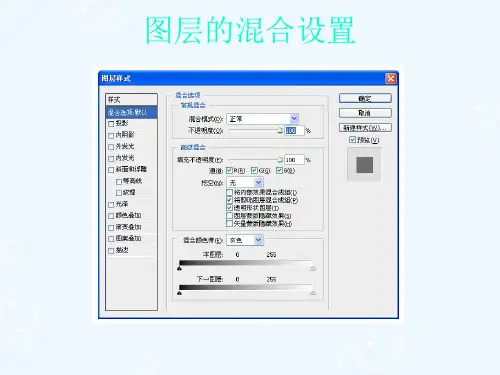
@图层样式是Photoshop中⼀个⾮常常⽤的功能,⽤户时常需要其中的投影、外发光和描边功能为图层添加效果,⽽图层样式的第⼀项混合选项⼜有多少⼈留意过呢?@混合选项--->混合模式--->滤⾊1,定义:在整体效果上显⽰由上⽅图层和下⽅图层的像素值中较亮的像素合成的效果,得到的图像是⼀种漂⽩图像中颜⾊的效果。
---例如,同⼀张图⽚,复制⼀个图层出来,混合模式选择滤⾊,然后两个图层都显⽰,这张图⽚的显⽰效果就⽐原来亮多了。
如果不选择滤⾊,则显⽰效果和单张效果⼀样。
---注意,滤⾊的调整是针对图层的,对于单图层是没效果的,混合模式的其他⼀些选项同理。
2,“滤⾊”混合模式效果与“正⽚叠底”的效果相反。
滤⾊是加亮,正⽚叠底是变暗。
3,副本图层调为滤⾊,然后和原图层合并,能整体调⾼图⽚亮度。
@27种图层混合模式:1.正常模式(Normal) 默认模式,显⽰混合⾊图层(蝴蝶图层)的像素,没有进⾏任何的图层混合。
这意味着基⾊图层(背景图层)对蝴蝶层没有影响。
2.溶解(Dissolve) 将混合⾊图层的图像以散乱的点状形式叠加到基⾊图层的图像上,对图像的⾊彩不产⽣影响,与图像的不透明度有关。
在图像的填充和不透明度都是100%时,边缘的效果是最明显的,像下图的蝴蝶图层中,蝴蝶的边缘点状像素效果就⽐较明显。
3.变暗(Darken) 在该模式下,对混合的两个图层相对应区域RGB通道中的颜⾊亮度值进⾏⽐较,在混合图层中,⽐基⾊图层暗的像素保留,亮的像素⽤基⾊图层中暗的像素替换。
总的颜⾊灰度级降低,造成变暗的效果。
如下图中,相对应区域中基⾊图层中较暗的铁锈就会被显⽰出来。
4.正⽚叠底(Multiply) 将上下两层图层像素颜⾊的灰度级进⾏乘法计算,获得灰度级更低的颜⾊⽽成为合成后的颜⾊,图层合成后的效果简单地说是低灰阶的像素显现⽽⾼灰阶不显现(即深⾊出现,浅⾊不出现,⿊⾊灰度级为0,⽩⾊灰度级为255)。

PS图层样式混合选项第一篇:PS图层样式混合选项PHOTOSHOP图层混合模式效果1.正常:系统内定状态,其最终色和绘图色相同。
选择这种模式会盖住原有的底色。
2.溶解:以点的密度来表现绘制颜色的透明度,产生出与底色溶解在一块的效果。
其最终色和绘图色相同,只是根据每个像素点所在位置的透明度不同,可随机以绘图色和底色取代。
透明度越大,溶解效果越明显。
3.背后:可将绘制的线条放在图层中画像的后面,就像在底色的后面绘画一样。
当在有透明区的图层上操作时,才可选用此模式。
4.清除:选择此模式可将图层中有像素的部分清除掉,使之透明。
和“背后”模式一样,在有透明区的图层上操作时,才可选用此模式。
5.变暗:查找颜色通道内的颜色信息,并按照像素对比底色和绘图色,以较暗的颜色作为此像素最终的颜色。
亮于底色的颜色被替换,暗于底色的颜色保持不变。
6.正片叠底:将两个颜色的像素值相乘,然后再除以255得到最终色的像素值。
通常执行该模式后的颜色比原来两种颜色都深。
任何颜色和黑色在该模式下得到的仍然是黑色,任何颜色和白色在该模式下则保持原来颜色不变7.颜色加深:查看每个通道的颜色信息,通过增加对比度使底色的颜色变暗来反映绘图色。
和白色混合时没有变化。
8.线性加深:查看每个通道的颜色信息,通过降低亮度使底色的颜色变暗来反映绘图色。
和白色混合时没有变化。
9.颜色减淡:查看每个通道的颜色信息,通过降低对比度使底色的颜色变亮。
和黑色混合没有变化。
10.线性减淡:查看每个通道的颜色信息,通过增加亮度使底色的颜色变亮。
和黑色混合没有变化。
11.叠加:将绘制的颜色与底色叠加,并保持底色的暗部和高光。
使用此模式可使底色图像饱和度及对比度得到相应的提高,使图像看起来更加鲜亮。
12.变亮:查看每个通道的颜色信息,按照像素对比两个颜色,以较亮的颜色作为最终颜色。
绘图中亮于底色的颜色被保留,暗于底色的颜色被替换。
13.滤色:将两个颜色的互补色像素相乘,然后除以255得到最终色的像素值。