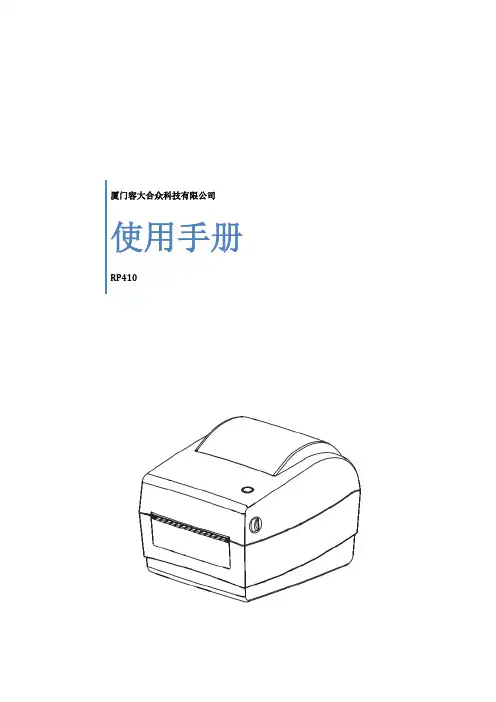
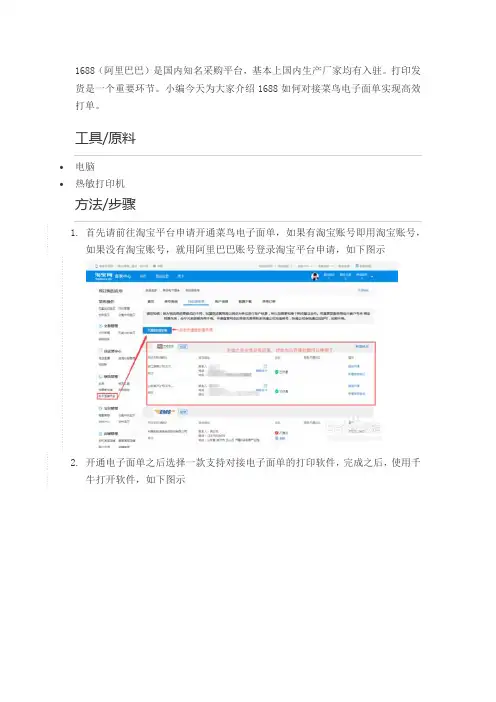
电子面单打印机设置电子面单打印机是一种专门用于打印快递运单、发货单等电子面单的设备。
它可以提高物流运营效率,减少人工操作。
本文将介绍电子面单打印机的设置步骤,以帮助用户顺利使用该设备。
第一步:连接打印机在进行电子面单打印机设置之前,首先需要连接打印机和电脑或其他终端设备。
通常,电子面单打印机通过USB接口与电脑连接。
只需将打印机的USB接口插入电脑的USB接口即可完成连接。
如果你的电脑没有USB接口,可以考虑使用USB转接头将打印机连接到其他接口。
第二步:安装驱动程序安装驱动程序是设置电子面单打印机的重要一步。
驱动程序是连接电子面单打印机和电脑之间的桥梁,它负责将电脑中的打印指令传递给打印机。
通常,在购买电子面单打印机时,会附带一个光盘或随机提供一个下载链接,里面包含了对应的驱动程序。
只需将光盘插入电脑或下载并运行驱动程序安装文件,按照安装向导的提示进行驱动程序的安装即可。
第三步:设置打印机属性安装完驱动程序后,你需要设置一些打印机属性,以确保电子面单打印机能够正常工作。
你可以通过以下步骤进行设置:1. 打开控制面板:在电脑的开始菜单中,找到“控制面板”并打开。
2. 查找并打开“设备和打印机”:在控制面板中,你可以找到“设备和打印机”,双击打开该选项。
3. 选择你的打印机:在“设备和打印机”界面中,你可以找到已连接的电子面单打印机。
单击鼠标右键,选择“属性”。
4. 设置纸张大小和类型:在“属性”对话框中,你可以找到“纸张”或“纸张设置”选项。
根据你的实际需求,选择合适的纸张大小和类型。
5. 设置打印质量:在“属性”对话框中的“打印质量”选项,你可以选择打印质量的相关设置。
根据需要,选择合适的打印质量。
6. 应用设置:在完成以上设置后,点击“应用”或“确定”按钮来保存设置。
第四步:测试打印完成以上设置后,你可以进行测试打印以确认电子面单打印机是否设置成功。
你可以按照以下步骤进行测试:1. 打开任意一个文本编辑器或其他打印支持的应用程序。