
用友U8基本操作手册
- 格式:pptx
- 大小:3.53 MB
- 文档页数:44


用友政务GRPU8基础设置操作说明
用友政务GRPU8是一款优秀的政务管理软件,具有较高的灵活性和可定制性。
本文将详细介绍用友政务GRPU8的基础设置操作,包括系统参数设置、组织架构设置、人员管理设置、角色权限设置等。
希望能帮助用户更好地使用该软件。
一、系统参数设置
1.基础设置:设置系统的基本配置信息,包括单位名称、单位代码、IP地址等。
2.页面设置:设置界面风格、界面字体、默认页面等。
3.打印设置:设置默认打印机、打印纸张大小和方向等。
二、组织架构设置
1.组织架构管理:点击“组织架构管理”,在界面中可以添加、修改或删除组织架构,设置上下级关系。
2.职位管理:点击“职位管理”,在界面中可以添加、修改或删除职位信息,设置职位名称、职位级别等。
三、人员管理设置
1.人员管理:点击“人员管理”,在界面中可以添加、修改或删除人员信息,设置姓名、性别、出生日期等基本信息。
2.岗位信息:点击“岗位信息”,可以为人员设置岗位、岗位级别、任职日期等。
四、角色权限设置
1.角色管理:点击“角色管理”,在界面中可以添加、修改或删除角色信息,设置角色名称、角色描述等。
2.权限管理:点击“权限管理”,可以为不同角色分配不同的权限,涉及菜单权限、按钮权限、数据权限等。
五、系统日志管理
1.操作日志管理:点击“操作日志管理”,可以查看系统中的操作日志记录,包括操作时间、操作人员、操作内容等。
2.登录日志管理:点击“登录日志管理”,可以查看系统中的登录日志记录,包括登录时间、登录IP、登录地点等。

用友U8管理软件简易操作手册一、总账日常业务处理1、进入用友企业使用平台。
双击桌面上的在登录界面如设置有密码,输入密码。
没有密码就直接确定。
2、填制凭证进入系统之后打开总账菜单下面的填制凭证。
如下图直接双击填制凭证,然后在弹出凭证框里点增加。
制单日期可以根据业务情况直接修改,输入附单据数数(可以不输),凭证摘要(在后面的可以选择常用摘要),选择科目直接选择(不知道可以选按F2或点击后面的),如果科目为往来科目则要输入往来单位名称,可以直接选择或在《供应商》《客户》处输入往来单位名称的任意一个名称然后再点将自动模糊过滤。
如果往来单位为新增加的单位则在选择的框中点“编辑”选中往来单位的分类然后点增加输入往来单位的编号和简称,然后点保存。
增加好之后退出返回单位列表。
确定往来单位后确定或双击单位名称。
输入借贷方金额,凭证完后如需继续作按增加自动保存,按保存也可,再按增加。
3.修改凭证没有审核的凭证直接在填制凭证上面直接修改,改完之后按保存。
(审核、记帐了凭证不可以修改,如需修改必须先取消记帐、取消审核)。
4.作废删除凭证只有没有审核、记帐的凭证才可以删除。
在“填制凭证”第二个菜单“制单”下面有一个“作废\恢复”,先作废,然后再到“制单”下面“整理凭证”,这样这张凭证才被彻底删除。
5.审核凭证双击凭证里的审核凭证菜单,需用具有审核权限而且不是制单人进入审核凭证才能审核(制单单人不能审核自己做的凭证)选择月份,确定。
再确定。
直接点击“审核”或在第二个“审核”菜单下的“成批审核”6.取消审核如上所述,在“成批审核”下面有一个“成批取消审核”,只有没有记帐的凭证才可以取消审核。
7.主管签字同审核凭证操作一样只是在选择凭证菜单的时候为主管签字8.凭证记账所有审核过的凭证才可以记帐,未审核的凭证不能记账,在“总帐——凭证——记账”然后按照提示一步一步往下按,最后提示记帐完成。
9.取消记帐在“总帐”—“期末”—“对帐”菜单按“Ctrl+H”系统会提示“恢复记帐前状态已被激活”。
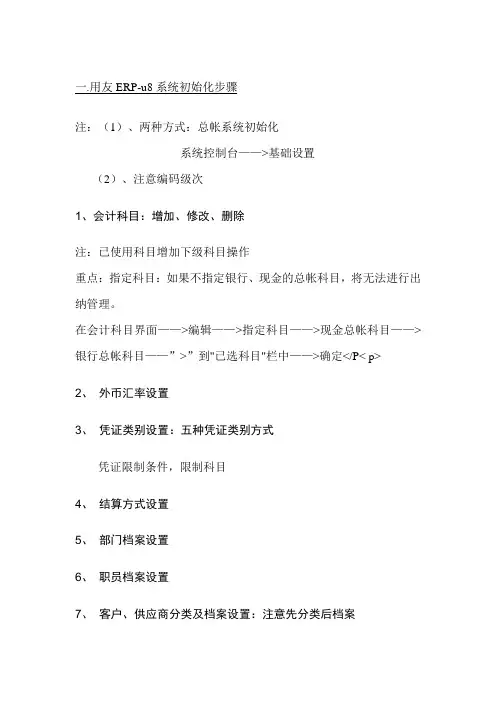
一.用友ERP-u8系统初始化步骤注:(1)、两种方式:总帐系统初始化系统控制台——>基础设置(2)、注意编码级次1、会计科目:增加、修改、删除注:已使用科目增加下级科目操作重点:指定科目:如果不指定银行、现金的总帐科目,将无法进行出纳管理。
在会计科目界面——>编辑——>指定科目——>现金总帐科目——>银行总帐科目——”>”到"已选科目"栏中——>确定</P< p>2、外币汇率设置3、凭证类别设置:五种凭证类别方式凭证限制条件,限制科目4、结算方式设置5、部门档案设置6、职员档案设置7、客户、供应商分类及档案设置:注意先分类后档案说明1.客户名称用于销售发票的打印,客户简称用于业务单据和账表的屏幕显示。
2.客户的税号是开具销售专用发票的前提。
3.发货仓库用于单据中仓库缺省值。
4.扣率输入客户在一般情况下可以享受购货折扣率,用于销售单据中.8、项目档案设置:增加项目大类:增加——>在"新项目大类名称"栏输入大类名称——>屏幕显示向导界面——>修改项目级次指定核算科目:核算科目——>【待选科目】栏中系统列示了所有设置为项目核算的会计科目——>选中待选科目——>点击传送箭头到已选科目栏中——>确定项目分类定义:项目分类定义——>增加——>输入分类编码、名称——>确定</P< p>增加项目目录:项目目录——>右下角维护——>项目目录维护界面——>增加——>输入项目编号、名称,选择分类——>输入完毕退出9、录入期初余额☆输入末级科目(科目标记为白色)的期初余金额和累计发生额☆上级科目(科目标记为浅黄色)的余额和累计发生额由系统自动汇总☆辅助核算类科目(科目标记为蓝色)余额输入时,必须双击该栏,输入辅助帐的期初明细☆录入完毕后,可以试算、对帐检查期初数据。
用友U8_系统管理使用手册一、系统概述用友U8是一款功能强大的企业级管理软件,涵盖了财务管理、人力资源管理、供应链管理等多个方面。
系统管理是U8的核心模块之一,它负责整个系统的配置、维护和安全管理工作。
通过系统管理,用户可以方便地设置系统参数、管理用户权限、监控系统运行状态等。
二、系统参数设置1. 进入系统管理模块后,选择“系统参数”选项。
2. 在系统参数界面,用户可以设置公司的基本信息,如公司名称、地址、电话等。
3. 用户还可以设置系统的日期和时间格式,以及货币单位等。
4. 对于财务模块,用户需要设置会计科目、账套等信息。
5. 对于人力资源模块,用户需要设置员工信息、部门信息等。
6. 对于供应链模块,用户需要设置供应商信息、客户信息等。
三、用户权限管理1. 进入系统管理模块后,选择“用户管理”选项。
2. 在用户管理界面,用户可以添加新用户、编辑现有用户信息、删除用户等。
3. 用户还可以为每个用户分配不同的角色和权限,确保系统的安全性。
4. 用户角色包括系统管理员、财务人员、人力资源人员等,每个角色拥有不同的权限。
5. 用户权限包括查看、编辑、删除等操作权限,以及访问不同模块的权限。
四、系统监控1. 进入系统管理模块后,选择“系统监控”选项。
2. 在系统监控界面,用户可以查看系统的运行状态,如CPU使用率、内存使用率等。
3. 用户还可以查看系统的日志信息,了解系统的运行情况。
4. 如果系统出现异常,用户可以通过系统监控及时发现并解决问题。
5. 系统监控还可以帮助用户优化系统性能,提高系统运行效率。
用友U8_系统管理使用手册五、数据备份与恢复1. 数据备份是保障系统安全的重要措施。
在系统管理模块中,选择“数据备份”选项。
2. 用户可以设置自动备份计划,确保数据定期备份。
3. 手动备份也是可行的选择,用户可以随时触发备份过程。
4. 在“数据恢复”选项中,用户可以恢复之前备份的数据,以应对系统故障或数据丢失的情况。