
统计pdf文件字数的简单方法
- 格式:doc
- 大小:23.50 KB
- 文档页数:1


© 2016福昕软件保留所有权未经福昕公司授权,此文档禁止以任何形式复制、转移、分配或储存。
Anti-Grain Geometry -Version 2.4Copyright (C) 2002-2005 Maxim Shemanarev ()本产品的某些部分属于© [2001-2016] Solid Documents所有。
在所有副本中的版权提示允许的情况下,您可以复制、使用、修改、出售和分配该软件。
此软件不含任何隐藏条款,对于使用本软件所产生的任何后果,均由用户本人承担。
目录目录 (2)第一章–概述 (5)福昕高级PDF编辑器概述 (5)功能新增和改进 (6)关于手册 (7)快速安装指南 (7)关于福昕插件 (7)GPO功能 (9)使用Foxit Setup Customization Tool (9)第二章–使用入门 (11)工作区域 (11)自定义工作区 (18)偏好设置 (18)第三章–阅读 (19)打开PDF文档 (19)保存PDF文档 (20)关闭PDF文档 (21)导出PDF文件 (21)Foxit PDF IFilter (22)PDF行业标准验证及创建符合PDF相应标准的文档 (22)阅读 (23)选择&复制 (40)字数统计 (41)检查PDF的辅助功能 (41)东亚语言包 (43)第四章–创建 (44)用不同方式创建PDF文档 (44)创建和定制PDF文件包 (60)将PDF文档识别成可搜索和可编辑的PDF文档 (61)从书签中创建PDF文档的目录 (65)第五章–编辑 (66)链接 (66)附件 (70)书签 (73)图像 (75)PDF优化 (81)动作向导 (82)多媒体 (84)段落编辑 (90)对象 (90)关于图像编辑窗口 (105)拼写检查 (115)PDF属性 (116)第六章–页面管理 (118)插入页面 (118)旋转、移动、交换和删除页面 (122)提取、复制和替换页面 (124)拆分文档到多个文件 (126)裁剪页面 (126)扁平化页面 (128)添加页眉页脚、水印和背景 (128)贝茨数 (132)格式化页码 (133)第七章–注释 (135)注释工具 (135)更改注释外观 (148)管理注释 (151)第八章–共享文档 (158)将PDF文档作为邮件附件发送 (158)SharePoint集成 (158)共享审阅和邮件审阅 (164)NetDocuments集成 (171)第九章–表单 (173)交互式表单和非交互式表单 (173)填写PDF表单 (174)添加表单注释 (176)表单域 (178)运行JavaScript (196)第十章–安全 (199)查看PDF文档安全性 (199)密码保护和证书保护 (199)活动目录权限管理服务(AD RMS) (203)删除敏感信息 (224)密文(仅适用于企业版) (225)使用AD RMS功能保护密文(仅适用于企业版) (227)第十一章–签名 (229)数字签名 (229)PDF快速签名 (237)第十二章–打印 (239)打印PDF文档 (239)设置“打印”对话框 (240)设置Foxit PhantomPDF Printer属性 (243)第十三章–附录 (248)快速安装指南 (248)组策略手册 (259)福昕高级PDF编辑器多语言安装包的组策略分发 (268)SharePoint配置 (271)Windows Azure活动目录权限管理快速入门 (273)Web Service配置 (273)键盘快捷键 (285)命令行 (289)联系我们 (290)第一章–概述福昕高级PDF编辑器概述欢迎使用福昕PDF电子文档处理套装软件。

pdf文档的字数查询方法
要查询PDF文档的字数,有几种方法可以尝试:
1. 使用Adobe Acrobat软件:如果您拥有Adobe Acrobat软件,您可以打开PDF文档并选择“工具” > “字数”以查看整个文档中的字数统计信息。
2. 使用在线工具:有许多在线工具可以帮助您统计PDF文档的字数。
您可以搜索“在线PDF 字数统计工具”,上传您的文档并获取字数统计结果。
3. 使用Microsoft Word或Google Docs:将PDF文档转换为Word文档或将其导入Google Docs,然后使用编辑软件自带的字数统计功能来获取字数信息。
4. 命令行工具(仅限部分操作系统):在某些操作系统中,您可以使用命令行工具来获取PDF文档的字数信息。
例如,在一些Linux系统上,可以使用pdftotext命令将PDF转换为文本文件,然后使用wc命令统计字数。
这些方法中的一种或多种可能适用于您的情况。
选择其中一种方法来获取所需的字数统计信息。
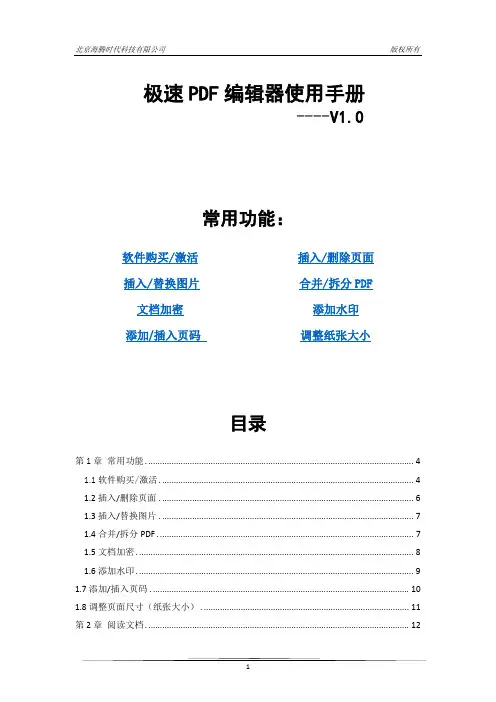
极速PDF编辑器使用手册----V1.0常用功能:软件购买/激活插入/删除页面插入/替换图片合并/拆分PDF文档加密添加水印添加/插入页码调整纸张大小目录第1章常用功能 (4)1.1软件购买/激活 (4)1.2插入/删除页面 (6)1.3插入/替换图片 (7)1.4合并/拆分PDF (7)1.5文档加密 (8)1.6添加水印 (9)1.7添加/插入页码 (10)1.8调整页面尺寸(纸张大小) (11)第2章阅读文档 (12)2.2文档属性 (12)2.3页面导航 (13)2.4显示/隐藏工具栏 (14)2.5调整PDF视图 (14)2.6工作模式 (15)2.7字数统计 (16)2.8保存PDF (16)2.9打印PDF (17)2.10添加超链接 (17)第3章注释 (18)3.1注释工具概览 (18)3.2添加便签(标注) (19)3.3文本注释工具 (20)3.4画图工具 (21)第4章编辑PDF文档 (22)4.1创建书签 (22)4.2缩略图 (22)4.3添加文本 (23)4.4对齐 (23)4.5间距 (24)4.6查找和替换 (24)4.7跳转页面 (25)4.8修改文字及绘制区域的颜色 (25)4.9添加图章 (26)4.10裁切工具 (26)4.11对象工具 (27)4.12调整对象(图片)大小 (27)第5章页面管理 (28)5.1置入(导入) (28)5.2导出 (28)5.3从文件插入 (29)5.5调整页面顺序 (30)5.6页边距 (31)第6章帮助 (32)6.1软件更新 (32)6.2建议反馈 (32)第7章联系我们 (32)第1章常用功能1.1软件购买/激活软件购买:打开编辑器 - 右上角 –“帮助”-“购买/激活”- “购买”,如下图:软件激活:打开编辑器 – 右上角 –“帮助”- “购买/激活”- 输入注册码 - 点击完成激活,如下图:【备注】激活时,请查收邮箱注册码,复制注册码激活。

wps怎样统计字数
wps如何统计字数呢,还不知道的小伙伴就让店铺来给大家介绍详细操作方法吧。
1、首先我们打开文档,我们可以看到左下角有一个“字数”那里是wps对你文章的字数统计。
2、我们也可以在菜单栏点击“审阅”上面看到有一个“字数统计”的按钮。
3、点击后会弹出“字数统计”的对话框,如果你要统计脚注和尾注的话就可以勾选“包括脚注和尾注”。
补充说明
如果是WPS2010及其以前版本(或在经典界面),请在菜单中选择“工具”,里面是有一个“字数统计”的子菜单。
WPS Office 2012(旧版)是不能实时统计文档中的字数的。
能实现实时统计字数的WPS版本,最早的版本是WPS Office2012抢鲜版。
现在,WPS Office 2012SP1也可以直接显示文档的字数了!
wps字数统计是个很简单但不可或缺的实用功能,经过小编的介绍,相信大家都熟练掌握了吧,最后祝大家工作生活愉快。