如何设置电脑的屏幕投影和多显示器布局在现代的工作环境中,电脑已成为必不可少的工作工具。
为了提高工作效率和便利性,许多人选择使用多个显示器来扩展屏幕空间或进行屏幕投影。
本文将介绍如何设置电脑的屏幕投影和多显示器布局,以实现更高效的工作环境。
一、屏幕投影设置屏幕投影是指将电脑屏幕上的内容投射到另一台显示设备上,如投影仪或大屏幕电视。
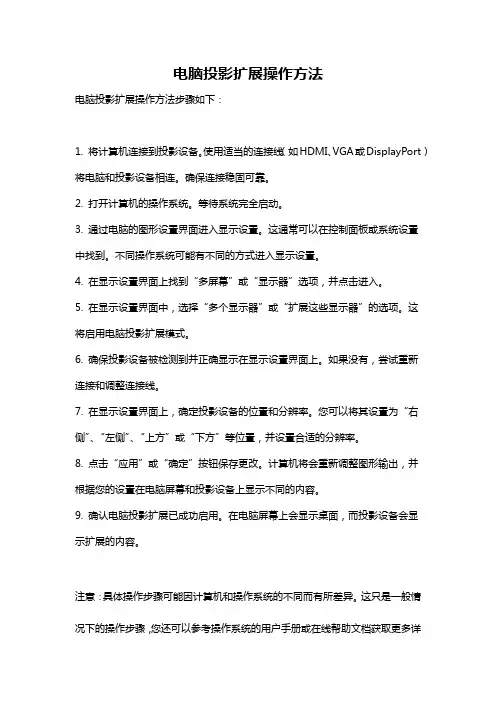
以下是设置电脑屏幕投影的步骤:1. 连接显示设备:将电脑与目标显示设备(如投影仪)通过HDMI、VGA或其他相应接口连接。
2. 调整分辨率:在电脑桌面上右键点击,选择“显示设置”,进入显示设置界面。
在这里,你可以调整显示设备的分辨率,以适应不同的投影设备。
3. 选择投影模式:在“显示设置”界面中,你可以选择投影模式,如“复制”,“扩展”或“仅第二屏幕”。
选择“复制”将在目标显示设备上显示与电脑屏幕相同的内容;选择“扩展”将扩展屏幕空间到目标设备上;选择“仅第二屏幕”将只在目标设备上显示内容,电脑屏幕则保持黑屏。
4. 调整显示顺序:如果你使用了多个显示设备,可以在“显示设置”界面中拖动显示器图标来调整它们的位置和顺序,以便更好地适应你的工作需求。
5. 调整投影设置:在连接投影设备后,你需要调整相关的投影设置,如亮度、对比度和投影范围,以确保投射的内容清晰可见。
这些设置通常可以在投影设备的菜单中进行调整。
二、多显示器布局设置多显示器布局是指同时使用多个显示器来扩展屏幕空间,使得工作更加高效。
以下是设置电脑多显示器布局的步骤:1. 连接额外显示器:要使用多个显示器,首先需要将它们连接到电脑的相应接口上,如HDMI、DisplayPort或DVI。
2. 调整显示顺序:在电脑桌面上右键点击,选择“显示设置”,进入显示设置界面。
在这里,你可以看到所有已连接的显示器,并使用鼠标拖动它们的位置和顺序,以便更好地适应你的工作需求。
3. 调整分辨率和缩放:在“显示设置”界面中,你可以为每个显示器调整分辨率和缩放比例,以保证显示的内容在不同的屏幕上都能正常显示。