
柯美SMB网络扫描设置
- 格式:ppt
- 大小:2.03 MB
- 文档页数:7
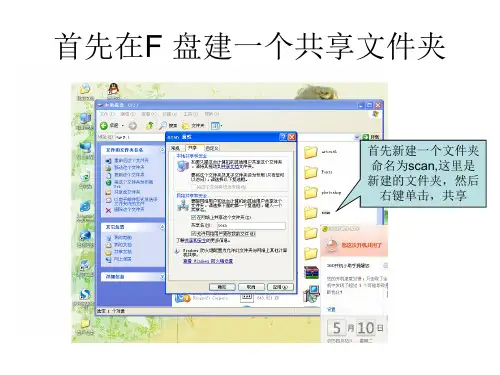

柯尼卡Bizhub系列复印机扫描设置教程1–扫描至电脑在阅读以下教程前,请参看《柯尼卡数码复印机IP地址设置教程》图11.打开我的电脑,在最上行点击工具–文件夹选项,将“使用简单文件共享(推荐)”的钩去掉。
图22.在我的电脑下的某个盘中,建立一个文件夹,并以英文命名(名称不要有空格,不能用中文命名),如“scan”,右键–共享和安全图33.共享此文件夹,并单击“权限”图44.如图点击“添加”,“高级”图55.如图点击“立即查找”,选择一个用户名,例如选择“Administrator”–确定–确定图66.如图设置权限如果图5的步骤中选定一个用户后,其密码为空,则应进行以下相关操作图77.打开控制面板,进入性能和维护–管理工具–本地安全策略–安全选项图88.如图,将“账户:使用空白密码的本地账户只允许进行控制台登陆”禁用如果图5的步骤中选定得用户名是Guest,则应先在控制面板–性能和维护–管理工具–本地安全策略–安全选项–“账户:来宾账户状态”中启用来宾账户然后在控制面板–性能和维护–管理工具–本地安全策略–用户权利指派–“拒绝从网络访问这台计算机”内的Guest账户删除使用Guest账户要设置的项目很多,因此笔者不建议您使用它;笔者的建议是,在控制面板–账户管理中新建一个账户,设置密码;然后使用这个账户作为柯尼卡复印机登陆计算机时使用的账户,请继续阅读以下设置。
图99.在浏览器中输入复印机的IP地址,进入复印机的WEB管理页面;点击“扫描”图1010.如图点击“—”图1111.选择“TX-PC(SMB)”然后点击“后退”图1212.设置图中圈出的项目,单触键名即复印机面板中显示的名称,如“ydl365”;IP地址,即本计算机的IP地址(如何查询本机IP?请点我);文件路径即图2、图3中设置的共享文件夹名称;用户名和密码即图5选择的用户名及其对应的密码以上设置完毕后,回到复印机上扫面一个图片试试,一切OK~柯尼卡数码复印机IP地址设置教程在阅读以下教程前,请参看《复印机网络打印/网络扫描安装前的准备》图11.点击操作面板上的“效用/计数器”按钮图22.点击“管理员管理”图33.输入密码后,点击“管理员2”图44.点击“网络设置”图55.点击“基本设置”b图66.将“DHCP”设为“IP输入”,然后设置本复印机的IP地址,子网掩码,网关。
此方法适用于全系列柯美黑白机,彩机。
通过网络打印的机器。
USB不行哦1、电脑端设置。
1)固定打印机IP地址。
不要自动获取IP。
记下
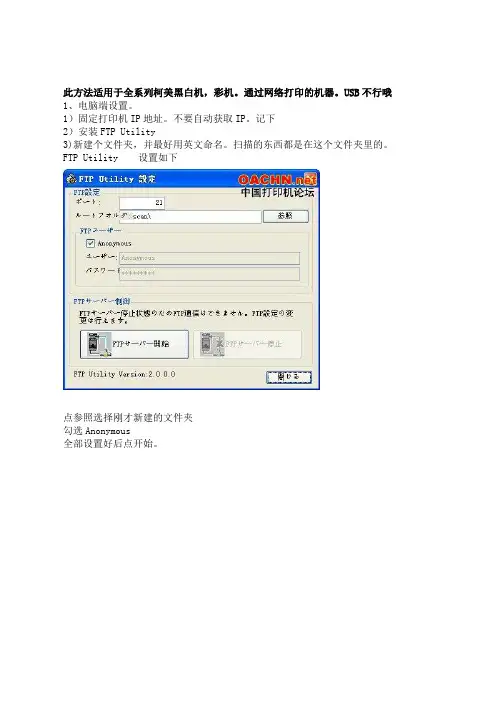
2)安装FTP Utility
3)新建个文件夹,并最好用英文命名。
扫描的东西都是在这个文件夹里的。
FTP Utility 设置如下
点参照选择刚才新建的文件夹
勾选Anonymous
全部设置好后点开始。
电脑登陆
点击
复印机端设置
7145和500 或者彩机C451 350设置大同小异,掌握原理自己设置就行。
1)注册新用户,一般是在效用里,7145是按扫描以后找到FTP 再选注册新用户。
好啦现在到复印机端选择扫描找到你刚才新建的地址选择点开始机器在动在扫描就证明成功了,到电脑的文件夹里看下是不是有了。
此方法我最多的一家客户连了30多台电脑,一定要固定IP,不固定IP就找不到电脑扫描不了。
这个方法好处是任何机器只要联网就能扫描,设置简单。
不好的地方是客户一不小心把IP换了就扫描不了了。
FTPUtility 1.0就不上传了那个更简单。
但只支持XP的现在都WIN7了。
FTP2.0 支持XP win7 。
只有柯美日本网站上有的下。
英文网站都没有的下。
所以只有日文的安装就一直点下一步就行。

柯尼卡美能达网络扫描安装步骤一、机器设置开机——效用/计数器——管理员管理————管理员管理2——网络设置——网络设置1——基本设置——DHCP改为“输入IP”(一定要改为输入IP否侧开关机后会自动取消)——输入IP地址,子网掩码和网关——点击输入——关机(大约三分钟)开机。
二、 FTP安装设置在任意磁盘建立扫描后所放置的文件夹安装FTP软件——打开FTP软件——选择路径(扫描完成后所放置的文件夹)——选择Anonymous——完成三、 IE浏览器设置打开IE浏览器输入本复印机所设置的IP地址进入页面——传真/扫描——进入建立页面——选择“TX:PCCFTP服务器”——输入单触键名——FTP地址“为本PCIP地址”——匿名改为“是”——目录(文件路径)为“/”(别的选项默认即可不用更改)——完成四、PCIP地址查询双击网上邻居——查看网络连接——右键单击本地连接——属性——常规——双击Internet协议(TCP/IP)即可看到本机PC的IP地址双击屏幕右下角小电脑图标——详细信息也可看到本PC的IP地址五、检查网络与机器是否连接正常单击开始——运行——输入“ping +复印机的IP地址 -t ”如出现正常的数字跳动即为连接正常,如果没有需要进行IP从新设定,检查本机与复印谢谢观赏机的网关设定六、注意事项1、如果电脑有开机密码把匿名改为“不是”——输入用户名和密码2、FTP设置取消Anonymous选项——输入本PC的开机密码和用户名3、复印机IP地址和PCIP地址须在同一个域里4、如果电脑与复印机直接连接须用交叉线(注:彩机C200E以上,黑白机282以上,直接用网线即可)柯尼卡美能达网络打印设置一、机器设置开机——效用/计数器——管理员管理————管理员管理2——网络设置——网络设置1——基本设置(283以上需设到网口4上)——DHCP改为“输入IP”(一定要改为输入IP否侧开关机后会自动取消)——输入IP 地址,子网掩码和网关——点击输入——开关机二、驱动安装安装复印机所配置的安装驱动盘进行打印驱动安装即可注:不同机型略有差异,安装时请参考安装说明!!!谢谢观赏。

柯尼卡美能达bizhub 283时间:2021.02.09 创作人:欧阳历
打印机扫描设置
设置扫描功能的前提
1.打印机的ip地址已经设置好,并且和自己的主机在同一
网段,并保证在本机能够ping通打印机(如下图所示)//图1,本机ip为172.16.10.166(可以在cmd里,通过ipconfig 命令查看)
//图2,打印机地址为:172.16.10.4(这个是自己设置的,不知道可以问网管),从本机能正常ping通
2.保证在本机上已经安装好了打印机的驱动,并且成功添
加了打印机
开始设置扫描功能
1.给本机登录账户,设置一个登录密码// 图1,打开计算
机管理(“我的电脑”右键“管理”选项,如图 1 至图3)
// 图2,(点击“继续”)
// 图3,(设置密码,并点击“确定”)
2.设置共享文件夹,添加可访问的“用户”及“权限”(如图1
至图6)// 图1,(在D盘新建一个文件夹,名为“扫描文件”,然后右键文件夹,选择“属性”选项,然后再选“共享”标签,剩下的按图中括号依次选择即可)
// 图2,(添加权限用户)
// 图3
// 图4
// 图5,(确定即可)
// 图6,(关闭
即可)
3.设置打印服务器,添加SMB扫描功能(如图1 - 5)
// 图1,(登录打印服务器,管理界面,进入“扫描”功能设置界面,注册新用户)
// 图2,(添加SMB功能)
// 图3,(从上到下,依次按图设置,完毕点“确定”)
// 图 4 ,(信息添加完毕)
// 图5,(到打印上扫描试一试吧,在看看你的“共享文件夹”里面有没有文件生成)
时间:2021.02.09 创作人:欧阳历。