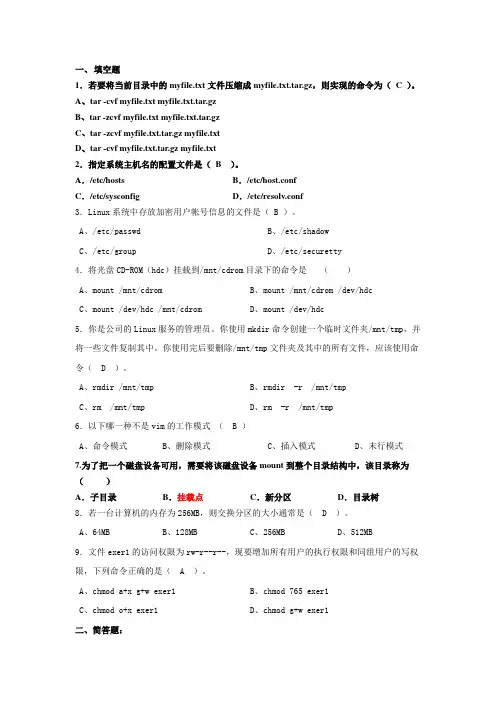
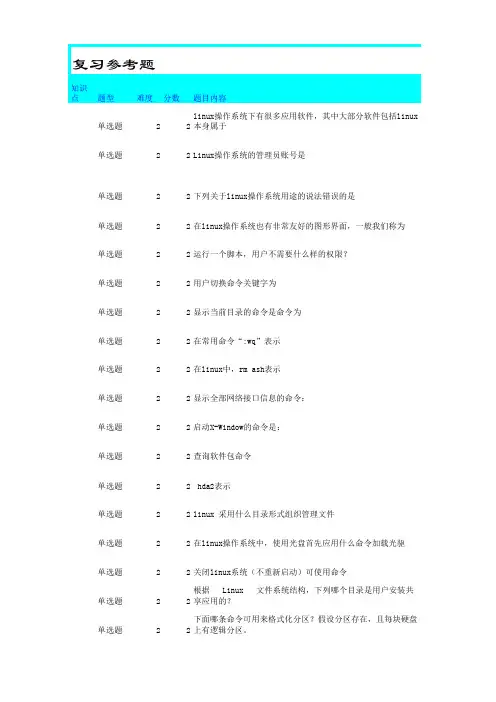
linux期中复习
- 格式:docx
- 大小:20.50 KB
- 文档页数:7
linux期中复习
Linux一
1、熟悉文件和目录操作相关的命令:
(1)pwd,cd,ls,mkdir,rmdir,cp,mv
(2)用普通用户登录,查看家目录的路径名
(3)在家目录下创建一个子目录,目录名为source
(4)将/etc/passwd文件复制到source目录下,并改名为mypass
(5)将/etc/passwd文件移动到家目录下,看看发生了什么事?为什么?
(6)将source目录删除(要求用rmdir命令和rm命令分别完成)
1.(1)在终端输入“[WY@glory~]$ cd,回车,[WY@glory~]$ pwd回车”,就可以显示出家目录的路径,结果如图1所示。
(2)在终端输入“[WY@glory~]$ mkdir source,回车”,这样就可以在home 文件下建立source文件夹。输入“[WY@glory~]$ ls”可以显示出WY文件中的内容,确认确实建立成功。结果如图2所示。
(3)在终端输入“[WY@glory~]$ cp /etc/passwd
/home/MY/source/mypass”这样可以在source文件中复制passwd文件并改名字mypass。输入“[WY@glory~]$ ls/home/WY/source”可以显示出source文件中的内容,确认确实复制成功。结果如图3所示。
(4) 在终端输入“[WY@glory~]$ mv /etc/passwd”。结果会出现你没有权限移动。也就是说你只有用root用户登录,你才有权限移动passwd。继续输入“[WY@glory~] su”,然后弹出密码,输入root密码,这时你就有权限了,再次输入“[WY@glory~]$ mv
/etc/passwd /home ”。这样你就移动成功了,把passwd 移动到home文件夹下。继续输入“[WY@glory~]$ ls/ home”可以显示出home 文件中的内容,确认确实移动成功。结果如图4所示。 但是由于通常在linux系统中,用户的关键信息被存放在系统/etc/passwd中,系统的每一个合法用户账号对应该文件中的一行记录,这行记录定义了每个用户账号的属性,所以如果进行了移动,那么你的Linux系统就无法再次使用了。所以说root权限不可以贸然使用,这个系统目录的东西也不能随便的乱动。结果如图5所示。
(5)在终端输入“[WY@glory~]$ rmdir /home/MY/source”,系统会提示无法删除,原因是source文件目录非空,继续输入“WY@glory~]$ rm/home/WY/source/mypass”,这样就可以先删除mypass文件,然后输入“[WY@glory~]$ rmdir
/home/MY/source”这样就可以把source文件删除,输入“[WY@glory~]$ ls”可以显示出WY文件中的内容,确认确实删除成功。结果如图6所示。
(6)在终端输入“[WY@glory~]$ cp /etc/passwd
/home/MY/source/mypass”这样可以在source文件中复制passwd并改名字mypass。继续输入“WY@glory~]$rm -rf
/home/MY/source”这样就可以删除source文件了,输入“[WY@glory~]$ ls”可以显示出WY文件中的内容,确认确实删除成功。结果如图7所示。
Linux二
1、练习系统管理相关的命令:
top,free,who,w,ps,kill
2、将vi命令置于后台运行,然后终止其运行。
3、使用重定向符号将当前登录系统用户的信息记录在文件中;
4、使用管道操作和wc命令来统计/etc目录的文件及目录数量
5、用at实现:今天下午4点运行/bin/ls
6、用crontab实现:每天下午4点运行/bin/ls
1.(1)打开终端,输入“[WY@glory ~]$ top”可以实时监控进程,默认自动更新,按“q”键可以终止指令。运行结果如图1所示。
(2)打开终端,切换到root用户下,输入“[root@glory WY]#
free”,可以查看系统内存、虚拟内存的占用情况。运行结果如图2所示。
(3)打开终端,输入“[root@glory WY]# who -m”可以显示当前用户信息。输入“[root@glory WY]# who -q”可以显示出用户名与数量的信息。运行结果如图3所示。
(4)打开终端,输入“[root@glory WY]# w”可以显示登录系统的用户信息,运行结果如图4所示。
(5)打开终端,输入“[root@glory WY]# ps –a”可以显示系统中所有用户的进程状态。输入“[root@glory WY]# ps –f”可以显示进程和子进程的树形目录。输入“[root@glory WY]# ps –l”可以以长列表形式显示进程信息。输入“[root@glory WY]# ps –r”可以显示正在运行的进程。输入“[root@glory WY]# ps –u”可以以用户格式显示进程信息,给出用户名和起始时间。输入“[root@glory
WY]# ps –A”可以列出所有进程。输入“[root@glory WY]# ps –aux”可以显示所有包含其他使用者的进程。部分运行结果如图5、图6所示。(6)打开终端,输入“[root@glory WY]# kill -1”可以查看kill的种类,并输入“[root@glory WY]# kill -9”终止进程。运行结果如图7所示。
2.打开终端,输入“[WY@glory ~]$ vi”可以将程序放到后台进行,再次输入“[WY@glory ~]$ ps”可以显示出正在后台运行的程序,然后输入“[WY@glory ~]$ kill -9 3105”杀死这个进程。运行结果如图8、图9所示。
3.打开终端,输入“[WY@glory ~]$ who -a > ./"wang.txt"”,“who –a”可以记录登录系统的用户信息,然后输出从定向到“wang.txt”下,运行结果如图10所示。
4.打开中端,先切换到root用户下,然后输入“[root@glory
WY]# ls /etc > /root/dir,[root@glory WY]# wc -w < /root/dir”。第一条指令是查看etc 文件夹中的目录并输出重定向到root/dir文件中,通过第二条指令输入重定向,并统计文件root/dir中的单词个数来获得etc文件夹中文件个数。运行结果如图11所示。
5.打开终端,输入“[WY@glory ~]$ at 4pm”,然后系统制动弹出“at>”,再次输入“ bin/ls”后按“ctrl+d”,然后系统会显示进程将在下午4点运行。运行结果如图12所示。
6.打开终端,输入“[root@glory WY]# crontab –e”,再输入“00 16 * * * /bin/ls”,然后按“shift+:”,再输入“wq”保存指令,提示指令建立。运行结果如图13所示。
Linux三
1、熟悉用户管理相关的命令:
useradd,adduser,userdel,groupadd,groupdel
2、用Xwindow下的用户管理程序实现用户管理命令实现的功能。
3、将/etc/passwd文件复制到家目录下,练习chmod命令的使用。分别去掉该
文件的读、写权限,看看会发生什么事情。
4、在家目录下创建一个source目录,练习chmod命令的使用。分别去掉该目录的读、写和可搜索权限,看看会发生什么事情。
1.(1)打开终端,然后切换到root用户下,输入“[root@glory
WY]# useradd glory”然后可以新增一个名字为glory的用户,“[root@glory WY]# passwd glory”可以给glory用户设置密码。
(2)“useradd”与“adduser”是一样的,所以操作同(1),结果如图2所示。(3)打开终端,切换到root用户下,输入“[root@glory WY]# userdel hei”,可以把之前建立的“hei”用户给删除,输入“[root@glory WY]# userdel he”可以把之前建立的“he”用户给删除。运行结果如图3所示。
(4)打开终端,切换到root用户下,输入“[root@glory WY]#
groupadd he”可以建立一个新组,组的名字是“he”。运行结果如图4所示。
(5)打开终端,切换到root用户下,输入“[root@glory WY]#
groupdel he”可以把之前建立的“he”用户组给删除。运行结果如图5所示。
2.在Linux桌面上,单击“系统”→“管理”→“用户和组群”。然后输入root 用户的密码,输入后,打开如图6所示的窗口。单击“添加用户”,弹出图7所示的“添加新用户”的对话框。在其中输入用户名、密码等信息就可以添加一个用户。单击“添加组群”,弹出图8所示的“添加新组群”对话框。输入组群名,“确定”即可添加。选择已存在的用户或组群,单击“删除”,弹出图9所示对话框。单击“是”即可删除。
3.打开终端,输入“[root@glory WY]# cp /etc/passwd
/home/WY”可以把passwd 从etc文件夹复制到home文件夹下,运行如图10所示。然后输入“[root@glory WY]# chmod -r passwd”去掉passwd的读权限,运行如图11所示,结果如图12所示,passwd无法打开。输入“[root@glory WY]# chmod +r passwd”恢复其读权限。然后输入“[root@glory WY]# chmod -w passwd”去掉其写权限,运行如图13所示,结果如图14所示,当修改时,其显示只读,证明无法修改。
4.打开终端输入“[root@glory WY]# mkdir source”这样可以在home文件夹下创建一个source文件,结果如图15所示,再次输入“[root@glory WY]# chmod -r source”这样去掉source文件夹的读权限,运行如图16,结果如图17。还原读权限,然后输入“[root@glory WY]# chmod -w source”这样取去掉了文件的写权限。运行如图18,结果如图19。还原输入“[root@glory WY]#
chmod -x source”,运行如图20,结果source文件无法被查看。
Linux四
1、在虚拟机中添加一块大小为1G的虚拟硬盘,将其分成两个区,其中一个为普通的Linux分区,一个为Linux交换分区,然后实现将普通的Linux分区自动挂载到根文件系统下面的某一个目录下,并在该分区下创建一个文件夹。
2、试一试普通用户能否使用该硬盘,如果要让普通用户也能使用新添加的硬盘,该怎么做?
3、将一个U盘挂载到Linux系统的/mnt/udisk目录下,并将U盘上的一个文件复制到Linux下,然后把/etc/passwd文件复制到U盘的目录linux下(若没有则先创建之)。