
Xmind思维导图
- 格式:pdf
- 大小:68.07 KB
- 文档页数:1
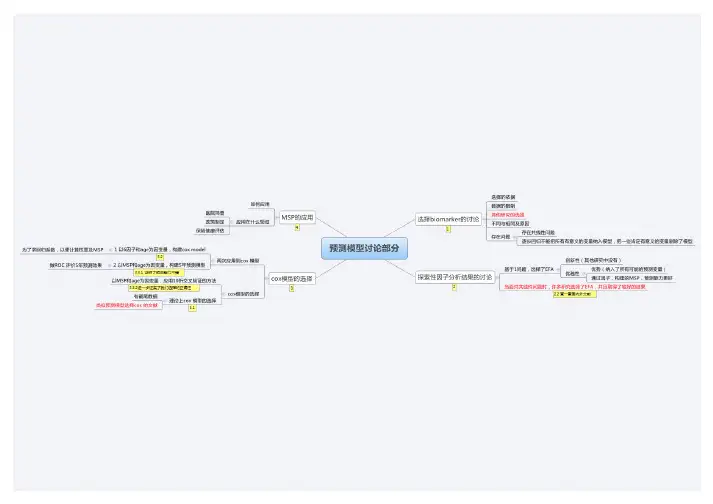

使用XMind软件画出思维导图——让我们用XMind整理和挖掘思维深处吧。
一线教师教学过程中都热衷于使用“思维导图”来引导学生记忆、学习和思考知识。
但是,我们如果制作出符合逻辑且精美的思维导图呢?XMind软件!!一款符合我们需求的思维导图软件。
下面让我们进入本课程的学习吧>>>>>使用XMind软件画出思维导图XMind的简介XMind的版本XMind4个版本:1.XMind Free(免费版);2.XMind Plus(增强版);3.XMind Pro(专业版);4.XMind Pro Subscription(专业订阅版)。
XMind Free是一款开源软件,作为基础版本,其虽然免费,但功能强大,并在(全球最大开源社区)的2009社区选择奖中荣获“最佳教育软件项目”。
XMind软件下载可从XMind官方网站免费下载。
https:///使用XMind软件画出思维导图XMind新手入门创建思维导图七步骤②添加分支主题④添加主题信息的可视化关系⑥完成思维导图的创建③添加主题信息⑤设置好导图格式⑦XMind思维导图的应用①新建导图图;称。
第二步添加分支主题按Enter键或Insert键可以快速添加分支主题/子主题,也可以点击工具栏上插入主题按钮后面的小黑三角,插入分支主题。
双击一样可以输入项目名称。
第二步添加分支主题如果分支主题下还需要添加下一级内容,可以再创建子主题,可按Ctrl+Enter键或Insert键,或点击工具栏上插入主题按钮后面的小黑三角,选择父主题。
重要信息:如果不需要某个主题,可以选中主题,按Delete键即可。
使用工具栏可快速访问图标、图片、附件、标签、备注、超链接和录音这些主题信息。
些主题信息。
通过工具栏可快速访问外框、概要和联系来为主题添加特殊标记来对主题进行编码和分类、使用箭头展示主题之间的关系和使用外框功能环绕主题组。
可视化关系。
第五步设置好导图格式种设计精良的风格工具选中,当然,您也可以通过属性栏自己设计喜爱的风格。
Xmind思维导图学习手册XMIND是一款全球领先的“可视化思考”工具,为企业打造全新的可视化办公平台,协助用户快速捕捉创意与灵感。
通过直观、友好的图形化操作界面,将思想、策略及商务信息转化为行动蓝图,全面提升企业办公效能。
灵活的可视化信息平台XMIND带来简洁灵活的可视化信息表达方式,关键业务信息将更加直接,更顺畅地在企业内部流动。
快速创建图形化的中心主题文档,通过简单的操作添加分支主题及其它相关的任务、计划和信息绘制不同思想直接的关系,向重要信息添加编号和颜色以达到突出强调的目的,使用分界线将同类思想分组,插入图标和图片以方便自己和他人浏览大图,利用空间视觉信息解释不同关键点之间的层次和关联,更加易于理解和表达。
轻松组织信息:通过拖放操作调整思路的逻辑关系和层次结构,帮助用户轻松地整理脑海中凌乱的思绪和爆炸式的信息,令您更快的开发思想,构建更完美的计划。
让协作更加轻松顺畅:基于EclipseRCP的XMIND可以与MSOffice、OpenOffice无缝链接,为团队提供多样化的信息展示方式。
通过形象的头脑风暴和计划来节约时间,然后将内容导出成图像,PDF文档等,最终整合到引导项目的管理工具上。
XMIND文件可以自由的分解、整合和关联。
战略目标在各个实施阶段断的分解、系化和调整,当目标完成后又可以轻松的将每个阶段的实施过程和成果整合到一起,XMIND文件图与图之间可以进行关联,添加了关联的文件局部的改动可以自动映射到其它与之建立关联的文件是提高目标管理、过程控制和改进、项目管理、时间和任务管理的有效工具。
提交功能强大的报告:使用XMIND模式将您的图形显示给他人,或者将图形内容导出到MicrosoftPowerPoint、Word中,令复杂的思想和信息得到更快的交流。
最大限度地提升办公效能:XMIND能最大限度的帮助商务人士和小组在最少的时间内完成任务。
使用这些被证明有效的内容组织方法,能够提高会议效率和加快决策进程。

6个步骤制作XMind思维导图XMind是国产优秀的思维导图软件,免费开源版本曾多次获得最佳思维导图软件荣誉,应用全球最先进的Eclipse RCP 软件架构,Java开发,跨平台效果非常好。
具体有点就不说了。
对于新手来说,安装完成后的首要问题是如何使用XMind,下面怪瘦就给大家提供新手入门指导,我们以一图尽知XMind思维导图为例,帮助大家快速学会制作导图,同时了解全部XMind功能。
XMind思维导图主要由中心主题、分支主题、子主题、自由主题、外框、联系、图片等元素构成。
第一步新建XMind文件双击XMind桌面快捷方式打开XMind软件,点击菜单文件->新建空白图,会自动创建一个中心主题。
(也可以使用空白模板进行创建,这个更加方便一点)双击主题或者选中主题直接输入中心主题名称一图尽知XMind。
中心主题有点长,我们在需要换行的地方使用Shift+Enter回车键换行。
第二步添加分支主题及子主题首先,我们添加分支主题。
使用Enter键添加分支主题,输入主题,继续Enter把6个分支主题输入完成。
我们可以使用Shift+Enter换行,也可以直接拖动文本框进行换行。
分支主题添加完成后,下面添加子主题。
选中分支主题“如何制作思维导图?”使用Insert 或者Tab键添加子主题按键,然后使用Enter键添加同级主题,输入其他几个子主题;之后继续把全部子主题添加完成。
继续把其余分支添加完。
除了分支主题和子主题,这个导图中还有自由主题及自由主题子主题,我们双击背景创建自由主题,继续使用使用Insert或者Tab键添加子主题。
这样一个基本的思维导图就构架好了。
第三步插入主题附加内容我们看下参考图,里面涉及链接、图片、图标、标签、备注,这些内容我们可以通过工具栏上的命令或者使用窗口调用视图操作。
从中心主题开始操作,选中主题,添加图片:使用Ctrl+I或者点击工具栏的图片->来自文件;或者使用软件自带的剪贴画。
Xmind思维导图的基本用法与操作
0 简介
XMind是制作思维导图(也叫“脑图”)的一把利器。
精简的界面、丰富的模板、较多的输出格式等特点深得广大用户喜爱。
今天和大家分享一下XMind中的使用小技巧,关于标注、备注、批注和标签的用法。
1 操作
1)进入【XMind】:双击快捷方式或右键打开,进入软件界面
2)新建思维导图:在XMind界面点击文件——新建,将进入主页
3)使用模板:在主页点击【模板】,将进入模板选择页
4)选择一个模板作为开始:在模板界面点击选择任意一种(示例选择“商业计划”),将进入脑图编辑界面
5)按模板,改内容:在任意一个框中双击,即可进入编辑状态。
把文字修改为自己的即可。
6)保存:修改之后,点击文件——保存全部
7)保存的文件位置和名称:确认位置——修改名称——保存(保存的文件是.XMind格式,只有XMind能打开)
8)导出:点击文件——导出。
在弹出的导出窗口可以看见XMind可以导出为文本文件、HTML、甘特图、EXCEL等多种形式的文件。
案例选择图片,其他形式的可自行摸索。
依次选择图片——(下拉菜单中)PDF思维图[Pro]——下一步
9)导出设置:选择要导出的页面大小、横竖屏、文件位置和名称等——完成。