
CASS地物符号制作
- 格式:pdf
- 大小:1.65 MB
- 文档页数:11
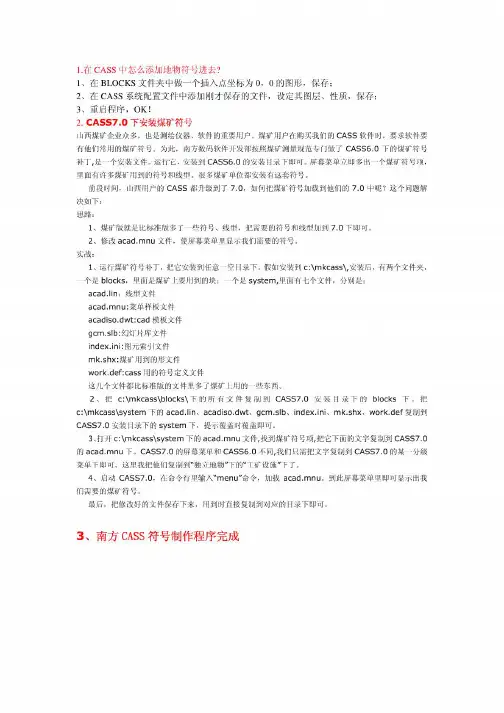

实验九用CASS绘制地形图(这个绘图过程涉及到一个数据文件(dat格式文件),需先将dat 文件展点操作(展点后变为dwg文件),这个已经展点的dwg文件下载地址大家可以下载下来配合这个操作步骤学习之~~)一、实验目的用CASS自带数据进行地形图的绘制,以加深地形图内容的了解,熟悉地形图绘制软件——的基本用法。
二、实验方法与步骤用成图的作业模式有许多种,这里主要使用的是“点号定位”方式。
我们可以打开这幅例图看一下,路径为C:\cass70\demo\(以安装在C盘为例)。
初学者可一步一步跟着做。
图2-1图2-2 “定显示区”菜单1.定显示区进入后移动鼠标至“绘图处理”项,按左键,即出现如图2-2下拉菜单。
然后移至“定显示区”项,使之以高亮显示,按左键,即出现一个对话窗如图2-3所示。
这时,需要输入坐标数据文件名。
可参考WINDOWS选择打开文件的方法操作,也可直接通过键盘输入,在“文件名(N):”(即光标闪烁处)输入C:\CASS70\DEMO\,再移动鼠标至“打开(O)”处,按左键。
这时,命令区显示:最小坐标(米):X=,Y=最大坐标(米):X=,Y=图2-3 执行“定显示区”操作的对话框图2-4 选择测点点号定位成图法的对话框2.选择测点点号定位成图法移动鼠标至屏幕右侧菜单区之“测点点号”项,按左键,即出现图2-4所示的对话框。
输入点号坐标数据文件名C:\CASS70\DEMO\后,命令区提示:读点完成! 共读入 106 个点3.展点先移动鼠标至屏幕的顶部菜单“绘图处理”项按左键,这时系统弹出一个下拉菜单。
再移动鼠标选择“绘图处理”下的“展野外测点点号”项,如图2-5所示,按左键后,便出现如图2-3所示的对话框。
图2-5 选择“展野外测点点号”图2-6 展点图输入对应的坐标数据文件名C:\CASS70\DEMO\后,便可在屏幕上展出野外测点的点号,如图2-6所示。
4.绘平面图下面可以灵活使用工具栏中的缩放工具进行局部放大以方便编图。
【原创】南方CASS地物编辑--符号填充与缩放、图形删剪与地物打散教程本例教程高清视频下载地址:/c0ijbz1nag优酷播放地址:/v_show/id_XNDI2OTE2OTA4.html一、系统环境:1.1 操作系统 WIN XP ;1.2 应用环境:南方CASS7.0 FOR CAD2004 或CAD2006 (破解版下载:/c0o6iyx6o2)二、实例数据:基本平面图:\Program Files\CASS70\DEMO\STUDY.DWG三、符号填充与缩放由于CASS中将大比例尺地形图转换为小比例尺地形图功能(即【绘图处理】菜单-【改变当前图形比例尺】功能)不够完善,仍需对转换比例后地形图中的部分植被土质等特殊符号、文字注记的间距和大小进行人工编辑调整,使得小比例尺地形图的符号和文字符合图式规范要求。
因此,CASS提供了符号填充和缩放功能,以便于对改变图形比例尺后的符号和文字进行编辑。
在CASS中,符号填充功能主要有:植被填充、土质填充、小比例尺房屋填充、图案填充(实心、左/右斜线、横/竖线、正/斜方格的填充)、符号等分内插。
符号缩放功能主要实现文字、符号和圆圈的批量缩放。
3.1 植被填充与土质填充菜单操作:【地物编辑】--【植被填充】或【土质填充】,选择子菜单下所需的某一个植被或土质后(如下图子菜单),根据命令行提示操作,完成植被或土质符号的填充。
可供选择的填充选项如下:(1)区域填充;实现对封闭多边形区域内的符号填充(选取的复合线必须封闭才能完成填充)。
(2)线上分布;实现对细带状区域的符号填充(如长条性的绿化带)。
提示1.植被或土质符号填充的间距须预先在【文件】菜单--【CASS参数配置】的“地物绘制”选项卡内的“填充符号间距(mm)”中进行设置。
根据规范要求,植被或土质符号的图上最小间距为10mm,也可根据植被的实际密度适当放大,通常“填充符号间距()”项输入20mm。
提示2.使用“线上分布”选项填充植被或土质符号时,填充符号的方向与所选择的线段正交。

原创】南方CASS地物编辑--属性编辑、图形编辑和复合线处理图文教程本例教程高清视频下载地址:/c0ijbz1nag优酷播放地址:/v_show/id_XMzgyNTI1ODgw.html一、系统环境:1.1 操作系统 WIN XP ;1.2 应用环境:南方CASS7.0 FOR CAD2004 或CAD2006 (破解版下载:/c0o6iyx6o2)二、实例数据:基本平面图:\Program Files\CASS70\DEMO\STUDY.DWGCASS常用快捷命令表CASS实用工具栏、快捷命令和功能对照表:三、地物属性编辑3.1 查看实体属性 V命令菜单操作:【数据】--【查看实体编码】功能介绍:显示所查实体的CASS内部代码以及文字说明。
例如:查看“未加固陡坎”的CASS内部代码为204201。
操作方法:执行V命令后,在绘图区内鼠标点击所需查看的实体。
提示:实体属性编码对应地物名称请参照 \CASS50\SYSTEM\WORK.DEF 文件,它是CASS中各种地物符号的定义文件。
具体说明请参阅CASS帮助文档-参考手册-“附录A CASS的内部编码”,其文件格式如下:CASS内部编码,符号所在图层,符号类别,第一参数,第二参数,符号说明例如:204101,DMTZ,6,10411,0,未加固斜坡204102,DMTZ,6,10412,0,加固斜坡204201,DMTZ,0,kan,10421,未加固陡坎204202,DMTZ,0,kan,10422,加固陡坎3.2 加入实体属性 S命令菜单操作:【数据】--【加入实体编码】功能介绍:为所选实体加上CASS内部代码,系统自动根据内部码自动改变实体图层、线型和颜色。
例如:将STUDY.DWG图形中的“多点砼房屋”,修改为“未加固陡坎”操作方法1:执行S命令后,在绘图区中鼠标点击图形中的一条“未加固陡坎”(获取实体源属性),然后再用鼠标点击“多点砼房屋”后回车(赋予目标实体属性)。
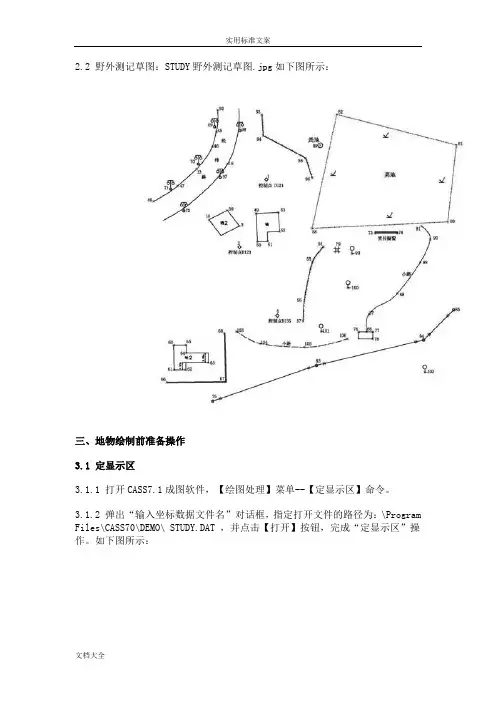
2.2 野外测记草图:STUDY野外测记草图.jpg如下图所示:三、地物绘制前准备操作3.1 定显示区3.1.1 打开CASS7.1成图软件,【绘图处理】菜单--【定显示区】命令。
3.1.2 弹出“输入坐标数据文件名”对话框,指定打开文件的路径为:\Program Files\CASS70\DEMO\ STUDY.DAT ,并点击【打开】按钮,完成“定显示区”操作。
如下图所示:3.2 展野外测点点号:3.2.1 单击【绘图处理】菜单--【展野外测点点号】命令,CAD命令提示行显示“绘图比例尺<1:500>”,如果需要绘制其他比例尺的地形图,请输入比例尺分母数值后回车。
本例默认绘图比例尺为1:500,直接回车默认当前绘图比例尺为1:500。
3.2.2 “输入坐标数据文件名”对话框,指定打开文件的路径为:\Program Files\CASS70\DEMO\ STUDY.DAT ,并单击【打开】按钮后,完成“展野外测点点号”的操作。
如下图所示:3.3 绘图测点定位模式的选择3.3.1 坐标定位模式:在该模式下,使用绘图区右侧的地物绘制工具栏内的指定绘图工具作图时,可以在绘图命令执行过程中直接使用鼠标的十字光标,定位绘图区内测点点位来连接绘制指定的地物。
坐标定位模式便于熟悉野外现场情况的绘图员,使用“鼠标光标”快速定位测点位置和连接绘制地物。
在坐标定位模式下进行绘图作业时,地物绘制工具栏中的第一项显示为【坐标定位】。
在坐标定位模式下作业,最好只打开CAD对象捕捉选项中的“节点”,以便鼠标捕捉到野外测点的准确坐标位置上。
如下图:3.3.2 点号定位模式:在该模式下,使用绘图区右侧的地物绘制工具栏内的指定绘图工具作图时,可以在绘图命令执行过程中直接输入野外测点点号,定位绘图图区内测点点位并连接绘制指定的地物。
点号定位模式便于不熟悉野外现场情况的绘图员,使用“测点点号”快速定位测点位置和连接绘制地物。