
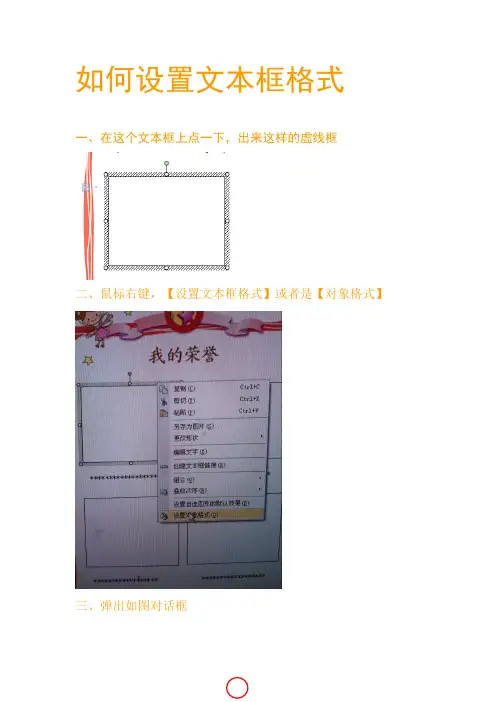
【成长档案编辑教程】如何设置文本框格式
- 格式:doc
- 大小:6.47 MB
- 文档页数:2

如何在Word中插入文本框和形状在日常工作和学习中,我们经常需要使用Microsoft Word来编辑文档。
有时候,为了使文档更加有条理和美观,我们需要在文档中插入一些特殊的元素,如文本框和形状。
本文将介绍如何在Word中插入文本框和形状,以及一些常见的应用场景。
一、插入文本框文本框是Word中常用的一种元素,它可以用来突出显示某些内容,或者将相关的内容放在一起。
下面是插入文本框的步骤:1. 打开Word文档,将光标定位到您想要插入文本框的位置。
2. 在菜单栏的“插入”选项卡中,找到“文本框”按钮,并单击它。
这将弹出一个下拉菜单,显示了不同的文本框样式。
3. 从下拉菜单中选择一个适合您需求的文本框样式。
您还可以选择“绘制文本框”选项,自定义文本框的形状和大小。
4. 单击所选择的文本框样式,Word会自动在您的文档中插入一个文本框。
5. 在文本框中输入您想要显示的内容。
您可以调整文本框的大小、字体和颜色,以满足您的需求。
6. 完成编辑后,单击文档的其他位置,以便退出文本框的编辑状态。
二、插入形状除了文本框,Word还提供了丰富多样的形状供我们使用。
形状可以用来突出重点、标记关键信息或者美化文档。
下面是插入形状的步骤:1. 打开Word文档,将光标定位到您想要插入形状的位置。
2. 在菜单栏的“插入”选项卡中,找到“形状”按钮,并单击它。
这将弹出一个下拉菜单,显示了不同的形状选项。
3. 从下拉菜单中选择一个适合您需求的形状。
Word提供了各种形状,如箭头、矩形、圆形等。
4. 单击所选择的形状,Word会自动在您的文档中插入该形状。
5. 您可以调整形状的大小、颜色和位置,以满足您的需求。
还可以添加文本或者其他效果,使形状更加丰富和有趣。
6. 完成编辑后,单击文档的其他位置,以便退出形状的编辑状态。
三、应用场景插入文本框和形状可以使文档更加有吸引力和易读。
以下是一些常见的应用场景:1. 说明步骤:如果您在文档中需要说明某个过程或操作的步骤,可以使用文本框和形状来突出显示每个步骤,并添加相关的说明。

编辑成长册教程
一: 插入图片的方法
插入里选择形状, 然后选择和照片位相同的形状,(如果没有找到相同的形状,需
要自己用曲线画一个和照片位相同的形状)
2.这个模是圆形,你就选择圆形画在照片3. 如果没有找到相同的形状,需要自己用曲线画位置上。
如图2
一个和照片位相同的形状(如图3)
图2
一个和照片位相同的形状(如图3)
3.选择画的形状,右击鼠标,”设置图片格式”,填充效果里面选择图案填充,(选择你的照片填充)
图3
如果照片位是不规则 的图形,先选中这个 曲线工具,铅着放照 片的位置绘制一个和 照片位相同封闭形状
PPT截图
二: 修改和插入文字的方法
1.如果现有的文字是曲线,不能直接修改,可先选种不要的文字直接删掉
2.插入文本框,把文本框设置成无颜色和无底纹填充,再输入文字,如果想效果好点,有额可以插入艺术字,然后输入你要的文字就好。

如何在Word文档中插入文本框和形状样式在Word文档中插入文本框和形状样式是对文章或文档进行排版和装饰的重要方式之一。
通过插入文本框和形状样式,可以增加文档的可读性和吸引力。
本文将介绍如何在Word文档中插入文本框和形状样式。
一、插入文本框1. 打开Word文档,确保光标在插入文本框的位置。
2. 在"插入"选项卡中,点击"文本框"按钮。
在下拉菜单中选择合适的文本框样式。
3. 单击所选文本框的样式,即可在Word文档中插入文本框。
4. 在文本框内输入所需内容,并调整文本框的大小和位置。
二、设置文本框属性1. 选中已插入的文本框,点击"格式"选项卡中的"文本框样式"按钮,可以选择现有的样式,或通过"样式选项"进行自定义。
2. 使用"绘图工具"选项卡中的"形状填充"、"形状轮廓"和"形状效果"来设置文本框的填充颜色、边框样式和其他效果。
3. 在"布局选项"中,可以设置文本框的布局方式和位置,如文字环绕、居中对齐和锁定位置等。
三、插入形状样式1. 在"插入"选项卡中,点击"形状"按钮。
在下拉菜单中选择合适的形状样式。
2. 在Word文档中点击并拖动鼠标,绘制所选形状。
3. 使用右键菜单或"绘图工具"选项卡中的按钮,调整形状的样式、颜色和大小等属性。
四、设置形状样式属性1. 选中已插入的形状,点击"格式"选项卡中的"形状样式"按钮,可以选择现有的样式,或通过"样式选项"进行自定义。
2. 使用"形状填充"、"形状轮廓"和"形状效果"来设置形状的填充颜色、边框样式和其他效果。

Word中如何插入并调整文本框和文本块在使用Microsoft Word进行文档编辑时,我们经常需要插入文本框和文本块来突出或组织特定内容。
本文将介绍如何在Word中插入并调整文本框和文本块,以便更好地排版和展示文档。
首先,我们需要明确文本框和文本块的概念。
文本框是一个独立的容器,可以在文档中的任何位置插入,并且可以调整大小和移动。
文本块是文本框中的文字内容,可以进行编辑和格式化。
要插入文本框,首先要确保在Word的“插入”选项卡中。
在“插入”选项卡中,找到“文本框”按钮,点击下拉菜单中的“绘制文本框”。
此时鼠标会变成一个十字形的加号,可以用它来绘制出想要的文本框大小。
绘制完成后,可以在文本框中输入文字内容,并进行格式化。
调整文本框的大小和位置是很常见的操作。
在选中文本框后,可以通过鼠标拖拽文本框的边缘或角落来调整大小。
如果需要移动文本框的位置,只需点击文本框内部的边缘,并拖拽到新的位置即可。
除了调整文本框的大小和位置,我们还可以对文本框进行其他的操作。
例如,可以添加边框和背景颜色,以增加文本框的可视效果。
在选中文本框后,可以在“格式”选项卡中找到“形状轮廓”和“形状填充”按钮,通过它们来进行边框和背景颜色的设置。
另外,我们还可以在文本框中插入图片和链接。
在选中文本框后,可以在“插入”选项卡中找到“图片”和“超链接”按钮,通过它们来插入相应的内容。
除了文本框,Word还提供了文本块的功能,可以将特定的文字内容放置在一个独立的块中。
要插入文本块,首先要选中要放置文本块的文字内容,然后在鼠标右键菜单中选择“将选定内容放入文本块”。
此时,选定的文字内容会被放置在一个独立的文本框中,并可以进行调整和格式化。
调整文本块的大小和位置与调整文本框类似。
选中文本块后,可以通过鼠标拖拽边缘或角落来调整大小,通过点击文本块内部的边缘来移动位置。
总结一下,在Word中插入并调整文本框和文本块的步骤如下:首先,在“插入”选项卡中找到“文本框”按钮,点击下拉菜单中的“绘制文本框”,然后绘制出想要的文本框大小。