
“一起教”使用教程教师版
- 格式:pptx
- 大小:3.13 MB
- 文档页数:17

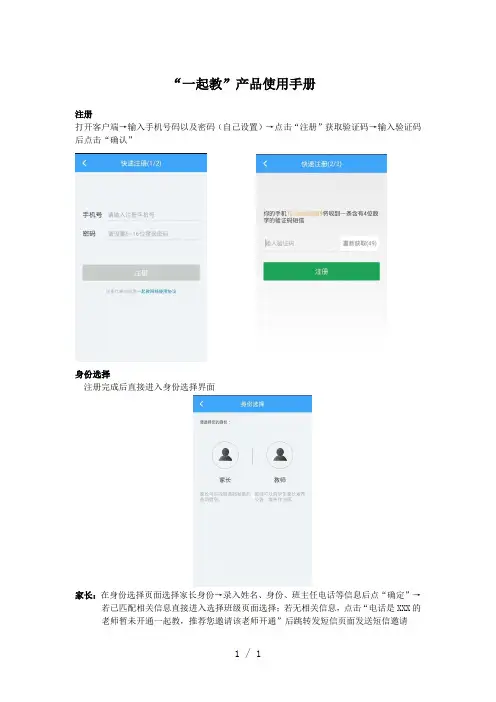
“一起教”产品使用手册注册打开客户端→输入手机号码以及密码(自己设置)→点击“注册”获取验证码→输入验证码后点击“确认”身份选择注册完成后直接进入身份选择界面家长:在身份选择页面选择家长身份→录入姓名、身份、班主任电话等信息后点“确定”→若已匹配相关信息直接进入选择班级页面选择;若无相关信息,点击“电话是XXX的老师暂未开通一起教,推荐您邀请该老师开通”后跳转发短信页面发送短信邀请老师:在身份选择界面选择老师身份→输入姓名→学校、班级、科目三个输入框点击任何一个都统一进入身份选择界面→(1)若身份为“任课老师”,输入班主任电话查找班级加入,(班主任未创建班级的,任课老师可发送邀请)→选择或创建学科后点击“确定(2)若身份为“任课老师兼班主任”,通过搜索查找学校(在下方添加按钮,“没有找到学校,点击创建”点击即可创建学校,创建后点确定)进入班级添加→输入班级→选择或创建学科后点击“确定”登录打开客户端→输入手机号码及密码点击“登录”身份管理及多重身份切换“动态”页面点击左上角进行身份的切换。
点击“添加身份”即可添加新的身份信息设置(1)个人信息设置点击“设置”→点击头像处进入个人信息(包括头像、名字、性别、手机号、班级、学校等)设置、修改(2)提醒设置点击“设置”→点击“提醒设置”设置新消息提醒、声音、震动等(3)修改密码点击“修改密码”→填入旧的密码点击“下一步”→输入新的密码后点“完成”即可身份为老师如何使用?1.下发寒假作业(1)登陆成功后,直接跳转到“寒假作业选择”界面→选中要下发的作业及版本(3)点击“班级”→点击“寒假作业”→跳转到“寒假作业选择”界面→选中要下发的作业2.寒假作业管理(1)切换作业版本点击“班级”→点击“寒假作业”→点击右上角“管理”→跳转到“寒假作业选择”界面进行切换(2)检查作业情况(3)疑难题统计及解析3.发布作业、公告、通知进入“动态”→点击右上角铅笔图案后在下拉菜单中选择“布置作业”/“发公告”→点击“请选择科目”选择自己相关的学科→在内容输入框中输入相关作业/公告(可文字、语音、图片)→点击“可见范围”可选择收件人→点击“发表”后完成作业发布/公告发布4.查看消息在“动态”页面点击右上角信封图标即可查看收到的相关消息5.班级讨论进入“班级论坛”→点击右上角铅笔图标→在内容输入框中输入相关作业/公告(可文字、语音、图片→点击“可见范围”可选择收件人→点击“发表”后完成话题讨论的发布点击某一条讨论即可查看相关讨论内容及信息,还可以评论6.班级管理(1)添加课程表点击“班级管理”→点击“课程表”→点击右上角图标编辑课程表→点击“添加课程”即可完成课程表的添加(2)班级成员点击“班级管理”→点击“班级成员”查看或添加→点击右上角“添加”输入学生家长和任课老师相关信息后点击“确定”身份为家长如何使用?1.接收作业、公告、通知进入“动态”→点击相关作业、公告、通知等信息即可查看2.寒假作业跟进(1)提交孩子作业检查情况进入“班级”→点击“寒假作业”→点进相关作业后选择“提交检查”或“稍后提交”(2)不懂题、疑难题反馈在提交检查完成后点击页面下方“向老师提交不懂题”→点击题号后点击“提交”在“寒假作业”界面点击“提交疑难”→点击相应题号→点击“提交”即可3.班级讨论进入“讨论”→点击右上角铅笔图标→在内容输入框中输入相关作业/公告(可文字、语音、图片→点击“可见范围”可选择收件人→点击“发表”后完成话题讨论的发布;点击某一条讨论即可查看相关讨论内容及信息,还可以评论4.班级通讯录家长可在“班级”项下点击“班级成员”即可查看班上老师以及其他家长的联系方式,选中某个班级成员信息点进,可“打电话”或“发短信”给相关人员(本资料素材和资料部分来自网络,仅供参考。


一次教你学会学习通使用功能(教师版)今年由于疫情的特殊原因,许多大学都采用了线上教学的模式授课。
使用学习通这个软件可以完成一些教学,比如资料分享、通知、布置作业、设置考试等等.接下来就教师在使用系统的过程中可能会遇到的问题以及如何操作的步骤。
一、创建课程账号密码点击登陆之后,就可以进到自己的主页面了.点击蓝色的加号,可以创建课程。
根据课程名称,教师以及说明填完信息,点击下一步。
鼠标点击上传文件可以选择一张适合课程的封面图,例如书本图片、课程PPT图片等。
点击保存。
选择不自动生成单元后,保存,课程就做好了。
点击自己左上角的头像,进入个人空间,就能看到新添加好的课程了.二、发放资料点击资料按钮,跳转至如下页面若是想创建文件夹,点击新建文件夹,在空白处输入文件夹名称,打钩。
若是想上传课件资料等,可以选择添加资料,本地上传或者云盘资源等选择本地上传之后,点击添加按钮,跳出来的是自己电脑里的文件,选择文件上传,等传输完成之后,点击完成按钮,文件即可上传成功。
学生就能在自己的学习通界面,看到老师上传的资料了。
三、关于上课签到教师在手机端也下载一个学习通,是非常方便平时上课前发签到的。
打开学习通的主页面.微应用,往下拉到底,有一个互动工具(是绿色的图标),第一个手指的按钮就是发签到,选择发签到。
进入发签到页面,可以输入标题,比如几月几日某某课堂。
然后点击蓝色的圆形“发签到”,就发成功了。
发签到成功之后会跳出来一个二维码,线上教学的教师们将此屏幕截图后发在班群,让学生扫一扫就可以签到了。
学生签到之后,教师可以在页面下方看到已签到同学的名单。
四、关于布置作业。
选择作业栏目,点击中间灰色的加号。
输入作业的标题,选择题型,假设选择了多选题。
鼠标点击一下就添加一题,在跳出来的多选题界面,可以输入题干,和选项。
在选项前面勾上正确的答案,这个代表系统会自动改作业时,会选择正确的选项勾取。
其他题型也是如此设计。
最后点击保存。

同步教学平台的操作方法同步教学平台是一种在线教学工具,它为教师和学生提供了一种协同学习和教学的方式。
本文将介绍同步教学平台的操作方法。
首先,教师需要注册一个账号并登录同步教学平台。
登录后,教师可以创建和管理课程。
创建课程时,教师需要填写一些基本信息,如课程名称、课程描述、课程目标等。
教师还可以设置课程时间、课程模式、学生数量等。
创建完课程后,教师可以在课程页面上发布课程公告,介绍课程内容。
接下来,教师可以在课程页面上创建和安排课程表。
教师可以选择在课程表上添加课程,设置课程的时间、地点和教室。
教师还可以设置课程的教学方式,包括在线教学、面对面教学、混合教学等。
教师还可以在课程表上添加课程的评估要求。
在课程表上安排完课程后,教师可以创建和管理课堂。
教师可以在课堂页面上发布课堂公告,介绍当天的课程内容和教学目标。
教师还可以在课堂页面上添加和编辑课件,为学生提供学习资料。
教师还可以在课堂页面上设置课堂的教学方式,包括课堂讲解、小组讨论、学生报告等。
学生登录同步教学平台后,可以通过课程页面上的公告了解课程的最新消息。
学生还可以在课程页面上查看课程的详细信息和教学目标。
学生还可以在课程页面上下载和查看课程的学习资料。
学生还可以在课程表上查看自己的课程安排,并准时参加课堂。
在课堂页面上,学生可以与教师和其他学生进行互动。
学生可以通过麦克风和音频设备与教师和其他学生进行语音交流。
学生还可以通过摄像头和视频设备与教师和其他学生进行视频交流。
学生还可以通过聊天窗口与教师和其他学生进行文字交流。
除了与教师和其他学生进行实时交流外,学生还可以在课堂页面上回顾和复习课堂内容。
学生可以通过课堂页面上的录像功能录制课堂的实时视频和音频。
学生还可以通过课堂页面上的笔记功能记录课堂内容。
学生还可以通过课堂页面上的问答功能提问和回答问题。
在课堂结束后,学生还可以通过同步教学平台上的作业功能提交作业。
学生可以在作业页面上查看作业要求和截止时间。