
如何手动更改DNS服务器IP地址
- 格式:doc
- 大小:393.50 KB
- 文档页数:4

如何设置本地连接IP地址和DNS服务器
本地连接显示未识别网络,怎么回事呢,那么如何设置本地连接IP地址和DNS服务器呢?下面是店铺收集整理的如何设置本地连接IP 地址和DNS服务器,希望对大家有帮助~~
设置本地连接IP地址和DNS服务器的方法
步骤1:修改本地连接IP地址
查看你电脑的本地连接是否为未识别的网络或者提示正在获取IP 地址,下面以win7为例。
依次打开控制面板——网络和Internet——网络连接。
本地连接——属性,打开本地连接属性。
在此链接使用下列项目中选中Internet协议版本4(TCP/IPv4),打开其属性。
在TCP/IPv4中,把自动获取IP地址更改为使用下面的IP地址,设置参见下图
IP地址设置为:192.168.1.8
子网掩码:255.255.255.0
默认网关:192.168.1.1
把自动获取DNS地址更改为使用下面的DNS地址。
首选DNS服务器:202.102.152.3
备用DNS服务器:202.102.128.68
确定修改以后可以看到本地连接重新连接,连接成功后显示为网络,此时本地连接的IP地址设置成功。

电脑网络设置如何正确配置IP地址和DNS服务器在今天的数字时代,计算机网络成为了我们日常生活和工作中必不可少的一部分。
无论是上网冲浪还是通过网络进行工作协作,正确配置IP地址和DNS服务器都是最基本的设置,下面将为大家详细介绍电脑网络设置中IP地址和DNS服务器的正确配置方法。
一、IP地址的配置IP地址是计算机在网络中用于识别和寻址的唯一标识。
正确配置IP 地址可以确保计算机在网络中正常通信。
1. 打开网络设置:在Windows操作系统中,点击“开始”菜单,选择“控制面板”,再点击“网络和Internet”,选择“网络和共享中心”,然后在左侧点击“更改适配器设置”。
2. 确定使用的网络:如果有多个网络适配器,例如以太网和无线网络适配器,请确定要配置的网络适配器,并右键点击选择“属性”。
3. 配置IP地址:在“网络连接属性”窗口中,双击“Internet协议版本4(TCP/IPv4)”或者“Internet协议版本6(TCP/IPv6)”选项,根据网络提供商或网络管理员提供的信息进行设置。
4. 自动获取IP地址和DNS服务器:如果是在家庭网络或者办公网络中,通常选择“自动获取IP地址”和“自动获取DNS服务器地址”选项。
这样计算机会自动从网络中获取IP地址和DNS服务器地址,配置完成后点击“确定”。
5. 手动配置IP地址和DNS服务器:如果是在特定网络环境中,例如公司内部网络或者特定的互联网服务提供商,可能需要手动配置IP 地址和DNS服务器。
在“网络连接属性”窗口中选择“使用下列IP地址”和“使用下列DNS服务器地址”选项,输入相应的IP地址和DNS服务器地址,然后点击“确定”。
二、DNS服务器的配置DNS服务器用于将域名转换为对应的IP地址,是计算机联网的关键。
正确配置DNS服务器可以确保顺畅的网络访问和域名解析。
1. 打开网络设置:同样是在“网络和共享中心”中,点击“更改适配器设置”,确定要配置的网络适配器。

电脑如何通过命令更新IP地址和DNS服务器地址
电脑如何通过命令更新IP地址和DNS服务器地址
1、按Win+R打开运行,输入cmd,回车;
2、在命令提示符中输入ipconfig/all,查看当前的IP地址、子网掩码、网关、以及DNS等相关信息;
3、如果显示的IP地址以及DNS和公司与设置不一致,需要进行释放缓存再更新,输入并执行:ipconfig/release,释放IP地址;
4、释放IP地址后,需要重新更新获取IP地址,输入
ipconfig/renew,回车;
5、同理,DNS也需要进行释放以及更新,输入命令
ipconfig/flushdns,点击回车,释放DNS;
6、DNS更新命令和更新IP地址的命令是一样,都是
ipconfig/renew。
总结
完成上述的操作步骤后,就可以重新获取正确的IP地址从而使电脑能够访问网络。

更改DNS服务器地址及动态地址配置的方法
更改DNS服务器地址及动态地址配置的方法,不同操作界面有所不同,下面以Windows XP为例,其他Windows7、Vista系统请参照更改。
一、静态地址更改DNS服务器地址的方法
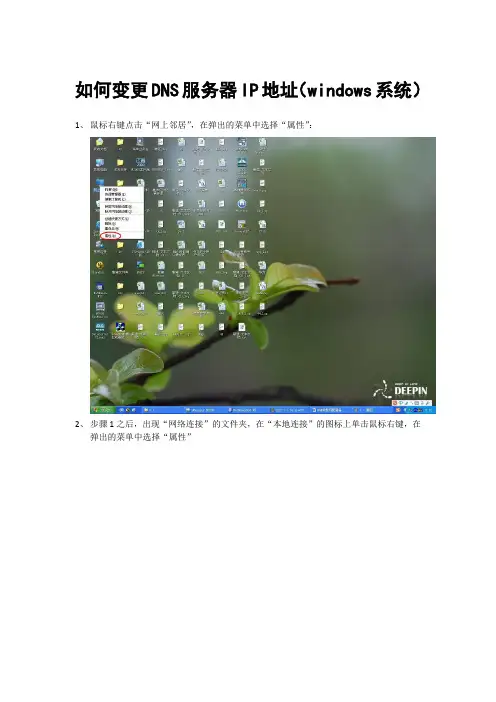
1、在桌面上选择“网上邻居”,点击鼠标右键,选择“属性”。
如图(1)
图(1)
弹出如下界面。
如图(2)
图(2)
2、选择“本地连接”,点击鼠标右键,选择“属性”。
如图(3)
,
图(3)
在打开的“本地连接属性”对话框中,选择“Internet协议(TCP/IP协议)”,双击鼠标左键。
如图(4)
图(4)
3、在弹出的“Internet协议(TCP/IP)属性”对话框中,将“使用下面的DNS服务器地址”中“首选DNS服务器”改为:211.82.112.120,“备用DNS服务器”改为:221.218.255.120如图(5)
修改前:
修改后:
图(5)
4、修改完成后,点击“确定”按钮,在弹出的对话框中再点击“确定”按钮退出即可。
5、如果弹出的“Internet协议(TCP/IP)属性”对话框如图(6),则无需修改。
图(6)
二、静态地址更改为动态地址的方法
第1、2步与“静态地址更改DNS服务器的方法”的前两步相同。
3、在打开的“Internet协议(TCP/IP)属性”对话框中,请将选择的“使用下面的IP地址”更改为“自动获得IP地址”;将“使用下面的DNS服务器”更改为“自动获得DNS服务器地址”即可。
如图(7)
图(7)
4、修改完成后,点击“确定”按钮,在弹出的对话框中再点击“确定”按钮退出即可。