
CAD教程 三维图形绘制综合实例
- 格式:ppt
- 大小:283.50 KB
- 文档页数:13



CAD三维建模实例操作
一、工作环境配置
1.启动 AutoCAD 软件,主菜单栏中打开新的空白图形,在图形显示
区右击鼠标,打开菜单栏,点击“视口”,进入视口管理菜单中,点击
“新建视口”;
3.选择剖视视角,设置剖视角度和比例,点击“确定”,保存当前设置;
二、建模步骤
1.在空白图形上,从主菜单栏中选择“建模”,进入建模的环境中,
使用拉伸、修剪、旋转、复制、测量等功能进行建模;
2.在建模的界面中,依次选择拉伸、修剪、旋转、复制、测量等功能,将设计稿中的图形复制出来;
3.根据设计稿,以立方体、球体等几何图形作为起始点,运用拉伸、
修剪、旋转等功能对几何图形进行模型形成;
4.一步步拉伸、修剪、旋转等操作,慢慢拼接出实体模型,并且可以
更改立体模型的大小、颜色、材质等;
5.处理好各个物体的位置、大小和材质,最终拼接出3D模型,可以
再次查看视口中的显示。

CAD三维绘图技巧与实例CAD(计算机辅助设计)是一种常用的三维绘图工具,可以用于制作各种建筑、机械、电子等领域的图纸。
在使用CAD软件时,掌握一些绘图技巧可以提高绘图效率和质量。
本文将介绍几种常用的CAD三维绘图技巧,并通过实例演示其应用方法。
一、坐标系的设置和使用在进行三维绘图时,首先需要设置一个合适的坐标系。
在CAD软件中,坐标系可以通过选择一个参考点和两个相交的轴来定义。
在绘图时,我们可以利用坐标系来确定物体的位置和方向。
例如,我们要在CAD中绘制一个立方体。
首先,我们可以通过命令“UCS”打开坐标系设置对话框,选择一个合适的参考点,然后选择两个相交轴。
接下来,我们可以使用命令“rectangle”绘制一个矩形,在矩形绘制过程中,CAD会根据当前的坐标系设置确定矩形的位置和方向。
最后,我们可以使用命令“extrude”将矩形拉伸成立方体。
二、视图的切换和选择在CAD中,我们可以通过切换不同的视图来查看三维模型的不同部分。
常用的视图包括正视图、侧视图、俯视图等。
在进行绘图时,我们可以通过选择合适的视图来进行绘制和编辑。
例如,我们要在CAD中绘制一个汽车模型。
首先,我们可以通过命令“view”选择一个适合的视图。
在选择了视图后,我们可以使用命令“line”绘制汽车的轮廓线。
在绘制过程中,我们可以通过命令“trim”对不需要的线进行修剪,以获得更加精确的轮廓。
最后,我们可以使用命令“extrude”将轮廓线拉伸成实体,然后再对实体进行细节的编辑和调整。
三、复制和镜像在CAD中,复制和镜像是常用的操作,可以减少绘图的重复性工作。
例如,我们要在CAD中绘制一个花瓶模型。
首先,我们可以通过命令“circle”绘制一个底面的圆。
接下来,我们可以使用命令“copy”复制该圆,然后通过命令“move”将复制的圆上移一段距离,得到花瓶的底座。
然后,我们可以通过命令“mirror”沿一个轴镜像复制的圆,得到花瓶的另一半。
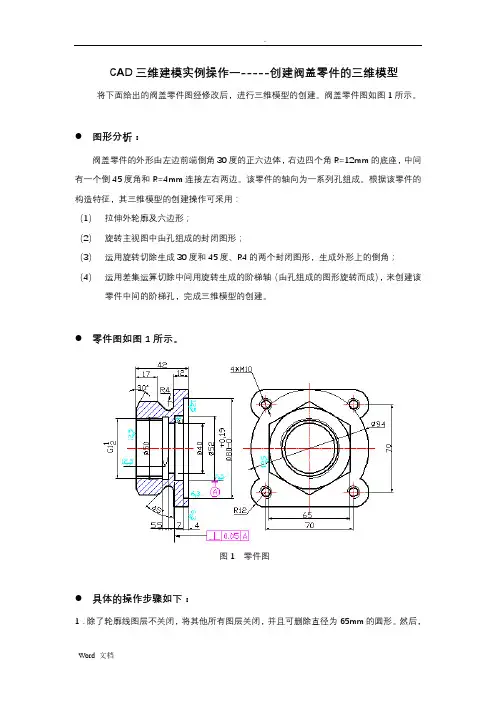
CAD三维建模实例操作一-----创建阀盖零件的三维模型将下面给出的阀盖零件图经修改后,进行三维模型的创建。
阀盖零件图如图1所示。
●图形分析:阀盖零件的外形由左边前端倒角30度的正六边体,右边四个角R=12mm的底座,中间有一个倒45度角和R=4mm连接左右两边。
该零件的轴向为一系列孔组成。
根据该零件的构造特征,其三维模型的创建操作可采用:(1)拉伸外轮廓及六边形;(2)旋转主视图中由孔组成的封闭图形;(3)运用旋转切除生成30度和45度、R4的两个封闭图形,生成外形上的倒角;(4)运用差集运算切除中间用旋转生成的阶梯轴(由孔组成的图形旋转而成),来创建该零件中间的阶梯孔,完成三维模型的创建。
●零件图如图1所示。
图1 零件图●具体的操作步骤如下:1.除了轮廓线图层不关闭,将其他所有图层关闭,并且可删除直径为65mm的圆形。
然后,结果如图2所示。
图2 保留的图形2.修改主视图。
将主视图上多余的线条修剪,如图3所示。
该图形经旋转切除生成外形上的倒角。
该图形放置切除后生成阶梯孔造型。
图3 修改主视图3.将闭合的图形生成面域。
单击“绘图”工具条上的“面域”按钮,框选所有的视图后,按回车键,命令行提示:已创建8个面域。
4.旋转左视图。
单击“视图”工具条上的“主视”按钮,系统自动将图形在“主视平面”中显示。
注意:此时,显示的水平线,如图4 a)所示。
输入“RO”(旋转)命令,按回车键,再选择右边的水平线(即左视图)的中间点,输入旋转角度值90,按回车键,完成左视图的旋转如图4 b)所示。
在轴测图中看到旋转后的图形如图4 c)所示。
图4 a)旋转前图4 b)放置后提示:图中的红色中心线是绘制的,用该线表明二视图的中心是在一条水平线上。
图4 c)轴测视图5.移动视图将两视图重合的操作如下:①单击“视图”工具条上的“俯视”按钮,系统自动将图形转换至俯视图中,如图5所示。
图5 俯视图显示图6 标注尺寸②单击“标注”菜单,选择“线性”标注,标注出二图间的水平距离,如图6所示。