
如何将电脑文件夹图标修改为自己下载的图标
- 格式:doc
- 大小:355.00 KB
- 文档页数:5
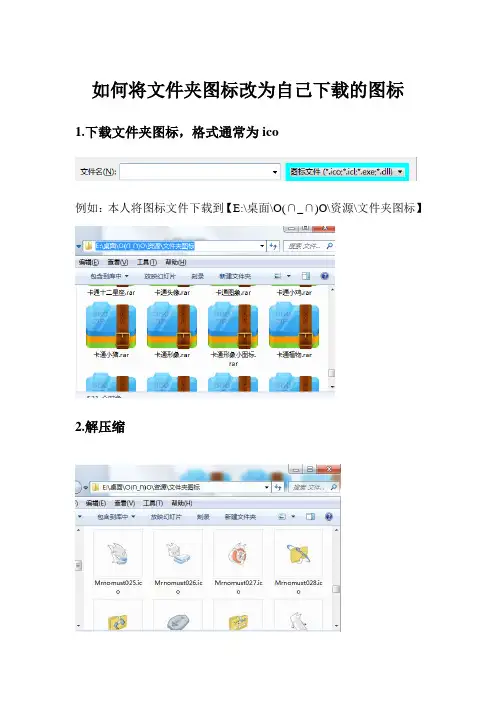

教你如何为文件夹设置背景+添加背景音乐文件夹设置背景1、首先创建个文件夹(假设文件夹名为folder),右键点folder文件夹,选择“属性”--->“自定义”-->“更改图标”,选择第一列的最后一个图标,确定-->确定。
系统会在folder下生成desktop.ini文件,不过是隐藏的,要修改他先把他显示出来才行。
2、然后到folder下找到desktop.ini文件,双击打开就会发现他已经有了一些代码:[.shellclassinfo]iconfile=图标文件路径及文件iconindex=3解释下:其中“iconindex=n”表示使用的图标是指定文件中的第几个图标,“iconfile=图标文件路径及文件名”表示文件夹使用的图标文件的路径及文件名,如:“iconindex=1,iconfile=c:\windows\regedit.exe”。
保存文件后按f5键刷新,目标文件夹就变成了注册表文件的图标。
把下面代码贴到desktop.ini里去:[extshellfolderviews]{be098140-a513-11d0-a3a4-00c04fd706ec}={be098140-a513-11d0-a3a4-00c04 fd706ec}[{be098140-a513-11d0-a3a4-00c04fd706ec}]attributes=1iconarea_image=e:\图片\**xx.jpg ------>这里是图片的路径iconarea_text=0x00000000保存,刷新一下就ok了。
Quote:怎么把desktop.ini文件显示出来啊~~!在文件夹上点“工具”--->"文件夹选项"--->"查看" 选上"显示所有文件和文件夹" 再去掉"隐藏受保护的操作系统文件"前的钩, 确定就可以看到desktop.ini当然改一下的话还有其他效果哦!!!如下代码:[ExtShellFolderViews]{BE098140-A513-11D0-A3A4-00C04FD706EC}={BE098140-A513-11D0-A3A4-00C04 FD706EC}[{BE098140-A513-11D0-A3A4-00C04FD706EC}]Attributes=1IconArea_Text=0x0000ff -------------》设定该文件夹的字体颜色IconArea_Image=F:\pictures\dpan.jpg[.ShellClassInfo]InfoTip=爱到尽头终要散,情到终点终要断。

Windows 7的内核结构更为紧凑合理,资源管理流畅高效,安全机制大幅提升,但相应地,留给用户的自定义空间却大大缩减了。
这和foobar2000自1.0版本后的改变如出一辙,对于普通用户来说这些当然是好事,但喜欢diy的朋友就不高兴了,如取消了编辑启动菜单的boot.ini,去除了文件夹选项中的“文件类型”卡,严密的用户权限机制让你伸手受限,连XP中好看的文件夹背景图片也一去不返了。
如果你爱美,你会对朝夕相对的电脑界面有所不满;如果你爱炫,更不希望自己的Win7千人一面,那么就来diy 吧!我们先从个头虽小却无处不在的图标(.ico)起义,平时只见看图收图的,没听说收集图标吧?图片只是挂在相框中的风景,可远观不可近玩,图标却是标签,点缀墙角路边,芬芳入夜润物无声,平时精心培植显示图标,就能自下而上地重塑系统界面,而且Windows 7提供了超大图标显示,不搞搞美丽图标岂非暴殄天物?1、任务栏与开始菜单任务栏与开始菜单中都是我们自己固定的快捷方式,快捷方式图标在右键属性中就可更改。
任务栏与开始菜单图标拿更改“库”图标来说,右键任务栏图标,在快捷菜单中右键“Windows 资源管理器”点击属性,当然对开始菜单只需右键一次。
更改任务栏“库”的图标调出“属性”对话框,就看到“更改图标”了,选择自己收藏的图标确定即可。
选择“库”图标但是确定后我们发现任务栏/开始菜单中的图标并未变化,但属性窗中确实变了啊!别急,这是图标缓存没有刷新,而且Windows 7的图标缓存管理更为复杂,如何刷新呢?重启、注销、重建快捷方式、清理磁盘,百折千回肝肠寸断,蓦然回首那最简单有效的办法,竟是给快捷方式重命名。
重命名快捷方式以快速刷新图标如图,在快捷方式属性的常规卡中,给快捷方式重命名,确定后图标就变过来了。
当然如果有需要,可以再次给重命名回来。
最后,我们自选自扮的任务栏和开始菜单快捷方式包含图标都保存在%USERPROFILE%\AppData\Roaming\Microsoft\Internet Explorer\Quick Launch\User Pinned里,设置完后可备份之。
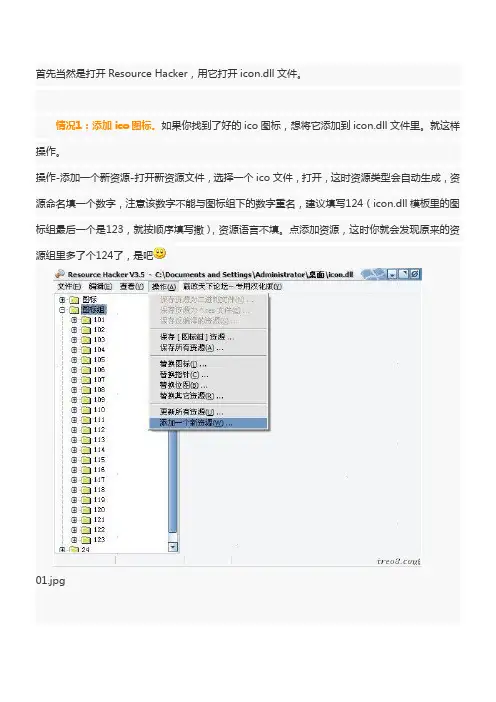
首先当然是打开Resource Hacker,用它打开icon.dll文件。
情况1:添加ico图标。
如果你找到了好的ico图标,想将它添加到icon.dll文件里。
就这样操作。
操作-添加一个新资源-打开新资源文件,选择一个ico文件,打开,这时资源类型会自动生成,资源命名填一个数字,注意该数字不能与图标组下的数字重名,建议填写124(icon.dll模板里的图标组最后一个是123,就按顺序填写撒),资源语言不填。
点添加资源,这时你就会发现原来的资源组里多了个124了,是吧01.jpg02.jpg03.jpg情况2:替换icon.dll中的图标。
如果你觉得模板icon.dll文件中的某个图标不好看,想替换掉,就先在图标组里找到它,右键“替换资源”,打开新图标文件,选择你想要的图标,打开,再点替换,就OK了。
04.jpg如果你想要删除某组图标,自己看看该怎么做,我就不多说了。
至于ico图标的制作,我就传一个超小超好用的png转ico的工具,附件PNGICON.rar即是,内含使用方法(考虑到制作的图标是专门适用于手机的,故只保留16*16,24*24,32*32,48*48大小就足够了,为手机节省点储存空间嘛)。
顺便上传一些打包了的png图片,这些图片收集于网络。
[ Edited by hellowow on 2009-10-10 23:56]hellowow2009-10-05 04:51:36下面说说如何更换开始菜单文件夹图标。
知识点:开始菜单文件夹图标是通过该文件夹下的icon.lnk文件的指向实现的。
所以我们要做的就是在被修改文件夹下新建一个指向我们已经制作好的icon.dll文件对应图标的icon.lnk来实现修改文件夹图标。
1,在你的手机program files文件夹下新建一个文件夹,命名为"icon"。
将你已经制作修改好的新的icon.dll放入该文件夹内。
(当然你想放到其他位置也可以,不过下面的步骤就得进行相关修改)2,现在我们以图标组下110号图标为例,我们想将它的图标作为我们想要的文件夹图标。
