
orcad简明教程
- 格式:ppt
- 大小:3.26 MB
- 文档页数:26

OrCAD
培训教材
深圳光映计算机软件有限公司
——洪永思
2 Capture Features
Vendor specific libraries
Integration with all other OrCAD EDA tools
Netlist interface to other PCB desig1packages
Cross-probing and bi-directional annotation between schematic
and PCB designs.
Integration of company parts database (Capture CIS).
Customized Bill of Materials reports
PSpice Features
提供一个对电路进行仿真的环境
分析验证你的电路
对电路进行参数优化
对器件的模型参数进行提取
Layout Features
提供对PCB板进行设计的环境
周到齐全的EDA软件接口
功能强大的机械设计环境(Visual CCAD)
与制作加工相结合的GerbTool工具
功能多样的策略与模板 3 OrCAD的基础知识
OrCAD常用文档类型
*.opj—项目管理文件
*.dsn—电路图文件
*.olb—图形符号库文件
*.lib—仿真模型描述库文件
*.mnl—网络表文件
*.max—电路板文件
*.tch—技术档文件
*.gbt—光绘文件
*.llb—PCB封装库文件
*.log *.lis—记录说明文件
*.tpl—板框文件
*.sf—策略档文件OrCAD软件包含的库
1、*.olb-Capture专用的图形符号库
只有电气特性,没有仿真特性的库。此类库没有相应的*.lib库,
且器件属性中没有PspiceTemplate属性。

60分钟学会OrCAD Capture CIS
文章来源:于博士信号完整性研究网 于博士信号完整性研究网 60分钟学会OrCAD Capture CIS 作者:于争 博士 2009年4月28日 60分钟学会OrCAD Capture CIS
文章来源:于博士信号完整性研究网 目 录 1 建立工程及设置......................................................................................................................- 1 - 2 工程管理器..............................................................................................................................- 4 - 3 原理图页相关操作..................................................................................................................- 5 - 4 创建元件库..............................................................................................................................- 6 - 5 元件库编辑一些知识技巧......................................................................................................- 9 - 6 如何创建不规则图形元件....................................................................................................- 10 - 7 分裂元件................................................................................................................................- 15 - 8 把一个元件分多个部分画出来............................................................................................- 16 - 8.1 Homogeneous类型元件画法......................................................................................- 16 - 8.2 Heterogeneous类型元件画法..................................................................................- 17 - 8.3 分裂元件使用方法.....................................................................................................- 19 - 9 加入元件库放置元件............................................................................................................- 21 - 9.1普通元件放置方法......................................................................................................- 21 - 9.2 电源和地的放置方法.................................................................................................- 23 - 10 同一个页面内建立互连......................................................................................................- 24 - 11 不同页面间建立互联的方法..............................................................................................- 26 - 12 使用总线..............................................................................................................................- 27 - 12.1 如何创建总线...........................................................................................................- 27 - 12.2 放置非90度转角总线.............................................................................................- 28 - 12.3 总线命名...................................................................................................................- 28 - 12.4 总线与信号线连接...................................................................................................- 28 - 13 浏览工程及使用技巧..........................................................................................................- 29 - 13.1 浏览parts................................................................................................................- 30 - 13.2 浏览nets..................................................................................................................- 31 - 14 原理图中搜索......................................................................................................................- 32 - 14.1 搜索元件...................................................................................................................- 33 - 14.2 查找网络 flat nets...............................................................................................- 34 - 15 元件替换与更新..................................................................................................................- 35 - 15.1 批量替换 replace cache.......................................................................................- 35 - 15.2 批量更新 update cache.........................................................................................- 36 - 15.3 两个命令的区别.......................................................................................................- 36 - 16 一些基本操作......................................................................................................................- 36 - 16.1选择元件....................................................................................................................- 36 - 16.2 移动元件...................................................................................................................- 37 - 16.3 元件的旋转...............................................................................................................- 37 - 16.4 元件的镜像翻转.......................................................................................................- 37 - 16.5 修改元件属性放置文本...........................................................................................- 37 - 17 添加footprint属性..............................................................................................................- 38 - 17.1 单个元件添加Footprint属性...............................................................................- 38 - 17.2 批量添加Footprint属性.......................................................................................- 41 - 18 生成Netlist..........................................................................................................................- 44 - 19 生成元件清单......................................................................................................................- 47 - 20 打印原理图..........................................................................................................................- 51 -
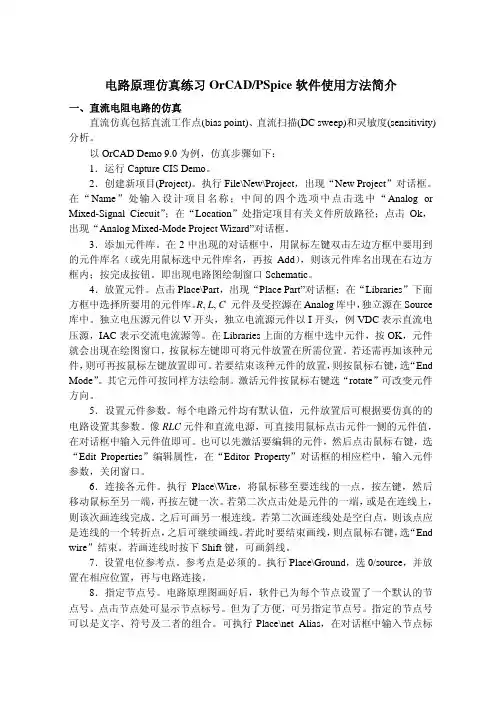
电路原理仿真练习OrCAD/PSpice软件使用方法简介
一、直流电阻电路的仿真
直流仿真包括直流工作点(bias point)、直流扫描(DC sweep)和灵敏度(sensitivity)
分析。
以OrCAD Demo 9.0为例,仿真步骤如下:
1.运行Capture CIS Demo。
2.创建新项目(Project)。执行File\New\Project,出现“New Project”对话框。
在“Name”处输入设计项目名称;中间的四个选项中点击选中“Analog or
Mixed-Signal Ciecuit”;在“Location”处指定项目有关文件所放路径;点击Ok,
出现“Analog Mixed-Mode Project Wizard”对话框。
3.添加元件库。在2中出现的对话框中,用鼠标左键双击左边方框中要用到
的元件库名(或先用鼠标选中元件库名,再按Add),则该元件库名出现在右边方
框内;按完成按钮。即出现电路图绘制窗口Schematic。
4.放置元件。点击Place\Part,出现“Place Part”对话框;在“Libraries”下面
方框中选择所要用的元件库。R, L, C 元件及受控源在Analog库中,独立源在Source
库中。独立电压源元件以V开头,独立电流源元件以I开头,例VDC表示直流电
压源,IAC表示交流电流源等。在Libraries上面的方框中选中元件,按OK,元件
就会出现在绘图窗口,按鼠标左键即可将元件放置在所需位置。若还需再加该种元
件,则可再按鼠标左键放置即可。若要结束该种元件的放置,则按鼠标右键,选“End
Mode”。其它元件可按同样方法绘制。激活元件按鼠标右键选“rotate”可改变元件
方向。
5.设置元件参数。每个电路元件均有默认值,元件放置后可根据要仿真的的
电路设置其参数。像RLC元件和直流电源,可直接用鼠标点击元件一侧的元件值,
在对话框中输入元件值即可。也可以先激活要编辑的元件,然后点击鼠标右键,选
Orcad数字电路仿真简明教程
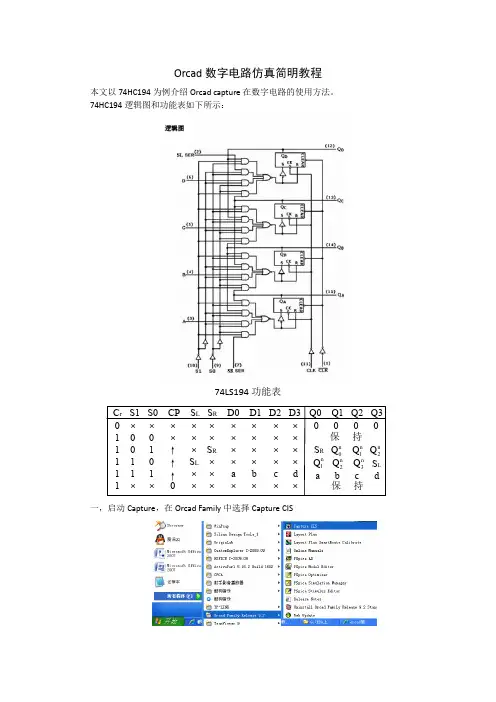
本文以74HC194为例介绍Orcad capture在数字电路的使用方法。
74HC194逻辑图和功能表如下所示:
74LS194功能表
Cr S1 S0 CP SL SR D0 D1 D2 D3Q0 Q1 Q2 Q3011111×0011××0101×××0↑↑↑×××SL××××SR×××××××a×××××b×××××c×××××d×0 0 0 0保 持SR n0Qn1Qn2Qn1Qn2Qn3QLSa b c d保 持
一,启动Capture,在Orcad Family中选择Capture CIS 二,启动软件后,在菜单栏中选择File>New>Project,新建一个工程
三,在New Project窗口中选择Analog or Mixed A/, 键入工程名以及选择工作路径,点击OK
四,选择Create a blank pro,点击OK
五,进入如下图工作界面后,在最右侧工具栏中选择按钮添加元件
六,在新窗口中选择Add Library添加74hc.olb和sourcstm.olb等所需库,点击打开
七,在74HC中选取所需要的元件,点击OK后放置至图纸上 八,右侧工具栏中的按钮可用于连线,若需对连线标号则用
九,按照74HC194的逻辑图将电路完成(逻辑图中的SR触发器可暂时由74HC107的JK触发器代替),若图纸大小不够可以通过菜单栏Options> Schemactic Page Properties调整
(注意:所有元件的序号不能重复,在绘图时若用到复制,需修改复制后的元件序号,否则仿真时会出错!)
十,电路完成后,在中选择SOURCSTM的DigStim1作为1位信号的激励源