
VC6.0打开文件时出错、无法添加使用的解决办法
- 格式:docx
- 大小:513.08 KB
- 文档页数:4

VC6.0打开文件时出错、无法添加使用的解决办法win7下VC6 打开添加无法使用的解决办法:
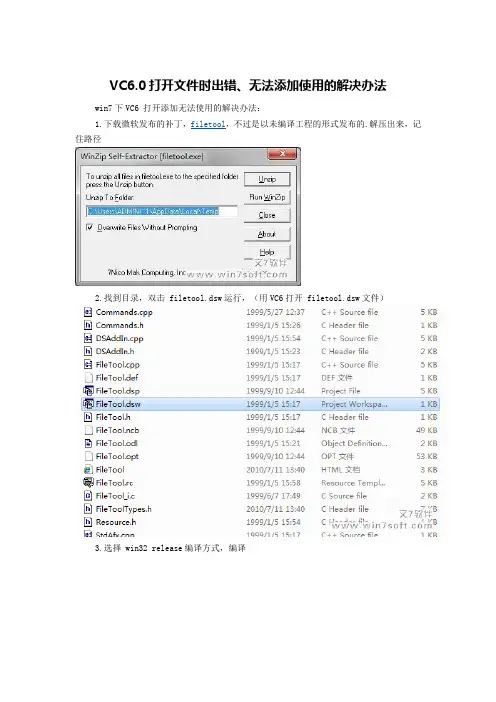
1.下载微软发布的补丁,filetool,不过是以未编译工程的形式发布的.解压出来,记住路径
2.找到目录,双击 filetool.dsw运行,(用VC6打开 filetool.dsw文件)
3.选择 win32 release编译方式,编译
4.找到release 目录,拷贝filetool.dll
5.找到VC6安装目录下的这个目录,粘贴
6.在VC6中工具栏右击,选择最下面的选项:自定义
找到最后一个选项卡,浏览到那个dll,然后勾上filetool就行了
7.以后打开文件,添加文件,使用新出现的这两个按钮代替原来的打开,添加就好了
相关阅读
03-24·《PCTOOL9.0硬盘维修工具集》修复0磁道损坏硬盘图文教程。

“0x5003eaed指令引用的"0x00000000"内存。
该内存不能为"read"。
要终止程序,请单击"确定"。
要调试程序,请单击"取消"。
”的一个对话框。
此文解决此问题!!!!启动打开文件对话框,在Visual c + +中使用键盘快捷键或从文件菜单中将产生以下错误:访问冲突(0xC0000005)在0x5003eaed DEVSHL.DLL 中。
DevShl.Dll 引用在0x0000000 内存。
无法读取内存。
当您从项目菜单中选择添加到项目并单击文件时,将出现相同错误。
FileTool.exe 是一个示例,用于替换打开和添加到项目菜单项在 Visual c + +中使用开发工具Studio 对象模型。
在开发工作室对象模型包含同时打开的文件,并将文件添加到项目的方法。
BuildProject对象包含AddFile方法,它将文件添加到项目。
该文档对象将包含到开发人员 Studio 可以打开文件的Open方法。
这些可以使用宏或加载项中。
更多信息以下文件是可从Microsoft 下载中心下载:FileTool.exe自解压FileTool.exe 文件包含以下文件:Commands.cpp 5 KBCommands.h 1 KBDSAddIn.cpp 5 KBDSAddIn.h 2 KBFileTool.cpp 5 KFileTool.def 1 KBFileTool.dsp 5 KBFileTool.dsw 1 KBFileTool.h 1 KBFileTool.odl 2 KBFileTool.rc 5 KBFileTool_i.c 2 KBFileToolTypes.h 7 KBResource.h 1 KBStdAfx.cpp 1 KBStdAfx.h 3 KBFileTool.rc2 1 KBTBarLrge.bmp 2 KBTBarMedm.bmp 1 KB有关如何下载Microsoft 支持文件的其他信息请单击下面的文章编号,以查看Microsoft 知识库中相应的文章:119591如何从联机服务获得 Microsoft 支持文件Microsoft 扫描此文件的病毒。

vc++6.0 打开、添加文件时报错的解决方法在使用Microsoft Visual c++ 6.0的时候会遇到这样一个烦人的问题,无论是工具栏上的打开按钮还是通过文件->打开都不能打开文件,也不能在项目中添加文件,症状表现为无响应或者更严重的是出现提示:在0x5003eaed DEVSHL.DLL 中访问冲突(0xC0000005)。
DevShl.Dll 引用在0x0000000的内存。
无法读取该内存。
并且vc6.0直接死掉,无论重装零碎还是重装vc6都无济于事。
下面给出了解决的办法。
一编译FileTool首先从微软官网下载FileTool.exe/download/vc60ent/s1/6.0/w9xnt4/en-us/FileTool.exe 然后双击解压或者右键利用winRar解压进入解压后目录,里面是一些程序文件,找到dsw后缀名的那个,就是工作空间,用vc6打开编译,生成,运行文件到刚才目录下,找到编译好的FileTool.dll文件二加载FileTool第一步工作完成了,接下来就是在Visval Stdio中添加这个dll操作过程1运行vc6,在vc6上工具栏按如下操作:工具->定制->附加项和宏文件->浏览接下来就是选中你刚才看到的FileTool.dll文件(记得文件类型那里选dll)英文版的路径为Tools->Customize->Add-ins And Macro File->Browse如果出现"unable to register this add-ins because its DLLRegisterServer returns an error"的错误,这个原因是由于UAC引起的解决思路:A 以管理员身份重新运行vc6,然后按照上面的继续操作B 用管理员身份打开命令行提示符,cd到刚才存放FileTool.dll的目录下在命令行中打入regsvr32 FileTool.dll 注销这个dll再执行步骤1,出现了这样的一个小小工具栏:2 使用方法O按钮用来替代原来的”打开“按钮,A按钮用来给项目添加文件。

Win7下安装VC6.0的完美解决方案一。
彻底解决兼容问题:Windows 7下载安装 Visual C++ 6.0(VC6) 全程图解网上成千上万的诸如“有没有Win7兼容的VC6的下载”、“Win7下Visual C++ 6.0不兼容问题” 之类的问题,多数意思是VC6和Win7不兼容,而现在不少学校或是考试用的还是Visual Studio套件,新的Win7或Vista系统下要安装怎么办?说实话我也一直没有试过,所以也想当然的认为Win7下就不能安装VC6,压根就100%不兼容?一直使用高版本的VS(如VS2008和现在用的VS2010)的我今天亲身在Win7下安装一次试试。
为了说明问题,我这里下载了一个简体中文版的VC6.0:Visual C++ 6.0 简体中文企业版集成SP6完美版运行setup.exe安装程序,会弹出如下的的程序兼容性助手提示框,这个是Win7在警告用户vc6存在兼容性问题:此程序存在已知的兼容性问题。
如下图,选中不再显示此消息,点“运行程序”。
(之后再有遇到“此程序存在已知的兼容性问题”的提示时候,也按这个做法处理!)接着安装,进入选择安装类型这一步的时候,要注意。
点“Custom”自定义安装类型:Custom自定义安装里,点中Tools组件,更改选项:把其中的 OLE/Com Object Viewer 取消,不选择:再返回到组件选择的时候,Tools就变为灰色的勾了,因为里面我们取消了 OLE/Com Object Viewer 这一顶:其他的就默认安装就可以了,要注意的上面已经都交代了,安装完成,出现安装成功的提示:安装完成后,启动VC6的时候,也出现“此程序存在已知的兼容性问题”的提示,按上面第一步中的处理:选中不再显示此消息,点“运行程序OK,安装完成!!!不过,还有一个小问题,就是VC6打开一个文件或工程的时候,会导致VC6崩溃而关闭。
微软针对这个问题发布了一个补丁(附件),原补丁是未编译的VC6工程,见附件 filetool_未编译.zip,大家可以手动编译一下。